Zu wissen, welche Prozesse auf Ihrem Mac laufen, ist essenziell für die Fehlerbehebung bei Leistungsproblemen, das Aufspüren unkontrollierter Apps und das Verständnis dessen, was Ihr System im Hintergrund tut. Ob Sie ein grafisches Tool oder die Kommandozeile bevorzugen — macOS bietet Ihnen mehrere Wege, um ein vollständiges Bild zu erhalten.
Kurzantwort
Öffnen Sie Activity Monitor aus /Programme/Dienstprogramme/ für einen schnellen visuellen Überblick über alle laufenden Prozesse. Verwenden Sie Terminal-Befehle wie ps, top und lsof für skriptfähige, detaillierte Ausgaben. Für erweiterte Inspektion — einschließlich Prozessbäumen, Umgebungsvariablen und Erfassung kurzlebiger Prozesse — verwenden Sie ProcXray.
Methode 1: Activity Monitor
Activity Monitor ist Apples integrierter Prozess-Viewer. Er zeigt CPU-, Speicher-, Energie-, Festplatten- und Netzwerknutzung für jeden laufenden Prozess.
Activity Monitor öffnen
- Öffnen Sie den Finder.
- Gehen Sie zu Programme > Dienstprogramme.
- Doppelklicken Sie auf Activity Monitor.
Alternativ drücken Sie Cmd + Leertaste, um Spotlight zu öffnen, tippen Sie „Activity Monitor” ein und drücken Sie Enter.
Alle Prozesse anzeigen
Wenn die Aktivitätsanzeige nur Ihre eigenen Prozesse zeigt, wechseln Sie die Ansicht:
- Klicken Sie auf das Menü Darstellung in der Menüleiste.
- Wählen Sie Alle Prozesse.
Sie können jetzt jeden Prozess sehen, der auf Ihrem Mac läuft, einschließlich System-Daemons und Hintergrunddienste.
Sortieren und Filtern
- Klicken Sie auf eine beliebige Spaltenüberschrift (CPU, Speicher, PID), um nach dieser Kennzahl zu sortieren.
- Verwenden Sie das Suchfeld oben rechts, um nach Prozessnamen zu filtern.
- Wechseln Sie zwischen den Tabs CPU, Speicher, Energie, Festplatte und Netzwerk für verschiedene Ressourcenansichten.
Die Aktivitätsanzeige kann Eltern-Kind-Beziehungen anzeigen: Wählen Sie im Menü Darstellung die hierarchische Ansicht aller Prozesse (englisch: View → All Processes, Hierarchically). Damit lässt sich der übergeordnete Prozess eines Hilfsprozesses erkennen. Siehe Apples Anleitung.
Einschränkungen
Activity Monitor funktioniert gut für schnelle Überprüfungen, hat aber blinde Flecken:
- Keine Umgebungsvariablen. Sie können die Umgebung, mit der ein Prozess gestartet wurde, nicht einsehen.
- Kurzlebige Prozesse werden verpasst. Prozesse, die zwischen den Aktualisierungsintervallen starten und beendet werden, werden nie angezeigt.
- Keine Regex-Suche. Das Suchfeld unterstützt nur einfachen Textabgleich.
Methode 2: Terminal-Befehle
Das Terminal bietet Ihnen mehr Leistung und Flexibilität. Hier sind die nützlichsten Befehle zur Überprüfung laufender Prozesse.
ps — Prozesse auflisten
Der Befehl ps gibt einen Schnappschuss der aktuellen Prozesse aus.
# Alle laufenden Prozesse mit detaillierten Infos auflisten
ps aux
Jede Zeile zeigt den Benutzer, die PID, die CPU-Auslastung, den Speicherverbrauch, die Startzeit und den vollständigen Befehl.
Um einen bestimmten Prozess nach Name zu finden:
# Alle Prozesse finden, die "Safari" entsprechen
ps aux | grep Safari
Um die vollständigen Kommandozeilenargumente anzuzeigen (nützlich für Skripte):
# Vollständigen Befehl für eine bestimmte PID anzeigen
ps -ww -p 1234 -o pid,command
top — Echtzeit-Prozessmonitor
Der Befehl top zeigt eine live, kontinuierlich aktualisierte Ansicht der laufenden Prozesse.
# top starten, sortiert nach CPU-Auslastung
top -o cpu
Drücken Sie q zum Beenden. Während top läuft, können Sie o drücken und einen Spaltennamen eingeben, um die Sortierung zu ändern.
Für eine kurze CPU-Prüfung ohne interaktive Ansicht erfassen Sie zwei Stichproben und lesen die zweite. Der ersten fehlt das vorherige Messintervall für gültige CPU-Werte:
top -l 2 -s 1 -n 10 -o cpulsof — Offene Dateien und Verbindungen auflisten
Jeder Prozess hält offene Dateien, Sockets und Systemressourcen. Der Befehl lsof macht sie sichtbar.
# Alle offenen Dateien für einen bestimmten Prozess anzeigen
lsof -p 1234

# Herausfinden, welcher Prozess einen bestimmten Port nutzt
lsof -i :8080

# Alle Netzwerkverbindungen auflisten
lsof -i
Einschränkungen
Terminal-Befehle sind leistungsfähig, haben aber Kompromisse:
- Die Ausgabe kann überwältigend sein —
lsofproduziert oft Tausende von Zeilen. pszeigt einen statischen Schnappschuss; bis Sie ihn gelesen haben, können kurzlebige Prozesse bereits beendet sein.- Das Korrelieren von Daten aus
ps,topundlsoferfordert manuelle Arbeit. - Keine visuelle Prozesshierarchie ohne zusätzliche Formatierung.
Methode 3: ProcXray
ProcXray ist eine native macOS-App, die den Komfort einer grafischen Oberfläche mit einer Tiefe kombiniert, die über Activity Monitor und Terminal-Befehle hinausgeht.
Was ProcXray zusätzlich bietet
- Prozessbaum-Ansicht. Wechseln Sie zwischen einer flachen Liste und einem live hierarchischen Baum, der Eltern-Kind-Beziehungen zeigt. Sehen Sie sofort, welche App oder welches Skript einen Prozess gestartet hat.
- Umgebungsvariablen. Klicken Sie auf einen beliebigen Prozess, um jede Umgebungsvariable einzusehen, mit der er gestartet wurde — durchsuchbar und als JSON kopierbar.
- Erfassung kurzlebiger Prozesse. Neu gestartete Prozesse werden grün hervorgehoben; kürzlich beendete Prozesse bleiben rot markiert erhalten. Flüchtige Prozesse, die Activity Monitor und
psverpassen, werden erfasst. - Echtzeit-Regex-Suche. Filtern Sie über Prozessnamen, PIDs, Kommandozeilenargumente und Pfade mit Regex-Mustern.
- Code-Signatur-Überprüfung. Sehen Sie auf einen Blick, ob jeder Prozess signiert ist, wer ihn signiert hat und welche Entitlements er besitzt.
ProcXray ist besonders nützlich, wenn Sie untersuchen müssen, warum ein Prozess läuft, und nicht nur, dass er läuft.
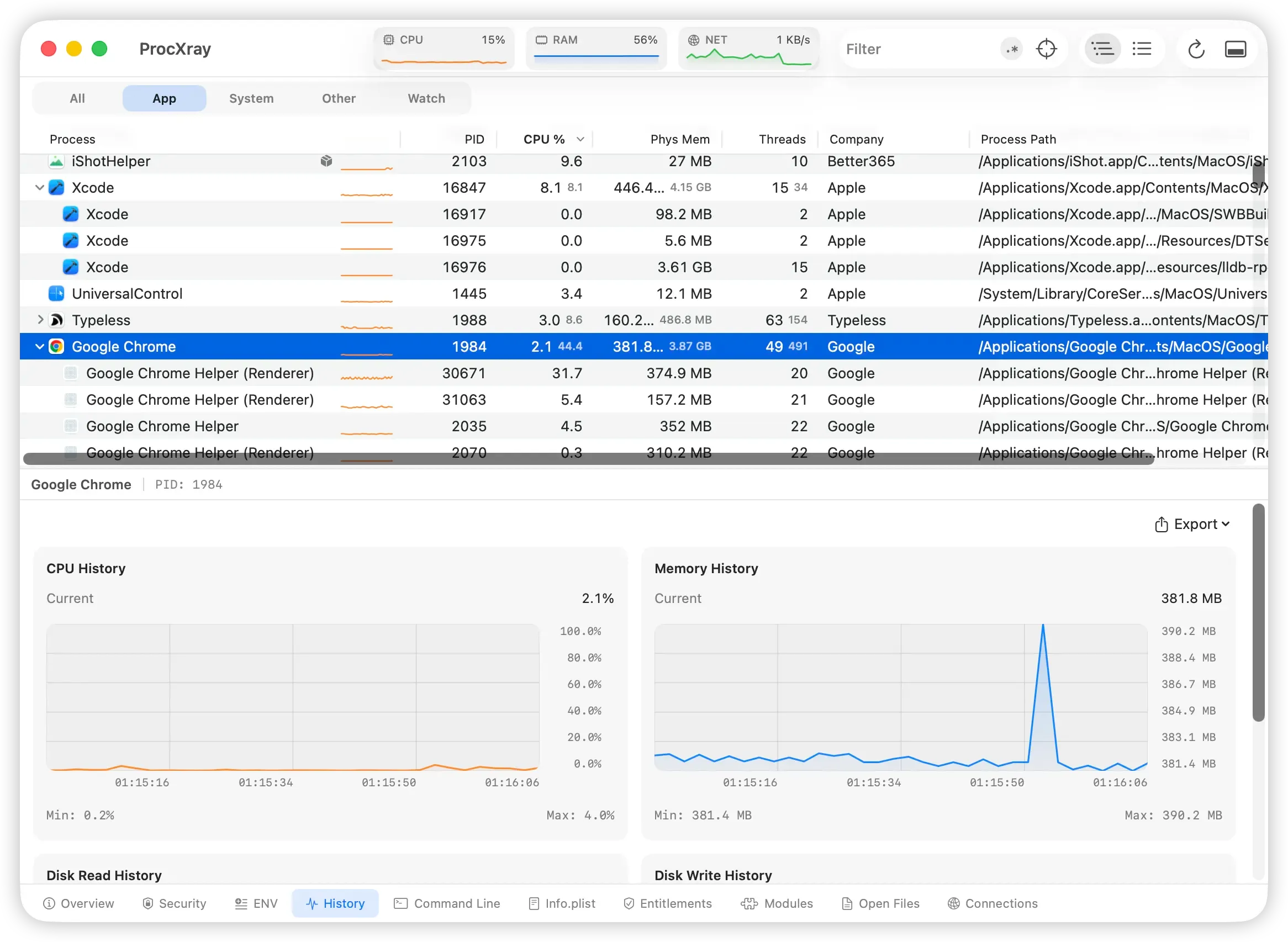
In diesem vorhandenen ProcXray-Screenshot zeigt der ausgewählte Chrome-Prozess eine kurze Speicherspitze und kehrt dann ungefähr zum vorherigen Wert zurück. Eine einzelne Spitze beweist kein Speicherleck; beobachten Sie wiederholte Aktionen über längere Zeit. Der Prozessbaum zeigt die Chrome-Hilfsprozesse separat.
Wann welche Methode verwenden
| Aufgabe | Activity Monitor | Terminal | ProcXray |
|---|---|---|---|
| Schneller CPU-/Speichercheck | Am besten | Gut | Gut |
| Alle laufenden Prozesse sehen | Gut | Am besten | Am besten |
| Prozess nach Name finden | Gut | Gut | Am besten |
| Prozessbaum anzeigen (Eltern-Kind) | Ja (Menü Darstellung) | Eingeschränkt | Am besten |
| Umgebungsvariablen inspizieren | Nein | Umständlich | Am besten |
| Kurzlebige Prozesse erfassen | Nein | Nein | Am besten |
| Skriptgesteuerte/automatisierte Prüfungen | Nein | Am besten | Nein |
| Code-Signaturen prüfen | Nein | Manuell | Am besten |
FAQ
Wie viele Prozesse laufen normalerweise auf einem Mac?
Die Anzahl hängt von macOS, Apps und aktueller Arbeit ab. Sie allein zeigt nicht, ob der Mac gesund ist. Prüfen Sie anhaltende Auslastung, Speicherdruck und konkrete Symptome statt einer festen Normalzahl.
Kann ich laufende Prozesse ohne Installation einer Software prüfen?
Ja. Activity Monitor ist auf jedem Mac vorinstalliert, und Terminal-Befehle wie ps und top stehen sofort zur Verfügung. Diese decken die meisten grundlegenden Anforderungen ab. Drittanbieter-Tools wie ProcXray werden wertvoll, wenn Sie tiefergehende Inspektionsmöglichkeiten benötigen.
Wie finde und stoppe ich einen Prozess, der meinen Mac verlangsamt?
Speichern Sie Ihre Arbeit und beenden Sie zuerst die App regulär. Reagiert sie nicht, wählen Sie ihren Prozess in der Aktivitätsanzeige und Stopp → Beenden, bei Bedarf Sofort beenden. Ungespeicherte Daten können verloren gehen. Klären Sie die Aufgabe unbekannter Systemprozesse vor dem Beenden.
Im Terminal fordert kill -TERM 1234 das Beenden an. Ersetzen Sie 1234 durch die gerade geprüfte PID. kill -KILL 1234 verhindert Aufräumarbeiten und ist das letzte Mittel. Siehe Apples Erklärung.
Weiterführende Anleitungen
- Task-Manager für den Mac: Das echte Gegenstück (und was besser ist)
- Ist dieser Mac-Prozess ein Virus? So erkennen Sie, ob ein macOS-Prozess sicher ist
Quellen und Referenzen
ProcXray herunterladen → — kostenlos, macOS Sonoma+.