Die Aktivitätsanzeige ist ein guter Einstieg für Ressourcenprüfungen und das Beenden hängender Apps. Sie bietet auch einen Prozessbaum und offene Dateien und Ports. ProcXray kommt infrage, wenn du Umgebungsvariablen, Regex-Suche, Ressourcenverlauf und gezielte Warnungen in einer nativen Mac-App möchtest.
Dieser Vergleich stammt vom ProcXray-Team. Er beschreibt Funktionen und Abläufe, keine gemessenen Geschwindigkeitsvorteile und keinen notwendigen Wechsel für alle Nutzer.
Benötigte Funktionen vergleichen
| Aufgabe | Aktivitätsanzeige | ProcXray |
|---|---|---|
| CPU, Arbeitsspeicher und Prozessende | Ja | Ja |
| Eltern-Kind-Beziehungen | Hierarchische Ansicht | Baum und flache Liste |
| Offene Dateien und Ports | Prozessinformationen | Open Files und Connections |
| Umgebungsvariablen prüfen | Kein eigener Betrachter | Environment |
| Namen, Argumente und Pfade per Regex filtern | Kein entsprechender Filter | Ja |
| Codesignatur und Entitlements prüfen | Kein eigener Inspektor | Security-Details |
| Ressourcenverlauf pro Prozess und Export | Kein entsprechender Ablauf | History und CSV/JSON-Export |
| Start-/Ende- und Schwellenwertwarnungen pro Ziel | Keine entsprechende Watch-Konfiguration | Watch-Ziele und Warnungen |
| Systemwerte sichtbar halten | App-Fenster und CPU-Anzeige im Dock | App-Fenster und konfigurierbares Menüleisten-Dashboard |
Einige ProcXray-Funktionen benötigen nach der Testphase eine Lizenz. Siehe aktuelle Preise und Einrichtung.
Wann die Aktivitätsanzeige ausreicht
Um eine App mit hoher CPU- oder Speichernutzung zu finden, sortiere die entsprechende Spalte und untersuche den Prozess. Beende die App nach Möglichkeit regulär. Apple erklärt die hierarchische Ansicht und die CPU-Anzeige einschließlich Dock.
Ein Doppelklick auf den Prozess öffnet Offene Dateien und Ports. Auch für einen Baum brauchst du keine weitere App: Darstellung → Alle Prozesse, hierarchisch genügt.
Wann ProcXray bei der Entwicklung hilft
Angenommen, mehrere Node- oder Python-Prozesse laufen, aber einer verhält sich beim Start außerhalb des Terminals anders. Identifiziere ihn anhand von Baum, Programmpfad und Argumenten. Prüfe dann seine tatsächlichen Umgebungsvariablen, statt die Shell-Umgebung vorauszusetzen. Regex-Filter können die Auswahl nach Argumenten und Pfaden eingrenzen.
Modules zeigt Bibliotheken, Open Files Dateideskriptoren und Connections Netzwerkverbindungen. Die Auswahl desselben Prozesses verbindet diese Ansichten. Welche Details sichtbar sind, hängt weiterhin von Berechtigungen und Zielprozess ab.
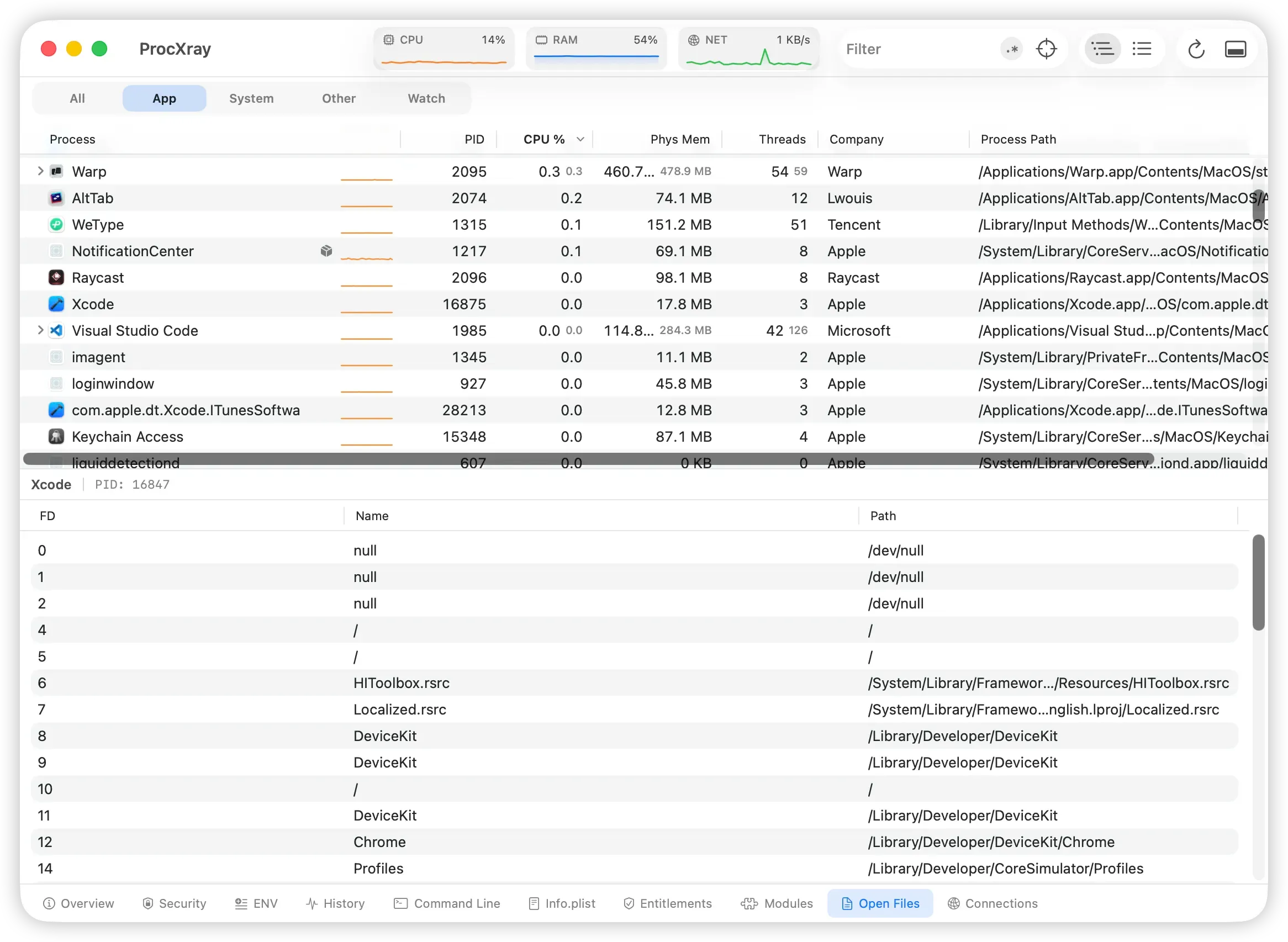
Mehr dazu: geladene Module prüfen und Process Explorer für Mac.
Ein Problem über die Zeit verfolgen
Bei wachsendem Speicherverbrauch solltest du die Arbeitslast reproduzieren und den Verlauf prüfen, statt einen Einzelwert zu beurteilen. Aufgezeichnete Daten lassen sich exportieren. Der Leitfaden zu Speicherlecks beschreibt einen Ablauf.
Watch überwacht PID-, App- oder Programmdatei-Ziele und meldet Start, Ende oder CPU-, Speicher- und GPU-Schwellenwerte. Die Dauer unterscheidet anhaltende Bedingungen von kurzen Spitzen; die Wartezeit begrenzt wiederholte Benachrichtigungen.
Das Menüleisten-Dashboard in ProcXray 1.3.5 bietet wählbare Messwerte, Top-Prozesse und aktuelle Watch-Ereignisse. Bei ausgeblendeten Fenstern wird die Hintergrundaktualisierung reduziert. Das bedeutet keinen Ressourcenverbrauch von null. Siehe Versionshinweise.
Grenzen der Abfragen
ProcXray hebt neu beobachtete Prozesse hervor und kann beendete Einträge behalten. Zwischen zwei Abfragen gestartete und beendete Prozesse können fehlen. Ressourcenverläufe sind kein vollständiges Protokoll aller Prozessstarts oder Dateioperationen. Kürzere Aktualisierungsintervalle können mehr Ressourcen beanspruchen.
Welches Werkzeug wählen?
Nutze die Aktivitätsanzeige weiter für Routineprüfungen und das Beenden von Apps. Probiere ProcXray für Umgebungsvariablen, Verläufe, gezielte Warnungen und detaillierte Untersuchungen. Beide Apps lassen sich parallel verwenden; Prozessdaten müssen dafür nicht migriert werden.
ProcXray unterstützt macOS 14+, Apple Silicon und Intel. Grundfunktionen sind kostenlos; Premium-Funktionen haben eine 14-tägige Testphase. Eine dauerhafte Lizenz kostet einmalig 15 US-Dollar.
FAQ
Hat die Aktivitätsanzeige einen Prozessbaum?
Ja, unter Darstellung → Alle Prozesse, hierarchisch. Zusätzliche Prüf- und Überwachungsfunktionen sind ein Grund für ProcXray, nicht allein der Baum.
Kann die Aktivitätsanzeige offene Dateien anzeigen?
Ja. Öffne einen Prozess per Doppelklick und wähle Offene Dateien und Ports. ProcXray trennt Open Files und Connections in eigene Ansichten.
Erfasst ProcXray jeden kurzlebigen Prozess?
Nein. Prozesse zwischen zwei Beobachtungen können fehlen. Das Behalten bereits beobachteter Einträge nach dem Ende hebt diese Grenze nicht auf.
Ist ProcXray eine kostenlose Alternative?
Die Grundfunktionen sind kostenlos. Premium-Funktionen benötigen nach 14 Tagen Testphase eine Lizenz. Prüfe die Funktionen und Preise vor der Auswahl.