Savoir quels processus sont en cours d’exécution sur votre Mac est essentiel pour résoudre les problèmes de performances, traquer les applications problématiques et comprendre ce que votre système fait en arrière-plan. Que vous préfériez un outil graphique ou la ligne de commande, macOS vous offre plusieurs moyens d’obtenir une vue complète.
Réponse rapide
Ouvrez Activity Monitor depuis /Applications/Utilities/ pour un aperçu visuel rapide de tous les processus en cours. Utilisez les commandes Terminal comme ps, top et lsof pour une sortie détaillée et scriptable. Pour une inspection avancée — incluant les arborescences de processus, les variables d’environnement et la capture des processus éphémères — utilisez ProcXray.
Méthode 1 : Activity Monitor
Activity Monitor est l’outil intégré d’Apple pour visualiser les processus. Il affiche l’utilisation du CPU, de la mémoire, de l’énergie, du disque et du réseau pour chaque processus en cours.
Comment ouvrir Activity Monitor
- Ouvrez le Finder.
- Allez dans Applications > Utilitaires.
- Double-cliquez sur Activity Monitor.
Vous pouvez aussi appuyer sur Cmd + Espace pour ouvrir Spotlight, taper « Activity Monitor » et appuyer sur Entrée.
Afficher tous les processus
Si le Moniteur d’activité n’affiche que vos propres processus, changez la vue :
- Cliquez sur le menu Présentation dans la barre de menus.
- Sélectionnez Tous les processus.
Vous pouvez maintenant voir chaque processus en cours sur votre Mac, y compris les démons système et les services d’arrière-plan.
Tri et filtrage
- Cliquez sur n’importe quel en-tête de colonne (CPU, Mémoire, PID) pour trier selon cette métrique.
- Utilisez le champ de recherche en haut à droite pour filtrer par nom de processus.
- Basculez entre les onglets CPU, Mémoire, Énergie, Disque et Réseau pour différentes vues de ressources.
Le Moniteur d’activité peut afficher les relations parent-enfant : choisissez la vue hiérarchique de toutes les opérations dans le menu Présentation (en anglais : View → All Processes, Hierarchically). Elle permet de retrouver le processus parent d’un auxiliaire. Voir le guide Apple.
Limitations
Activity Monitor fonctionne bien pour des vérifications rapides, mais il a des angles morts :
- Pas de variables d’environnement. Vous ne pouvez pas inspecter l’environnement avec lequel un processus a été démarré.
- Les processus éphémères sont manqués. Les processus qui démarrent et se terminent entre les intervalles de rafraîchissement ne sont jamais affichés.
- Pas de recherche regex. Le champ de recherche ne prend en charge que la correspondance de texte simple.
Méthode 2 : Commandes Terminal
Le Terminal vous offre plus de puissance et de flexibilité. Voici les commandes les plus utiles pour vérifier les processus en cours.
ps — Lister les processus
La commande ps affiche un instantané des processus actuels.
# Lister tous les processus en cours avec des informations détaillées
ps aux
Chaque ligne affiche l’utilisateur, le PID, l’utilisation du CPU, l’utilisation de la mémoire, l’heure de démarrage et la commande complète.
Pour trouver un processus spécifique par nom :
# Trouver tous les processus correspondant à "Safari"
ps aux | grep Safari
Pour voir les arguments complets de la ligne de commande (utile pour les scripts) :
# Afficher la commande complète pour un PID spécifique
ps -ww -p 1234 -o pid,command
top — Moniteur de processus en temps réel
La commande top affiche une vue en direct, continuellement mise à jour, des processus en cours.
# Lancer top, trié par utilisation CPU
top -o cpu
Appuyez sur q pour quitter. Pendant que top est en cours d’exécution, vous pouvez appuyer sur o et taper un nom de colonne pour changer l’ordre de tri.
Pour un contrôle CPU non interactif, prenez deux échantillons et lisez le second. Le premier ne dispose pas d’intervalle précédent pour une mesure CPU valide :
top -l 2 -s 1 -n 10 -o cpulsof — Lister les fichiers ouverts et les connexions
Chaque processus maintient des fichiers ouverts, des sockets et des ressources système. La commande lsof les révèle.
# Afficher tous les fichiers ouverts pour un processus spécifique
lsof -p 1234

# Trouver quel processus utilise un port spécifique
lsof -i :8080

# Lister toutes les connexions réseau
lsof -i
Limitations
Les commandes Terminal sont puissantes mais comportent des compromis :
- La sortie peut être écrasante —
lsofproduit souvent des milliers de lignes. psaffiche un instantané statique ; le temps de le lire, les processus éphémères peuvent déjà avoir disparu.- Corréler les données entre
ps,topetlsofnécessite un travail manuel. - Pas de hiérarchie visuelle des processus sans formatage supplémentaire.
Méthode 3 : ProcXray
ProcXray est une application macOS native qui combine la praticité d’une interface graphique avec une profondeur qui va au-delà d’Activity Monitor et des commandes Terminal.
Ce que ProcXray apporte en plus
- Vue arborescente des processus. Basculez entre une liste plate et une arborescence hiérarchique en direct montrant les relations parent-enfant. Identifiez instantanément quelle application ou quel script a engendré un processus.
- Variables d’environnement. Cliquez sur n’importe quel processus pour inspecter chaque variable d’environnement avec laquelle il a été lancé — consultable et exportable en JSON.
- Capture des processus éphémères. Les processus nouvellement créés sont mis en évidence en vert ; les processus récemment terminés sont conservés en rouge. Les processus transitoires qu’Activity Monitor et
psmanquent sont capturés. - Recherche regex en temps réel. Filtrez les noms de processus, les PID, les arguments de ligne de commande et les chemins à l’aide de motifs regex.
- Vérification des signatures de code. Voyez en un coup d’œil si chaque processus est signé, par qui, et quels droits (entitlements) il détient.
ProcXray est particulièrement utile lorsque vous devez comprendre pourquoi un processus est en cours d’exécution, et pas seulement qu’il est en cours d’exécution.
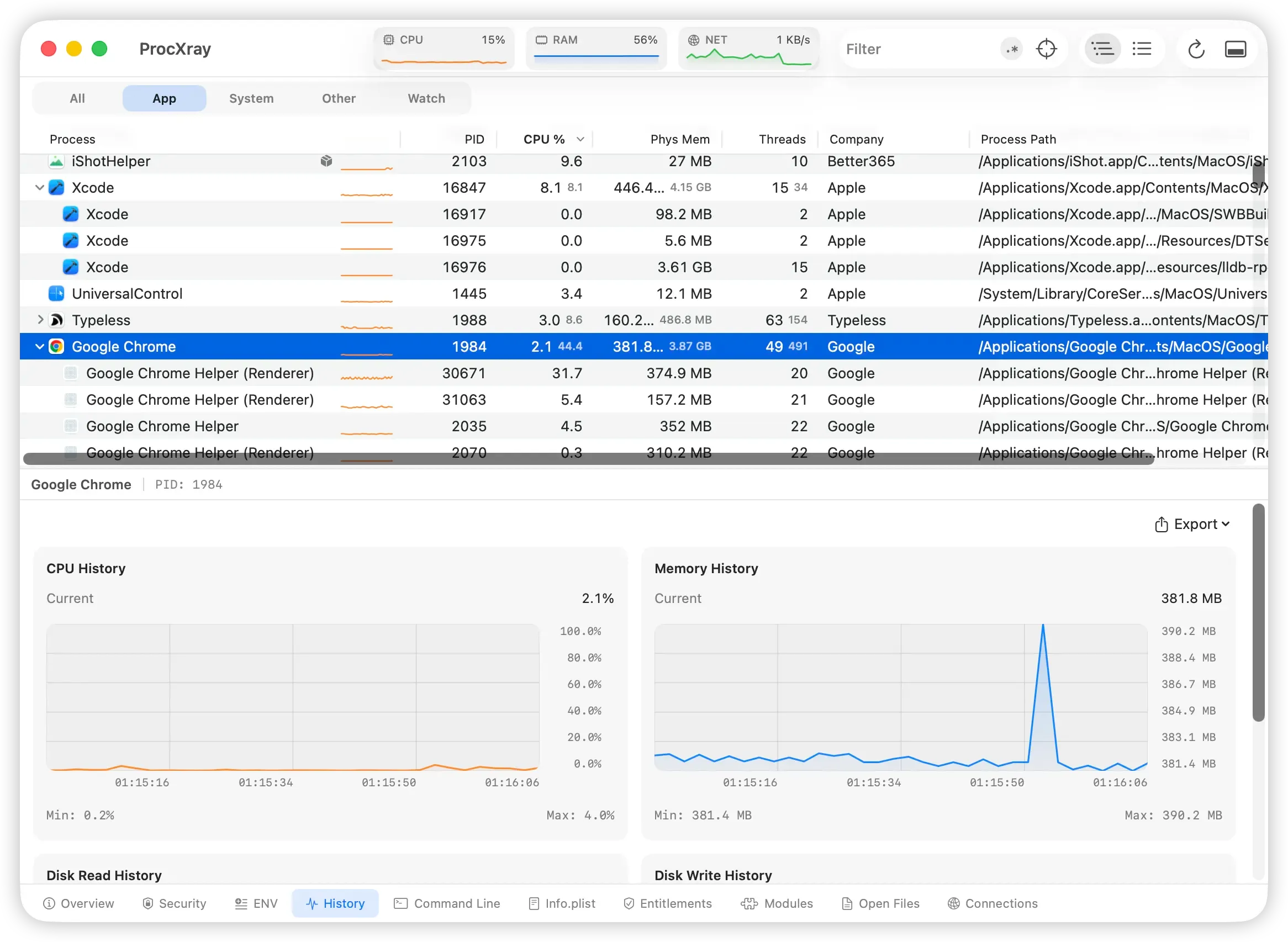
Cette capture existante de ProcXray montre un bref pic de mémoire du processus Chrome sélectionné, puis un retour proche du niveau précédent. Un pic isolé ne prouve pas une fuite mémoire : observez des actions répétées sur une durée plus longue. L’arborescence distingue les processus auxiliaires de Chrome.
Quand utiliser chaque méthode
| Tâche | Activity Monitor | Terminal | ProcXray |
|---|---|---|---|
| Vérification rapide CPU/mémoire | Idéal | Bon | Bon |
| Voir tous les processus en cours | Bon | Idéal | Idéal |
| Trouver un processus par nom | Bon | Bon | Idéal |
| Voir l’arborescence des processus (parent-enfant) | Oui (menu Présentation) | Limité | Idéal |
| Inspecter les variables d’environnement | Non | Laborieux | Idéal |
| Capturer les processus éphémères | Non | Non | Idéal |
| Vérifications scriptées/automatisées | Non | Idéal | Non |
| Vérifier les signatures de code | Non | Manuel | Idéal |
FAQ
Combien de processus sont normalement en cours sur un Mac ?
Le nombre dépend de macOS, des apps et du travail en cours. Il ne suffit pas à juger l’état du Mac. Examinez la charge persistante, la pression mémoire et les symptômes plutôt qu’un nombre « normal » fixe.
Puis-je vérifier les processus en cours sans rien installer ?
Oui. Activity Monitor est préinstallé sur chaque Mac, et les commandes Terminal comme ps et top sont disponibles nativement. Elles couvrent la plupart des besoins de base. Les outils tiers comme ProcXray deviennent précieux lorsque vous avez besoin de capacités d’inspection plus approfondies.
Comment trouver et arrêter un processus qui ralentit mon Mac ?
Enregistrez votre travail et quittez d’abord l’app normalement. Si elle ne répond pas, sélectionnez son processus dans le Moniteur d’activité et utilisez Arrêter → Quitter, puis Forcer à quitter seulement si nécessaire. Des données peuvent être perdues. Identifiez les processus système inconnus avant de les arrêter.
Dans Terminal, kill -TERM 1234 demande l’arrêt. Remplacez 1234 par le PID que vous venez de vérifier. kill -KILL 1234 empêche le nettoyage à la fermeture et reste un dernier recours. Voir les explications d’Apple.
Guides associés
- Gestionnaire des tâches pour Mac : le véritable équivalent (et ce qui fait mieux)
- Ce processus Mac est-il un virus ? Comment vérifier si un processus macOS est sûr
Sources et références
- Apple : Activity Monitor User Guide
- Référence de la commande
ps - Référence de la commande
top - Référence de la commande
lsof
Télécharger ProcXray → — gratuit, macOS Sonoma+.