Le Moniteur d’activité est un bon point de départ pour vérifier les ressources et quitter une application bloquée. Il affiche aussi une arborescence et les fichiers et ports ouverts. Envisagez ProcXray pour réunir environnement, recherche regex, historique et alertes ciblées dans une application Mac native.
Cette comparaison est rédigée par l’équipe de ProcXray. Elle décrit des fonctions et des usages, sans test de vitesse ni supposition que tout le monde doit changer d’outil.
Comparer les fonctions utiles
| Tâche | Moniteur d’activité | ProcXray |
|---|---|---|
| Consulter CPU et mémoire, quitter un processus | Oui | Oui |
| Afficher les relations parent-enfant | Vue hiérarchique | Arborescence et liste |
| Consulter fichiers et ports ouverts | Fenêtre d’informations | Open Files et Connections |
| Examiner les variables d’environnement | Pas de vue dédiée | Environment |
| Filtrer noms, arguments et chemins par regex | Pas de filtre équivalent | Oui |
| Examiner signatures et entitlements | Pas d’inspecteur dédié | Détails Security |
| Historique des ressources par processus et export | Pas de fonction équivalente | History et export CSV/JSON |
| Alertes de démarrage, arrêt et seuils par cible | Pas de configuration Watch équivalente | Cibles et alertes Watch |
| Garder les métriques système visibles | Fenêtre et affichage CPU dans le Dock | Fenêtre et barre de menus configurable |
Certaines fonctions de ProcXray nécessitent une licence après l’essai. Consultez les tarifs actuels et le guide de démarrage.
Quand le Moniteur d’activité suffit
Pour trouver une application gourmande en CPU ou en mémoire, triez la colonne correspondante et examinez le processus. Quittez l’application normalement si possible. Apple explique la vue hiérarchique et l’affichage CPU, y compris dans le Dock.
Double-cliquez sur un processus pour ouvrir Fichiers et ports ouverts. Une autre application n’est pas nécessaire pour cette vue ni pour l’arborescence, disponible via Présentation → Toutes les opérations, hiérarchiquement.
Quand ProcXray aide au développement
Supposons que plusieurs processus Node ou Python tournent, mais qu’un seul se comporte différemment lorsqu’il démarre hors du Terminal. Identifiez-le par l’arborescence, son chemin et ses arguments, puis vérifiez son environnement réel. La recherche regex permet de filtrer les arguments et chemins.
Modules affiche les bibliothèques, Open Files les descripteurs et Connections les connexions réseau. Vous pouvez examiner la même cible dans chaque vue. Les informations accessibles dépendent toujours des autorisations et du processus.
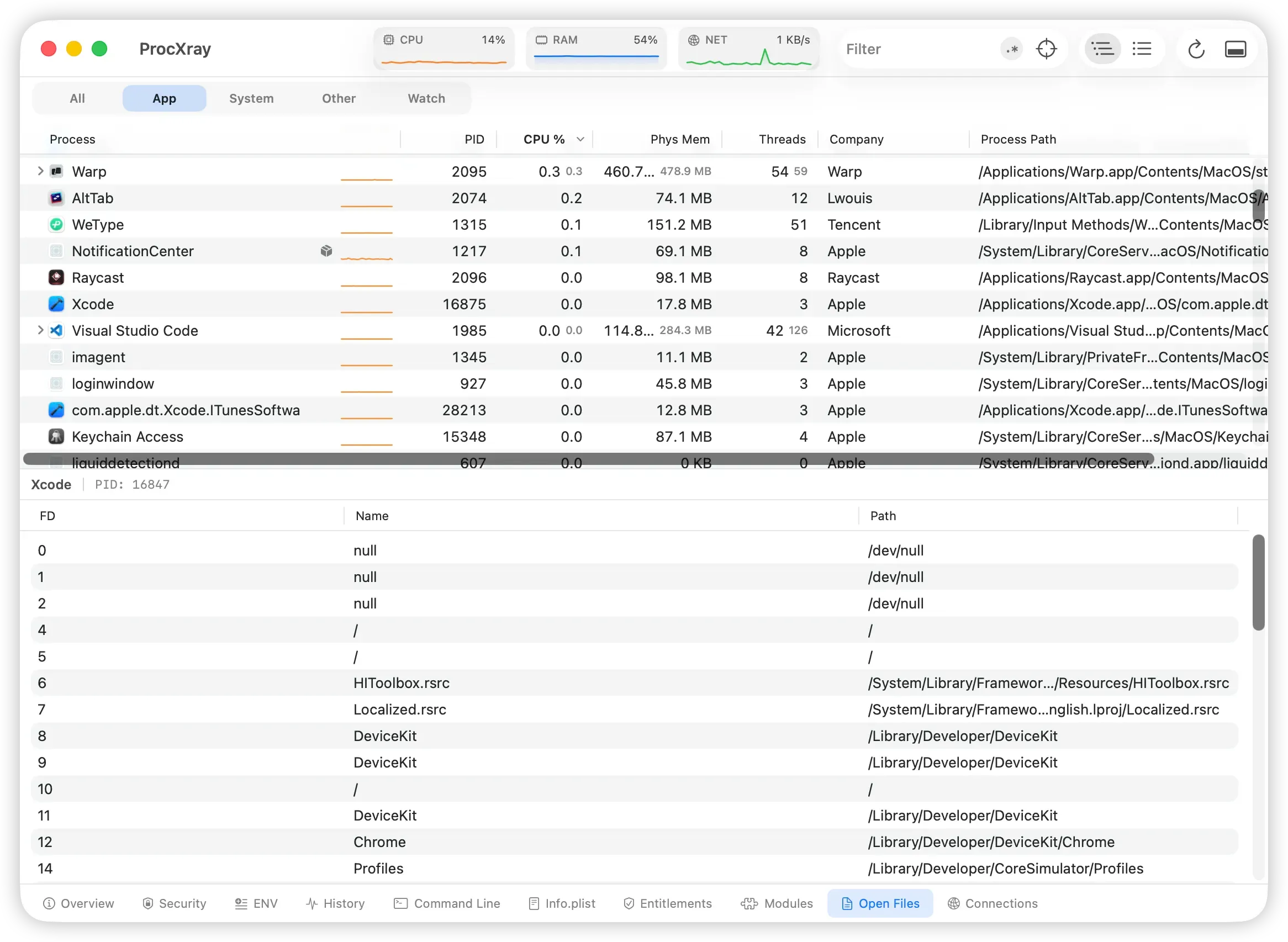
Pour approfondir : examiner les modules chargés et Process Explorer pour Mac.
Suivre un problème dans le temps
Pour une mémoire qui augmente, reproduisez la charge et examinez l’historique plutôt qu’une seule mesure. Les données enregistrées peuvent être exportées. Consultez le guide des fuites mémoire.
Watch permet de choisir un PID, une application ou un exécutable et de configurer des notifications de démarrage/arrêt ou des seuils CPU, mémoire et GPU. La durée distingue une condition persistante d’un pic bref ; le délai entre alertes limite les notifications répétées.
Le tableau de bord de la barre de menus de ProcXray 1.3.5 propose des métriques configurables, les processus les plus actifs et les événements Watch récents. Les actualisations en arrière-plan sont réduites lorsque les fenêtres sont masquées, sans pour autant supprimer toute consommation de ressources. Voir les notes de version.
Comprendre les limites de l’échantillonnage
ProcXray met en évidence les processus nouvellement observés et peut conserver les entrées terminées. Un processus qui démarre et se termine entre deux relevés peut être manqué. Cet historique ne constitue pas une trace complète des exécutions ou des opérations sur les fichiers. Un intervalle plus court peut augmenter la charge.
Quel choix faire ?
Gardez le Moniteur d’activité pour les contrôles courants et la fermeture d’applications. Essayez ProcXray pour l’environnement, l’historique, les alertes ciblées et l’inspection détaillée. Vous pouvez utiliser les deux sans migration préalable de données de processus.
ProcXray fonctionne sur macOS 14+, Apple Silicon et Intel. Les fonctions de base sont gratuites, avec 14 jours d’essai premium et une licence permanente à 15 dollars US en paiement unique.
FAQ
Le Moniteur d’activité possède-t-il une arborescence ?
Oui, via Présentation → Toutes les opérations, hiérarchiquement. Évaluez ProcXray pour ses fonctions supplémentaires, pas uniquement pour l’existence d’une arborescence.
Peut-il afficher les fichiers ouverts ?
Oui. Double-cliquez sur le processus et choisissez Fichiers et ports ouverts. ProcXray sépare ces informations en vues Open Files et Connections.
ProcXray capture-t-il tous les processus brefs ?
Non. Un processus peut échapper aux relevés. Conserver une entrée déjà observée après sa fin ne supprime pas cette limite.
ProcXray est-il une alternative gratuite ?
Les fonctions de base sont gratuites. Les fonctions premium nécessitent une licence après l’essai de 14 jours. Consultez les fonctionnalités et tarifs avant de choisir.