Mac에서 어떤 프로세스가 실행 중인지 아는 것은 성능 문제를 해결하고, 제멋대로 작동하는 앱을 추적하고, 시스템이 뒤에서 무엇을 하고 있는지 이해하는 데 필수적입니다. 그래픽 도구를 선호하든 명령줄을 선호하든, macOS는 전체 그림을 파악할 수 있는 여러 방법을 제공합니다.
빠른 답변
실행 중인 모든 프로세스를 빠르게 시각적으로 둘러보려면 /Applications/Utilities/에서 Activity Monitor를 여세요. 스크립트로 처리 가능한 상세한 출력을 원하면 ps, top, lsof 같은 터미널 명령어를 사용하세요. 프로세스 트리, 환경 변수, 짧게 실행되는 프로세스 포착을 비롯한 고급 검사를 위해서는 **ProcXray**를 사용하세요.
방법 1: Activity Monitor
Activity Monitor는 Apple이 기본 제공하는 프로세스 뷰어입니다. 실행 중인 모든 프로세스의 CPU, 메모리, 에너지, 디스크, 네트워크 사용량을 보여줍니다.
Activity Monitor 여는 방법
- Finder를 엽니다.
- 응용 프로그램 > 유틸리티로 이동합니다.
- Activity Monitor를 더블 클릭합니다.
또는 Cmd + Space를 눌러 Spotlight를 열고 “Activity Monitor”를 입력한 뒤 Enter를 누르세요.
모든 프로세스 보기
활성 상태 보기에 내 프로세스만 표시된다면 보기를 변경하세요.
- 메뉴 막대의 보기 메뉴를 클릭합니다.
- 모든 프로세스를 선택합니다.
이제 시스템 데몬과 백그라운드 서비스를 포함해 Mac에서 실행 중인 모든 프로세스를 볼 수 있습니다.
정렬 및 필터링
- 아무 열 머리글(CPU, 메모리, PID)이나 클릭하면 해당 지표 기준으로 정렬됩니다.
- 오른쪽 상단의 검색 필드를 사용해 프로세스 이름으로 필터링하세요.
- CPU, 메모리, 에너지, 디스크, 네트워크 탭을 전환하여 다양한 리소스 보기를 확인하세요.
활성 상태 보기에서도 부모-자식 관계를 표시할 수 있습니다. 보기 메뉴에서 모든 프로세스의 계층 보기를 선택하세요(영문: View → All Processes, Hierarchically). 헬퍼를 시작한 부모 프로세스를 확인할 수 있습니다. Apple 안내를 참고하세요.
한계
Activity Monitor는 빠른 확인에는 잘 작동하지만 사각지대가 있습니다.
- 환경 변수 없음. 프로세스가 시작될 때 사용된 환경을 검사할 수 없습니다.
- 짧게 실행되는 프로세스를 놓침. 새로 고침 간격 사이에 시작되고 종료되는 프로세스는 결코 표시되지 않습니다.
- 정규식 검색 없음. 검색 필드는 단순한 텍스트 매칭만 지원합니다.
방법 2: 터미널 명령어
터미널은 더 강력하고 유연합니다. 실행 중인 프로세스를 확인하는 데 가장 유용한 명령어를 소개합니다.
ps — 프로세스 나열
ps 명령은 현재 프로세스의 스냅샷을 출력합니다.
# 상세 정보와 함께 실행 중인 모든 프로세스 나열
ps aux
각 줄에는 사용자, PID, CPU 사용량, 메모리 사용량, 시작 시간, 전체 명령이 표시됩니다.
이름으로 특정 프로세스를 찾으려면:
# "Safari"와 일치하는 모든 프로세스 찾기
ps aux | grep Safari
전체 명령줄 인수를 보려면(스크립트에 유용):
# 특정 PID의 전체 명령 표시
ps -ww -p 1234 -o pid,command
top — 실시간 프로세스 모니터
top 명령은 실행 중인 프로세스를 실시간으로 계속 업데이트되는 보기로 표시합니다.
# CPU 사용량 기준으로 정렬하여 top 실행
top -o cpuq를 눌러 종료합니다. top이 실행 중인 동안 o를 누르고 열 이름을 입력하면 정렬 순서를 변경할 수 있습니다.
비대화형으로 CPU를 확인하려면 두 번 수집하고 두 번째 결과를 보세요. 첫 번째에는 비교할 이전 구간이 없어 프로세스별 CPU 수치가 유효하지 않습니다.
top -l 2 -s 1 -n 10 -o cpulsof — 열린 파일 및 연결 나열
모든 프로세스는 열린 파일, 소켓, 시스템 리소스를 보유합니다. lsof 명령은 이를 드러냅니다.
# 특정 프로세스의 열린 파일 모두 표시
lsof -p 1234

# 특정 포트를 사용하는 프로세스 찾기
lsof -i :8080

# 모든 네트워크 연결 나열
lsof -i
한계
터미널 명령어는 강력하지만 절충점이 있습니다.
- 출력이 부담스러울 수 있습니다 —
lsof는 흔히 수천 줄을 생성합니다. ps는 정적 스냅샷을 보여줍니다. 읽을 때쯤이면 짧게 실행되는 프로세스가 이미 종료되었을 수 있습니다.ps,top,lsof의 데이터를 서로 연관 짓는 데는 수작업이 필요합니다.- 추가 서식 없이는 시각적 프로세스 계층 구조가 없습니다.
방법 3: ProcXray
ProcXray는 그래픽 인터페이스의 편리함과 Activity Monitor 및 터미널 명령어를 모두 뛰어넘는 깊이를 결합한 네이티브 macOS 앱입니다.
ProcXray가 더해주는 것
- 프로세스 트리 보기. 평면 목록과 부모-자식 관계를 보여주는 실시간 계층 트리를 전환할 수 있습니다. 어떤 앱이나 스크립트가 프로세스를 생성했는지 즉시 확인하세요.
- 환경 변수. 아무 프로세스나 클릭하면 그것이 실행될 때 사용된 모든 환경 변수를 검사할 수 있습니다 — 검색 가능하고 JSON으로 복사할 수 있습니다.
- 짧게 실행되는 프로세스 포착. 새로 생성된 프로세스는 녹색으로 강조되고, 최근에 종료된 프로세스는 빨간색으로 유지됩니다. Activity Monitor와
ps가 놓치는 일시적 프로세스를 포착합니다. - 실시간 정규식 검색. 정규식 패턴을 사용해 프로세스 이름, PID, 명령줄 인수, 경로를 가로질러 필터링하세요.
- 코드 서명 검증. 각 프로세스가 서명되었는지, 누가 서명했는지, 어떤 entitlement를 보유하는지 한눈에 확인하세요.
ProcXray는 단지 프로세스가 실행 중이라는 사실 뿐만 아니라 왜 실행 중인지를 조사해야 할 때 특히 유용합니다.
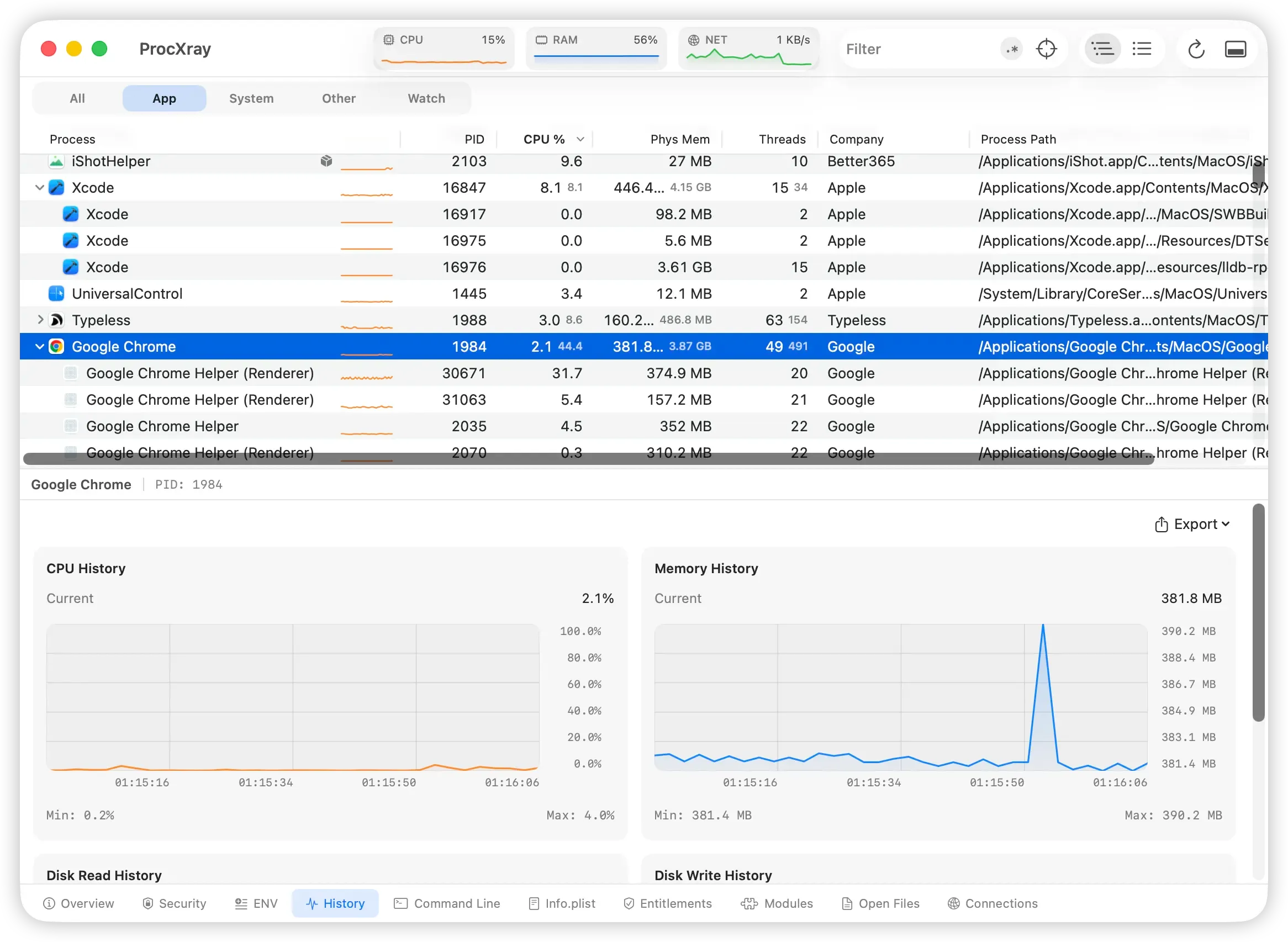
이 기존 ProcXray 스크린샷에서는 선택한 Chrome 프로세스의 메모리가 잠시 증가한 뒤 이전 수준 근처로 돌아옵니다. 한 번의 급증만으로 메모리 누수를 판단할 수는 없습니다. 같은 작업을 반복하며 더 오래 관찰하세요. 위쪽 트리에는 Chrome 헬퍼 프로세스가 각각 표시됩니다.
각 방법을 언제 사용할까
| 작업 | Activity Monitor | 터미널 | ProcXray |
|---|---|---|---|
| 빠른 CPU/메모리 확인 | 최고 | 좋음 | 좋음 |
| 실행 중인 모든 프로세스 보기 | 좋음 | 최고 | 최고 |
| 이름으로 프로세스 찾기 | 좋음 | 좋음 | 최고 |
| 프로세스 트리(부모-자식) 보기 | 가능(보기 메뉴) | 제한적 | 최고 |
| 환경 변수 검사 | 불가 | 번거로움 | 최고 |
| 짧게 실행되는 프로세스 포착 | 불가 | 불가 | 최고 |
| 스크립트/자동화된 확인 | 불가 | 최고 | 불가 |
| 코드 서명 확인 | 불가 | 수동 | 최고 |
자주 묻는 질문
Mac에서는 보통 몇 개의 프로세스가 실행되나요?
프로세스 수는 macOS, 앱과 현재 작업에 따라 달라집니다. 개수만으로 정상 여부를 판단할 수 없습니다. 고정된 정상 개수 대신 지속적인 사용량, 메모리 압력과 실제 증상을 확인하세요.
아무것도 설치하지 않고 실행 중인 프로세스를 확인할 수 있나요?
네. Activity Monitor는 모든 Mac에 기본 설치되어 있고, ps와 top 같은 터미널 명령어도 기본으로 제공됩니다. 이것들로 대부분의 기본적인 필요는 충족됩니다. ProcXray 같은 타사 도구는 더 깊은 검사 기능이 필요할 때 가치를 발휘합니다.
Mac을 느리게 만드는 프로세스를 어떻게 찾아 중지하나요?
작업을 저장하고 먼저 앱을 정상 종료하세요. 응답하지 않으면 활성 상태 보기에서 해당 프로세스를 선택하고 중단 → 종료, 필요한 경우에만 강제 종료를 사용하세요. 저장하지 않은 내용이 사라질 수 있습니다. 모르는 시스템 프로세스는 먼저 용도를 확인하세요.
터미널의 kill -TERM 1234는 종료를 요청합니다. 1234를 방금 확인한 PID로 바꾸세요. kill -KILL 1234는 종료 시 정리를 막으므로 마지막 수단입니다. Apple의 설명을 참고하세요.
관련 가이드
출처 및 참고 자료
ProcXray 다운로드 → — 무료, macOS Sonoma+.