Mac이 무겁게 느껴져 Activity Monitor를 엽니다. 앱은 비치볼을 띄우고, 탭 전환은 느리며, Memory Pressure 그래프는 노란색이나 빨간색입니다. 많은 사람은 먼저 “어딘가 메모리 누수가 있나 보다”라고 생각합니다. 그럴 수도 있습니다. 하지만 더 흔한 경우는 여러 앱, 브라우저 탭, 가상 머신, 백그라운드 작업이 동시에 RAM을 사용해 macOS가 실제 메모리 압박 상태에 들어간 것입니다.
핵심 차이는 이렇습니다. 메모리 압박은 시스템 전체 상태입니다. 메모리 누수는 하나의 프로세스가 보이는 행동입니다. 이 둘을 분리해서 보면 앱을 닫아야 하는지, 브라우저를 재시작해야 하는지, 특정 프로세스를 조사해야 하는지, 개발자용 프로파일러로 들어가야 하는지 판단할 수 있습니다.
빠른 답변
Activity Monitor의 Memory Pressure가 빨간색이라고 해서 자동으로 Mac에 메모리 누수가 있다는 뜻은 아닙니다. 빨간색은 macOS가 활성 메모리 요청을 효율적으로 처리하기 어려워졌고, 메모리 압축과 스왑에 의존하고 있을 가능성이 높다는 뜻입니다.
다음 기준으로 판단하세요:
- 메모리 압박은 Mac 전체의 상태입니다. 정상적인 여러 앱이 동시에 많은 RAM을 써도 노란색이나 빨간색이 될 수 있습니다.
- 메모리 누수는 하나의 프로세스 문제입니다. 시간이 지나도 계속 증가하고, 작업이 끝난 뒤에도 안정적인 기준선으로 돌아오지 않습니다.
- 빨간색이면 먼저 큰 앱을 닫으세요. 브라우저, Electron 앱, 가상 머신, 디자인 도구, 비디오 도구가 우선입니다.
- 누수를 의심할 때는 한 프로세스가 유휴 상태에서도 몇 분 또는 몇 시간 동안 계속 증가하는지 확인하세요.
ProcXray는 두 번째 단계에 유용합니다. 모든 프로세스를 메모리 기준으로 정렬하고 Resource History에서 일시적인 피크인지, 정상적인 높은 사용량인지, 회복되지 않는 지속 증가인지 확인할 수 있습니다.
macOS의 Memory Pressure 의미
Activity Monitor의 Memory Pressure 그래프는 현재 작업 부하에 Mac의 메모리가 충분한지 판단하는 가장 좋은 전체 신호입니다. Apple은 이 그래프가 메모리가 처리 요구를 얼마나 효율적으로 지원하는지를 나타내며, 여유 메모리, 스왑 비율, wired memory, 파일 캐시 메모리 등을 기반으로 결정된다고 설명합니다.
“여유 메모리”보다 색상이 중요합니다.
- 초록색은 메모리가 건강하다는 뜻입니다. macOS가 RAM 대부분을 사용 중이어도 효율적으로 쓰고 있을 수 있습니다.
- 노란색은 메모리가 압박을 받는다는 뜻입니다. macOS가 메모리를 더 많이 압축하고 캐시를 더 적극적으로 회수합니다.
- 빨간색은 심한 압박입니다. macOS가 RAM과 시작 디스크 사이에서 데이터를 스왑하고 있을 가능성이 높으며, 앱이 멈춘 것처럼 느껴질 수 있습니다.
따라서 “16GB 중 14GB를 사용 중”이라는 사실만으로는 문제가 아닙니다. macOS는 남는 RAM을 캐시로 사용합니다. 비어 있는 메모리는 낭비이기 때문입니다. 물리 메모리를 거의 다 쓰고 있어도 Memory Pressure가 초록색이면 보통 괜찮습니다. 문제는 시스템이 저렴하게 회수할 수 있는 메모리가 부족해져 압축과 스왑이 늘어날 때 시작됩니다.
메모리 압박 vs 메모리 누수
숫자만 보지 말고 패턴을 보세요.
| 신호 | 메모리 압박 | 메모리 누수 |
|---|---|---|
| 범위 | 시스템 전체 | 하나의 프로세스 |
| 전형적인 패턴 | 부하가 있을 때 갑자기 나타남 | 시간이 지나며 꾸준히 증가 |
| 주요 증상 | 노란색/빨간색, 스왑, 비치볼 | 앱이나 helper 하나가 계속 커짐 |
| 앱을 닫으면 내려가는가 | 대개 그렇다 | 누수 프로세스가 종료될 때만 |
| 첫 조치 | 무거운 앱이나 탭 닫기 | 프로세스 히스토리 관찰 |
| 적합한 도구 | Activity Monitor | ProcXray History, 이후 profiler |
결론: 메모리 압박은 사용자가 느끼는 증상입니다. 메모리 누수는 가능한 원인 중 하나일 뿐입니다. 빨간색 압박은 먼저 현재 리소스 부족으로 처리하고, 그다음 하나의 프로세스가 지속적으로 증가하는지 확인하세요.
어떤 경우인지 확인하는 방법
1단계: Memory Pressure 그래프 확인
Activity Monitor → Memory를 열고 아래쪽 그래프를 확인하세요. 초록색이면 Mac이 느린 원인은 메모리가 아닐 가능성이 높습니다. CPU, Disk, Energy를 확인하세요.
노란색이나 빨간색이면 계속 진행합니다.
2단계: 메모리 기준으로 정렬
Memory 열을 클릭해 내림차순으로 정렬합니다. 다음과 같은 큰 소비자를 찾으세요:
- helper 프로세스가 많은 브라우저
- Figma, Photoshop, Lightroom, Final Cut Pro, DaVinci Resolve
- Xcode, 시뮬레이터,
swift-frontend,xcodebuild - Docker Desktop, 가상 머신, 데이터베이스 서버
- Slack, Discord, VS Code, Notion, Teams 같은 Electron 앱
큰 앱이 여러 개 열려 있다면, 누수보다는 정상적인 메모리 압박일 가능성이 큽니다.
3단계: 스왑과 압축 메모리 확인
Memory 패널에서 Compressed와 Swap Used를 확인하세요. 어느 정도의 압축 메모리는 정상입니다. 무거운 작업 중 약간의 스왑도 정상일 수 있습니다. 경고 신호는 성능이 나빠지고, 스왑이 계속 증가하며, 같은 프로세스가 계속 더 많은 메모리를 사용하는 경우입니다.
4단계: 작업이 끝날 때까지 기다리기
압박이 특정 작업 중에 시작되었다면, 작업이 끝난 뒤 5-10분 기다리세요. 대형 웹 앱 로딩, 비디오 내보내기, Xcode 빌드, Docker 컨테이너, 큰 문서나 프로젝트 등이 원인일 수 있습니다.
정상적인 높은 사용량은 보통 내려가거나 안정됩니다. 누수는 보통 그렇지 않습니다.
5단계: 프로세스 추세 보기
Activity Monitor는 현재 스냅샷에 가깝습니다. 추세를 보려면 ProcXray를 사용하세요:
- 프로세스 목록을 Memory 기준으로 정렬합니다.
- 의심스러운 프로세스를 선택합니다.
- History를 엽니다.
- 앱이 유휴 상태일 때 메모리 선을 관찰합니다.
정상 피크는 올라간 뒤 평평해지거나 내려갑니다. 누수 가능성이 있으면 반복 작업 후 계단식으로 올라가고 이전 기준선으로 돌아오지 않습니다.
6단계: 의심 프로세스만 종료
의심 대상이 보이면 해당 앱이나 helper만 종료하고 Memory Pressure를 봅니다. 그래프가 빨간색/노란색에서 초록색으로 돌아오면 압박 원인을 찾은 것입니다. 다시 실행했을 때 같은 프로세스가 다시 증가하면 재현 가능한 누수 후보입니다.
코드 수준 진단으로 넘어가려면 ProcXray로 Mac에서 메모리 누수 디버깅하는 법을 참고하세요.
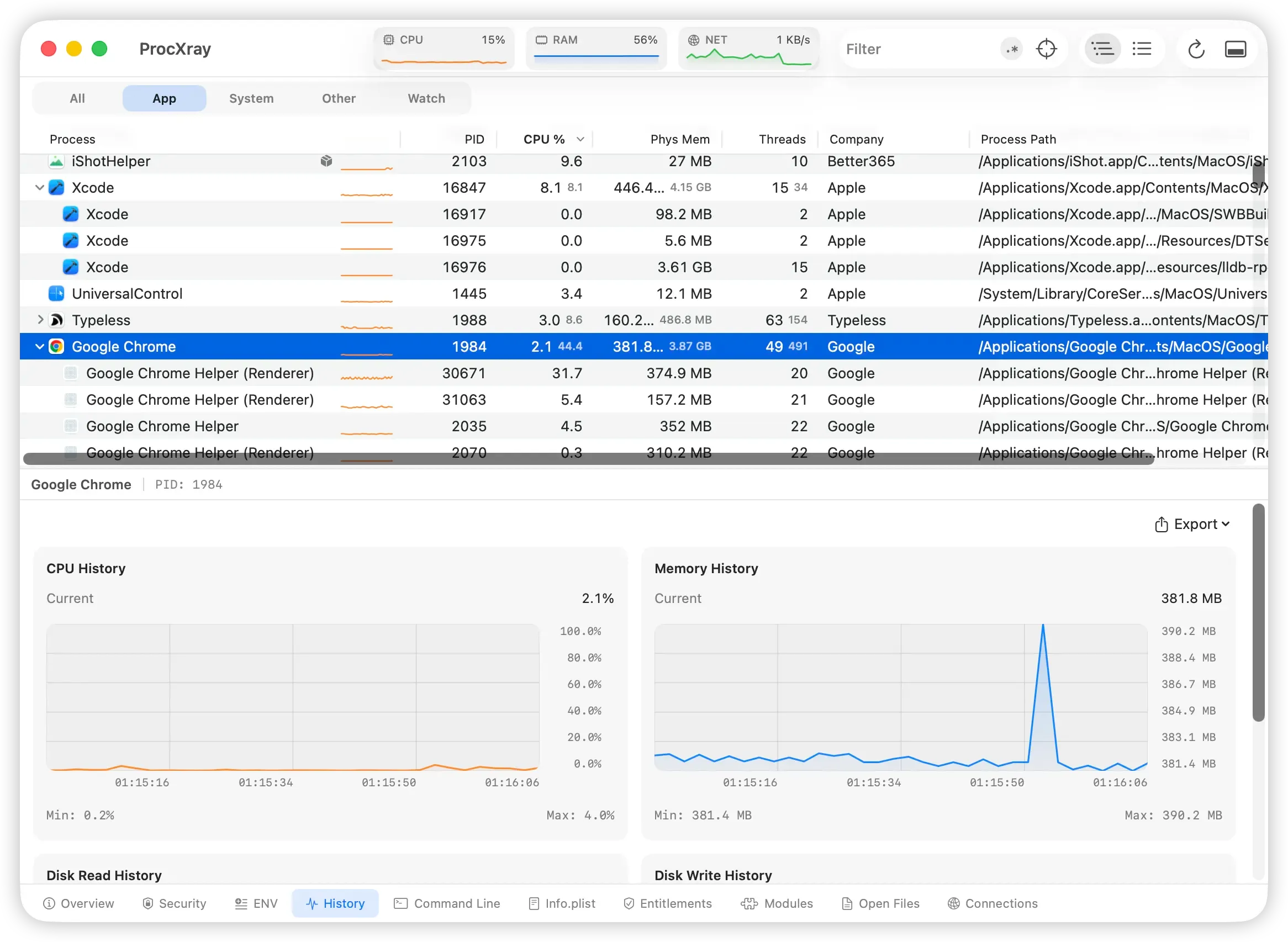
이 기존 ProcXray 스크린샷에서는 선택한 Chrome 프로세스의 메모리가 잠시 증가한 뒤 이전 수준 근처로 돌아옵니다. 한 번의 급증만으로 메모리 누수를 판단할 수는 없습니다. 같은 작업을 반복하며 더 오래 관찰하세요. 위쪽 트리에는 Chrome 헬퍼 프로세스가 각각 표시됩니다.
메모리 압박의 흔한 원인
브라우저 탭과 웹 앱
Chrome, Safari, Edge, Arc, Brave, Electron 앱은 작업을 여러 helper 프로세스로 나눕니다. 하나의 탭이 수백 MB에서 몇 GB까지 차지할 수 있습니다. Gmail, Google Docs, Figma, Notion, Slack web, Discord web, ChatGPT, Claude, Microsoft 365는 몇 시간 동안 큰 상태로 남을 수 있습니다.
브라우저 helper가 메모리 목록을 지배한다면 브라우저의 내장 작업 관리자를 먼저 사용하세요. 전체 흐름은 Mac에서 Chrome Helper가 메모리를 많이 쓸 때를 참고하세요.
크리에이티브 및 개발 도구
사진 편집기, 비디오 편집기, 3D 도구, IDE, 시뮬레이터는 합법적으로 큰 메모리 풀을 사용합니다. 중요한 질문은 프로젝트, 시뮬레이터, 문서, 내보내기 작업을 닫은 뒤 메모리가 내려가는지입니다.
Docker와 가상 머신
Docker Desktop, 로컬 Kubernetes, 데이터베이스 컨테이너, Parallels, VMware, UTM은 큰 메모리 블록을 예약하거나 소비할 수 있습니다. 단일 앱이 이상해 보이지 않아도 Mac 전체가 노란색이나 빨간색 압박으로 갈 수 있습니다.
긴 가동 시간
며칠 또는 몇 주 동안 재시작하지 않으면 브라우저와 Electron 앱이 helper, 캐시, 확장 상태를 쌓을 수 있습니다. 엄격한 누수는 아닐 수 있지만, 앱이나 Mac을 재시작하면 개선되는 경우가 많습니다.
실제 메모리 누수의 신호
- 하나의 프로세스가 꾸준히 증가하고 나머지는 안정적입니다.
- 앱이 유휴 상태가 되어도 메모리가 내려가지 않습니다.
- 같은 작업이 매번 메모리를 증가시킵니다: 문서 열기, 페이지 새로고침, 쿼리 실행, 뷰 전환 등.
- 관련 없는 앱을 닫아도 스왑이 계속 증가합니다.
- 의심 프로세스를 종료하면 압박이 즉시 완화됩니다.
예를 들면 브라우저 helper가 6시간 동안 계속 증가하거나, Electron 앱이 유휴 상태에서도 증가하거나, 개발 서버가 요청마다 증가하거나, 네이티브 앱이 반복 UI 동작 후 증가하는 경우입니다.
단계별 해결 방법
1. 명확한 무거운 작업 닫기
사용하지 않는 브라우저 탭, 가상 머신, 비디오 내보내기, 시뮬레이터, 큰 디자인 문서를 닫습니다. Memory Pressure가 초록색으로 돌아오는지 확인하세요.
2. 의심 앱 재시작
앱 하나가 크지만 누수라고 확정할 수 없다면 종료 후 다시 엽니다. 브라우저, Electron 앱, IDE, 채팅 클라이언트에 특히 효과적입니다.
3. 탭 하나가 아니라 브라우저 전체 재시작
탭을 닫아도 helper가 메모리를 잡고 있다면 브라우저 전체를 재시작하세요. 확장과 서비스 helper는 탭을 넘어서 계속 남을 수 있습니다.
4. 로그인 항목 줄이기
로그인할 때마다 압박이 돌아온다면 시스템 설정 → 일반 → 로그인 항목 및 확장 프로그램을 확인하세요. 시작 시 필요 없는 앱을 비활성화합니다.
5. Mac 재시작
무거운 앱을 닫았는데도 Memory Pressure가 노란색이나 빨간색이면, 또는 작업이 끝났는데 압축 메모리와 스왑이 계속 높으면 재시작하세요. 진단은 아니지만 깨끗한 기준선을 줍니다.
6. 재현 가능한 증가는 누수로 다루기
같은 작업이 매번 같은 앱을 증가시킨다면 증거를 모으세요: 프로세스 이름, PID, 작업 전후 메모리, 재현 단계, 명령줄 인수, 부모 프로세스, 열린 파일, 로드된 모듈. 이후 Xcode Instruments, 브라우저 DevTools, Node heap snapshot, Python tracemalloc 또는 해당 플랫폼 profiler로 넘어갑니다.
ProcXray가 도움이 되는 점
Activity Monitor는 “지금 Mac이 메모리 압박 상태인가?”에는 충분합니다. 하지만 “시간이 지나며 어떤 프로세스가 원인이었나?”에는 약합니다.
ProcXray는 이 빈틈을 채웁니다:
- 프로세스별 메모리 정렬로 앱, helper, 빌드 도구, 백그라운드 daemon을 한 화면에서 봅니다.
- Resource History로 메모리가 한 번만 튀었는지, 평평해졌는지, 내려갔는지, 계속 증가했는지 봅니다.
- Process Tree로 helper를 부모 앱 아래에서 이해합니다.
- Command Line으로 어떤 스크립트, 프로젝트, 컨테이너, renderer, 확장 프로세스가 실제로 실행 중인지 봅니다.
- Open Files와 Connections로 메모리 증가가 파일 디스크립터, 소켓, 리소스 누수와 연결되는지 확인합니다.
즉 ProcXray는 분류 계층입니다. 어떤 프로세스가 더 깊은 profiling이 필요한지, 어떤 프로세스가 단순히 실제 일을 하고 있는지 구분해 줍니다. 더 넓은 비교는 ProcXray vs Activity Monitor를 참고하세요.
자주 묻는 질문
빨간 Memory Pressure는 나쁜 상태인가요?
네. 빨간색은 Mac이 활성 메모리 수요를 효율적으로 충족하지 못하고 있다는 뜻입니다. 누수의 증거는 아니지만 실제 성능 문제입니다. 먼저 무거운 앱이나 탭을 닫고, 이후 하나의 프로세스가 계속 증가하는지 확인하세요.
macOS의 스왑 사용은 항상 나쁜가요?
아닙니다. 무거운 작업 중 소량의 스왑은 정상일 수 있습니다. 문제는 스왑이 계속 증가하고, Mac이 느려지며, 작업이 끝난 뒤에도 Memory Pressure가 노란색이나 빨간색으로 남는 경우입니다.
압축 메모리는 문제인가요?
압축 메모리는 macOS의 정상 최적화입니다. 압축이 많고 스왑이 증가하며 앱 전환이나 입력이 느려질 때 경고 신호가 됩니다. 숫자만 보지 말고 Memory Pressure 색상을 보세요.
Chrome이 메모리 누수인지 어떻게 알 수 있나요?
Chrome 내장 작업 관리자로 가장 큰 탭이나 확장을 찾고, 해당 helper가 유휴 상태에서도 계속 증가하는지 봅니다. ProcXray는 Chrome helper를 Safari, Edge, Arc, Slack 등과 함께 보여 주고 히스토리도 제공합니다.
메모리 압박을 고치려면 Mac을 재시작해야 하나요?
재시작은 빠르게 압박을 해소하지만 원인을 숨길 수 있습니다. 진단하려면 먼저 가장 큰 프로세스를 확인하고, 계속 증가하는 것이 있는지 기록하세요.
개발자는 언제 Instruments나 언어 profiler를 써야 하나요?
반복 가능한 프로세스 수준 패턴이 있을 때입니다. 같은 앱이나 서비스가 같은 작업 후 증가하고 기준선으로 돌아오지 않는 경우입니다. ProcXray는 프로세스와 재현 시점을 찾고, Instruments, DevTools, Node heap snapshot, Python tracemalloc은 코드 경로를 찾습니다.
관련 가이드
출처 및 참고 자료
- Apple Support: View memory usage in Activity Monitor on Mac
- Apple Developer: Memory Usage Performance Guidelines
- ProcXray로 Mac에서 메모리 누수 디버깅하는 법
- Mac이 느린가요? 리소스를 많이 쓰는 프로세스를 찾아 종료하는 법
- Mac에서 Chrome Helper가 메모리를 많이 쓸 때
- ProcXray vs Activity Monitor
ProcXray 무료 다운로드 → — 모든 프로세스를 메모리 기준으로 정렬하고, 히스토리 추세를 확인해 Mac이 정상적인 메모리 압박인지 실제 누수인지 구분하세요. macOS Sonoma+, Apple Silicon 및 Intel.