Saber qué procesos se están ejecutando en tu Mac es esencial para solucionar problemas de rendimiento, localizar apps descontroladas y entender qué hace tu sistema entre bastidores. Tanto si prefieres una herramienta gráfica como la línea de comandos, macOS te ofrece varias formas de obtener una imagen completa.
Respuesta rápida
Abre Activity Monitor desde /Applications/Utilities/ para obtener una visión general rápida y visual de todos los procesos en ejecución. Usa comandos de la Terminal como ps, top y lsof para una salida detallada y automatizable. Para una inspección avanzada —que incluye árboles de procesos, variables de entorno y captura de procesos efímeros— usa ProcXray.
Método 1: Activity Monitor
Activity Monitor es el visor de procesos integrado de Apple. Muestra el uso de CPU, memoria, energía, disco y red de cada proceso en ejecución.
Cómo abrir Activity Monitor
- Abre el Finder.
- Ve a Aplicaciones > Utilidades.
- Haz doble clic en Activity Monitor.
Alternativamente, pulsa Cmd + Space para abrir Spotlight, escribe “Activity Monitor” y pulsa Enter.
Ver todos los procesos
Si el Monitor de Actividad solo muestra tus propios procesos, cambia la vista:
- Haz clic en el menú Visualización de la barra de menús.
- Selecciona Todos los procesos.
Ahora puedes ver todos los procesos que se ejecutan en tu Mac, incluidos los daemons del sistema y los servicios en segundo plano.
Ordenar y filtrar
- Haz clic en cualquier encabezado de columna (CPU, Memoria, PID) para ordenar por esa métrica.
- Usa el campo de búsqueda de la esquina superior derecha para filtrar por nombre de proceso.
- Cambia entre las pestañas CPU, Memoria, Energía, Disco y Red para ver distintos recursos.
Activity Monitor permite ver las relaciones padre-hijo: elige la vista jerárquica de todos los procesos en Visualización (en inglés: View → All Processes, Hierarchically). Así puedes identificar qué proceso inició un auxiliar. Consulta la guía de Apple.
Limitaciones
Activity Monitor funciona bien para comprobaciones rápidas, pero tiene puntos ciegos:
- Sin variables de entorno. No puedes inspeccionar el entorno con el que se inició un proceso.
- Se pierden los procesos efímeros. Los procesos que se inician y terminan entre los intervalos de actualización nunca se muestran.
- Sin búsqueda con regex. El campo de búsqueda solo admite coincidencias de texto simples.
Método 2: comandos de la Terminal
La Terminal te ofrece más potencia y flexibilidad. Estos son los comandos más útiles para comprobar los procesos en ejecución.
ps — Listar procesos
El comando ps imprime una instantánea de los procesos actuales.
# Listar todos los procesos en ejecución con información detallada
ps aux
Cada línea muestra el usuario, el PID, el uso de CPU, el uso de memoria, la hora de inicio y el comando completo.
Para encontrar un proceso concreto por nombre:
# Encontrar todos los procesos que coincidan con "Safari"
ps aux | grep Safari
Para ver los argumentos completos de la línea de comandos (útil para scripts):
# Mostrar el comando completo de un PID concreto
ps -ww -p 1234 -o pid,command
top — Monitor de procesos en tiempo real
El comando top muestra una vista en vivo y de actualización continua de los procesos en ejecución.
# Iniciar top, ordenado por uso de CPU
top -o cpu
Pulsa q para salir. Mientras top se ejecuta, puedes pulsar o y escribir el nombre de una columna para cambiar el orden.
Para comprobar la CPU sin modo interactivo, toma dos muestras y lee la segunda. La primera no tiene un intervalo previo para calcular valores CPU válidos:
top -l 2 -s 1 -n 10 -o cpulsof — Listar archivos abiertos y conexiones
Cada proceso mantiene archivos, sockets y recursos del sistema abiertos. El comando lsof los revela.
# Mostrar todos los archivos abiertos de un proceso concreto
lsof -p 1234

# Encontrar qué proceso está usando un puerto concreto
lsof -i :8080

# Listar todas las conexiones de red
lsof -i
Limitaciones
Los comandos de la Terminal son potentes, pero tienen sus inconvenientes:
- La salida puede resultar abrumadora:
lsofsuele producir miles de líneas. psmuestra una instantánea estática; para cuando la lees, los procesos efímeros pueden haber terminado ya.- Correlacionar datos entre
ps,topylsofrequiere trabajo manual. - No hay jerarquía visual de procesos sin formato adicional.
Método 3: ProcXray
ProcXray es una app nativa de macOS que combina la comodidad de una interfaz gráfica con una profundidad que va más allá de Activity Monitor y de los comandos de la terminal.
Lo que añade ProcXray
- Vista de árbol de procesos. Cambia entre una lista plana y un árbol jerárquico en vivo que muestra las relaciones entre procesos padre e hijo. Ve al instante qué app o script generó un proceso.
- Variables de entorno. Haz clic en cualquier proceso para inspeccionar cada variable de entorno con la que se lanzó: con búsqueda y copiable como JSON.
- Captura de procesos efímeros. Los procesos recién creados se resaltan en verde; los que han terminado recientemente se conservan en rojo. Se capturan los procesos transitorios que Activity Monitor y
pspasan por alto. - Búsqueda con regex en tiempo real. Filtra por nombres de proceso, PIDs, argumentos de línea de comandos y rutas usando patrones de regex.
- Verificación de firmas de código. Ve de un vistazo si cada proceso está firmado, quién lo firmó y qué entitlements posee.
ProcXray es especialmente útil cuando necesitas investigar por qué se está ejecutando un proceso, no solo que se está ejecutando.
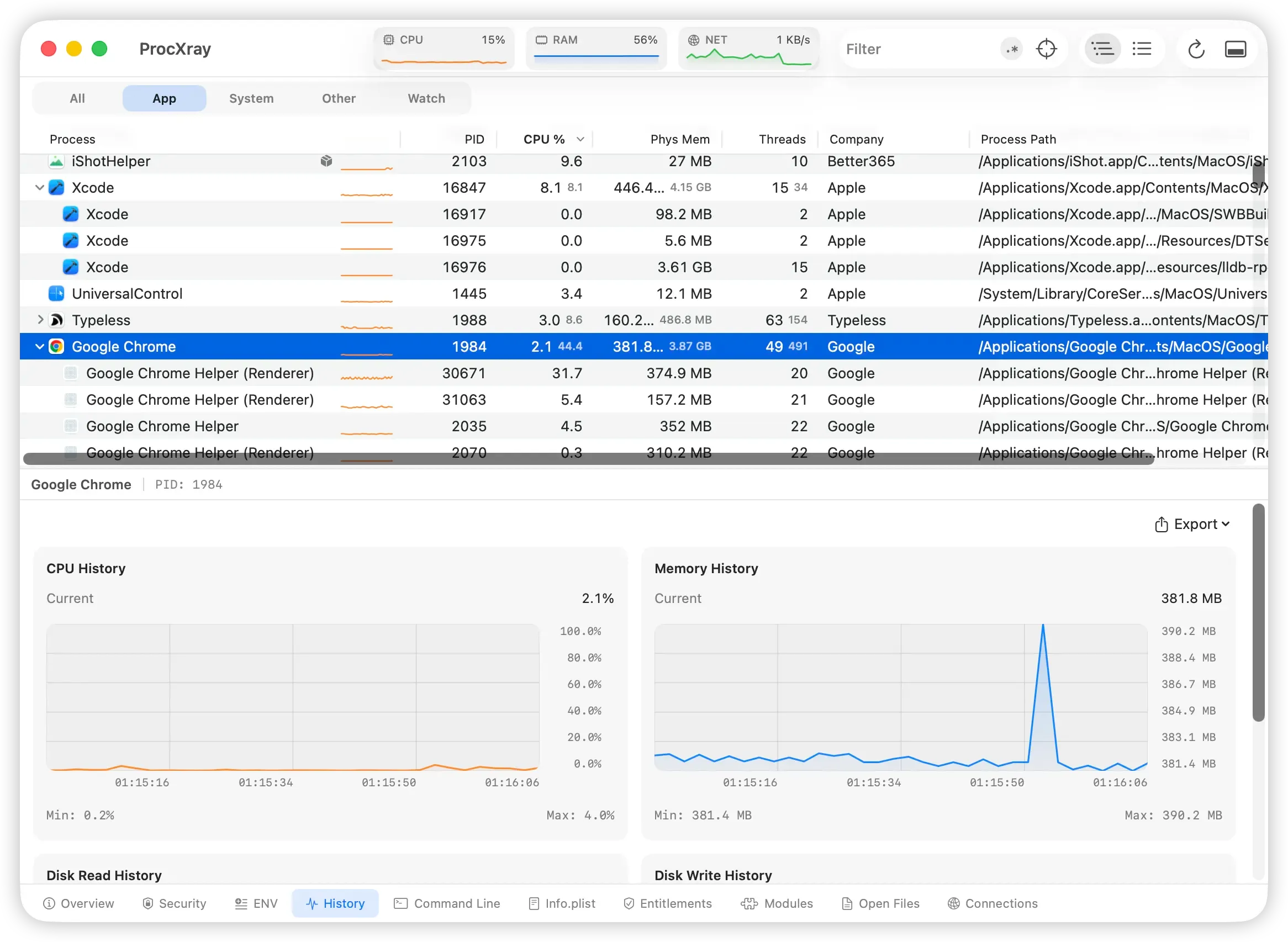
En esta captura existente de ProcXray, el proceso Chrome seleccionado presenta un breve pico de memoria y vuelve cerca del nivel anterior. Un pico aislado no demuestra una fuga: observa acciones repetidas durante más tiempo. El árbol muestra por separado los procesos auxiliares de Chrome.
Cuándo usar cada método
| Tarea | Activity Monitor | Terminal | ProcXray |
|---|---|---|---|
| Comprobación rápida de CPU/memoria | La mejor | Buena | Buena |
| Ver todos los procesos en ejecución | Buena | La mejor | La mejor |
| Encontrar un proceso por nombre | Buena | Buena | La mejor |
| Ver el árbol de procesos (padre-hijo) | Sí (menú Visualización) | Limitado | La mejor |
| Inspeccionar variables de entorno | No | Engorroso | La mejor |
| Capturar procesos efímeros | No | No | La mejor |
| Comprobaciones automatizadas/con scripts | No | La mejor | No |
| Comprobar firmas de código | No | Manual | La mejor |
Preguntas frecuentes
¿Cuántos procesos se ejecutan normalmente en un Mac?
La cantidad depende de macOS, las apps y el trabajo actual. El número no basta para juzgar el estado del Mac. Revisa el consumo sostenido, la presión de memoria y los síntomas en lugar de aplicar una cifra «normal» fija.
¿Puedo comprobar los procesos en ejecución sin instalar nada?
Sí. Activity Monitor viene preinstalado en todos los Mac, y comandos de la Terminal como ps y top están disponibles de fábrica. Cubren la mayoría de las necesidades básicas. Las herramientas de terceros como ProcXray resultan valiosas cuando necesitas capacidades de inspección más profundas.
¿Cómo encuentro y detengo un proceso que está ralentizando mi Mac?
Guarda tu trabajo y cierra primero la app normalmente. Si no responde, selecciona su proceso en el Monitor de Actividad y usa Detener → Salir, y Forzar salida solo si hace falta. Puedes perder datos sin guardar. Investiga los procesos del sistema desconocidos antes de detenerlos.
En Terminal, kill -TERM 1234 solicita la terminación. Sustituye 1234 por el PID que acabas de comprobar. kill -KILL 1234 impide la limpieza final y es el último recurso. Consulta la explicación de Apple.
Guías relacionadas
- Administrador de tareas para Mac: el equivalente real (y qué es mejor)
- ¿Es un virus este proceso de Mac? Cómo saber si un proceso de macOS es seguro
Fuentes y referencias
- Apple: Activity Monitor User Guide
- referencia del comando
ps - referencia del comando
top - referencia del comando
lsof
Descargar ProcXray → — gratis, macOS Sonoma+.