Abres Monitor de Actividad porque el Mac se siente pesado: las apps muestran la pelota de playa, cambiar de pestaña va lento y el gráfico de Memory Pressure está amarillo o rojo. La primera reacción suele ser pensar: “algo tiene una fuga de memoria”. A veces es cierto. Pero muchas veces macOS simplemente está bajo presión de memoria real porque demasiadas apps, pestañas, máquinas virtuales o tareas de fondo compiten por la RAM.
La diferencia clave es esta: la presión de memoria es una condición de todo el sistema. Una fuga de memoria es un comportamiento de un proceso concreto. Separar esas ideas te permite decidir si debes cerrar apps, reiniciar el navegador, investigar un proceso sospechoso o pasar a herramientas de perfilado para desarrolladores.
Respuesta rápida
Memory Pressure en rojo en Monitor de Actividad no significa automáticamente que tu Mac tenga una fuga de memoria. Significa que macOS tiene dificultades para atender de forma eficiente las peticiones de memoria activas, y probablemente está usando compresión y swap.
Usa esta regla práctica:
- La presión de memoria afecta a todo el Mac. Varias apps normales usando mucha RAM al mismo tiempo pueden ponerla en amarillo o rojo.
- Una fuga de memoria afecta a un proceso. Sigue creciendo con el tiempo y no vuelve a una línea base estable cuando el trabajo termina.
- Si está en rojo, cierra primero los grandes consumidores: navegadores, apps Electron, máquinas virtuales, herramientas de diseño y vídeo.
- Investiga una fuga si un proceso sigue creciendo durante minutos u horas, incluso estando inactivo.
ProcXray ayuda con la segunda parte: ordena todos los procesos por memoria y usa Resource History para ver si la curva es un pico puntual, uso alto normal o crecimiento sostenido que no baja.
Qué significa Memory Pressure en macOS
El gráfico Memory Pressure de Monitor de Actividad es la mejor señal general para saber si tu Mac tiene memoria suficiente para la carga actual. Apple lo describe como una forma de representar qué tan eficientemente la memoria atiende las necesidades de procesamiento, teniendo en cuenta memoria libre, tasa de swap, wired memory y memoria de caché de archivos.
El color importa más que la “memoria libre”:
- Verde significa que la memoria está sana. macOS puede estar usando casi toda la RAM, pero lo hace de forma eficiente.
- Amarillo significa que la memoria está bajo presión. macOS comprime memoria y recupera cachés con más agresividad.
- Rojo significa presión severa. macOS probablemente está intercambiando datos entre RAM y el disco de arranque; las apps pueden congelarse.
Por eso “mi Mac usa 14 GB de 16 GB” no basta para diagnosticar nada. macOS usa RAM libre como caché porque la memoria vacía es memoria desperdiciada. Un Mac puede usar casi toda la memoria física y seguir en verde. El problema empieza cuando el sistema ya no puede recuperar memoria de forma barata y aumenta la compresión y el swap.
Presión de memoria vs fuga de memoria
Mira el patrón, no solo el número.
| Señal | Presión de memoria | Fuga de memoria |
|---|---|---|
| Alcance | Todo el sistema | Un proceso |
| Patrón típico | Aparece bajo carga, a veces de golpe | Crece de forma sostenida |
| Síntoma principal | Amarillo/rojo, swap, pelota de playa | Una app o helper sigue creciendo |
| Baja al cerrar apps | Normalmente sí | Solo cuando sale el proceso con fuga |
| Primera acción | Cerrar apps o pestañas pesadas | Observar el historial del proceso |
| Mejor herramienta | Monitor de Actividad | Historial de ProcXray, luego perfiladores |
En resumen: la presión de memoria es el síntoma que notas; una fuga de memoria es una causa posible. Trata primero el rojo como un problema de recursos inmediato y luego busca si un proceso crece sin parar.
Cómo saber cuál tienes
Paso 1: revisa el gráfico Memory Pressure
Abre Monitor de Actividad → Memoria y mira el gráfico de la parte inferior. Si está verde, la memoria probablemente no es la causa de la lentitud. Revisa CPU, Disco o Energía.
Si está amarillo o rojo, continúa.
Paso 2: ordena por memoria
Haz clic en la columna Memory y ordena de mayor a menor. Busca consumidores evidentes:
- Navegadores con muchos procesos helper
- Figma, Photoshop, Lightroom, Final Cut Pro, DaVinci Resolve
- Xcode, simuladores,
swift-frontend,xcodebuild - Docker Desktop, máquinas virtuales, servidores de base de datos
- Apps Electron como Slack, Discord, VS Code, Notion o Teams
Si hay varias apps grandes abiertas, probablemente sea presión normal y no una fuga.
Paso 3: revisa swap y memoria comprimida
En el panel Memoria, revisa Compressed y Swap Used. Algo de memoria comprimida es normal. Algo de swap durante una carga pesada también puede ser normal. La señal de alerta es que el swap siga creciendo, el Mac vaya más lento y el mismo proceso consuma cada vez más memoria.
Paso 4: deja que termine la carga
Si la presión empezó durante una tarea conocida, espera 5-10 minutos después de que termine: una app web pesada terminó de cargar, acabó una exportación de vídeo, finalizó una compilación de Xcode, se detuvo un contenedor Docker o cerraste el proyecto que provocó el pico.
El uso alto normal suele bajar o estabilizarse. Una fuga normalmente no lo hace.
Paso 5: mira la tendencia del proceso
Monitor de Actividad muestra sobre todo una foto del momento actual. Para ver tendencia, usa ProcXray:
- Ordena la lista de procesos por Memory.
- Selecciona el proceso sospechoso.
- Abre History.
- Observa la línea de memoria mientras la app está inactiva.
Un pico normal sube y luego se aplana o baja. Una fuga probable sube en escalones tras acciones repetidas y no vuelve a la línea base anterior.
Paso 6: cierra solo el proceso sospechoso
Cuando tengas un sospechoso, cierra esa app o helper y observa Memory Pressure. Si el gráfico vuelve de rojo/amarillo a verde, encontraste la fuente. Si el mismo proceso vuelve a crecer tras relanzarlo, tienes un candidato reproducible.
Para diagnóstico a nivel de código, sigue con Cómo depurar fugas de memoria en Mac con ProcXray.
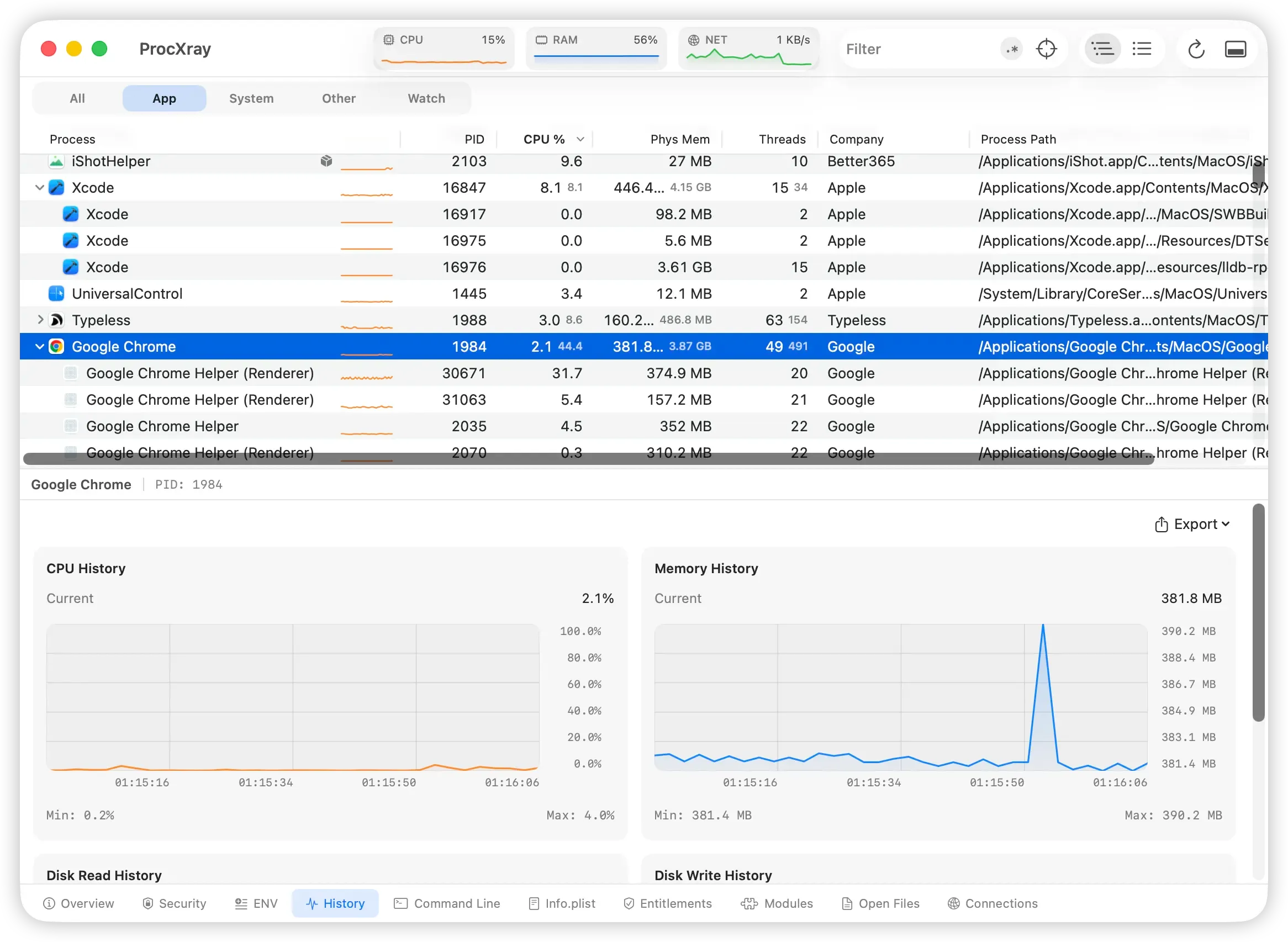
En esta captura existente de ProcXray, el proceso Chrome seleccionado presenta un breve pico de memoria y vuelve cerca del nivel anterior. Un pico aislado no demuestra una fuga: observa acciones repetidas durante más tiempo. El árbol muestra por separado los procesos auxiliares de Chrome.
Causas comunes de presión de memoria
Pestañas del navegador y apps web
Chrome, Safari, Edge, Arc, Brave y las apps Electron dividen el trabajo en procesos helper. Una sola pestaña puede retener cientos de MB o varios GB. Gmail, Google Docs, Figma, Notion, Slack web, Discord web, ChatGPT, Claude y Microsoft 365 pueden mantenerse pesados durante horas.
Si los helpers del navegador dominan la lista de memoria, usa primero el gestor de tareas del navegador. El flujo completo está en Chrome Helper consume memoria en Mac.
Herramientas creativas y de desarrollo
Editores de fotos, vídeo, herramientas 3D, IDEs y simuladores usan grandes cantidades de memoria de forma legítima. La pregunta es si la memoria baja después de cerrar el proyecto, simulador, documento o exportación.
Docker y máquinas virtuales
Docker Desktop, Kubernetes local, contenedores de bases de datos, Parallels, VMware y UTM pueden reservar o consumir bloques grandes de memoria. Eso puede llevar todo el Mac a amarillo o rojo aunque ninguna app parezca rara.
Mucho tiempo sin reiniciar
Tras días o semanas sin reiniciar, navegadores y apps Electron pueden acumular helpers, cachés y estado de extensiones. No siempre es una fuga estricta, pero reiniciar la app o el Mac suele ayudar.
Señales de una fuga de memoria real
- Un proceso crece de forma sostenida mientras el resto del sistema está estable.
- La memoria no baja cuando la app queda inactiva.
- La misma acción aumenta la memoria cada vez: abrir un documento, refrescar una página, ejecutar una consulta, cambiar de vista.
- El swap sigue creciendo aunque cierres apps no relacionadas.
- Cerrar el proceso sospechoso alivia la presión inmediatamente.
Ejemplos comunes: un helper del navegador crece durante seis horas, una app Electron aumenta estando inactiva, un servidor de desarrollo crece tras cada petición o una app nativa aumenta tras acciones repetidas de interfaz.
Soluciones paso a paso
1. Cierra la carga evidente
Cierra pestañas innecesarias, detén máquinas virtuales, pausa exportaciones de vídeo, cierra simuladores o documentos de diseño grandes. Observa si Memory Pressure vuelve a verde.
2. Reinicia la app sospechosa
Si una app es grande pero no has probado que tenga una fuga, ciérrala y vuelve a abrirla. Es especialmente efectivo en navegadores, apps Electron, IDEs y clientes de chat.
3. Reinicia el navegador completo
Si los helpers conservan memoria después de cerrar pestañas, reinicia el navegador. Las extensiones y servicios pueden persistir aunque las páginas visibles se cierren.
4. Reduce los elementos de inicio
Si la presión vuelve cada vez que inicias sesión, revisa Ajustes del Sistema → General → Ítems de inicio y extensiones. Desactiva apps que no necesitas al arrancar.
5. Reinicia el Mac
Reinicia si Memory Pressure sigue amarilla o roja después de cerrar apps pesadas, o si memoria comprimida y swap siguen altos tras terminar la carga. No es un diagnóstico, pero da una línea base limpia.
6. Trata el crecimiento reproducible como una fuga
Si la misma acción hace crecer la misma app cada vez, recoge evidencia: nombre de proceso, PID, memoria antes y después, pasos de reproducción, argumentos de línea de comandos, proceso padre, archivos abiertos y módulos cargados. Después pasa a Xcode Instruments, DevTools, snapshots de heap en Node, Python tracemalloc o el perfilador adecuado.
Cómo ayuda ProcXray
Monitor de Actividad responde bien a “¿mi Mac está bajo presión de memoria ahora?”. Responde peor a “¿qué proceso causó esto a lo largo del tiempo?”.
ProcXray cubre ese hueco:
- Ordenación de memoria por proceso para apps, helpers, herramientas de build y daemons.
- Resource History para ver si la memoria hizo un pico, se estabilizó, bajó o siguió creciendo.
- Process Tree para agrupar helpers bajo sus apps padre.
- Command Line para ver qué script, proyecto, contenedor, renderer o extensión se está ejecutando.
- Open Files y Connections cuando el crecimiento de memoria viene junto con descriptores, sockets o recursos sin cerrar.
ProcXray funciona como una capa de triage: te dice qué proceso merece perfilado profundo y cuáles solo están haciendo trabajo real. Para la comparación completa, consulta ProcXray vs Monitor de Actividad.
Preguntas frecuentes
¿Memory Pressure en rojo es malo?
Sí. Rojo significa que tu Mac tiene dificultades para satisfacer la demanda de memoria activa. No prueba una fuga, pero sí es un problema real de rendimiento. Cierra primero apps o pestañas pesadas y luego revisa si un proceso sigue creciendo.
¿El uso de swap siempre es malo en macOS?
No. Pequeñas cantidades de swap pueden ser normales durante cargas pesadas. Se vuelve problemático cuando sigue creciendo, el Mac va lento y Memory Pressure permanece amarilla o roja después de terminar la tarea.
¿La memoria comprimida es un problema?
La memoria comprimida es una optimización normal de macOS. Es una señal de alerta cuando la compresión es alta, el swap crece y cambiar de app o escribir se siente lento. Mira el color de Memory Pressure, no solo el número.
¿Cómo sé si Chrome tiene una fuga de memoria?
Usa el gestor de tareas integrado de Chrome para identificar la pestaña o extensión más grande. Luego observa si ese helper sigue creciendo mientras está inactivo. ProcXray ayuda mostrando helpers de Chrome junto a Safari, Edge, Arc, Slack y otras apps, con historial.
¿Debo reiniciar el Mac para arreglar la presión de memoria?
Reiniciar la reduce rápido, pero puede ocultar la causa. Si quieres diagnosticar, identifica primero los procesos más grandes y anota si alguno sigue creciendo.
¿Cuándo deben los desarrolladores usar Instruments o perfiladores?
Cuando tengas un patrón reproducible a nivel de proceso: la misma app o servicio crece tras la misma acción y no vuelve a la línea base. ProcXray encuentra el proceso y la ventana de reproducción; Instruments, DevTools, snapshots de heap de Node o Python tracemalloc encuentran la ruta de código.
Guías relacionadas
- kernel_task usa mucha memoria en Mac: qué es normal y cómo solucionarlo
- Cómo depurar fugas de memoria en Mac con ProcXray
Fuentes y referencias
- Apple Support: View memory usage in Activity Monitor on Mac
- Apple Developer: Memory Usage Performance Guidelines
- Cómo depurar fugas de memoria en Mac con ProcXray
- ¿Mac lento? Cómo encontrar y terminar procesos que consumen recursos
- Chrome Helper consume memoria en Mac
- ProcXray vs Monitor de Actividad
Descargar ProcXray gratis → — ordena todos los procesos por memoria, consulta tendencias históricas y distingue presión de memoria normal de una fuga real. macOS Sonoma+, Apple Silicon e Intel.