Respuesta rápida
Si Google Chrome Helper (Renderer) consume mucha memoria en tu Mac, abre Más (⋮) → Más herramientas → Administrador de tareas en Chrome. Ordena por Memoria e identifica la tarea antes de detenerla. Guarda primero tu trabajo.
Revisa también Monitor de Actividad → Memoria → Presión de memoria. Un proceso grande no demuestra un fallo: observa presión sostenida, lentitud o crecimiento reproducible con la misma actividad.
Encontrar la pestaña o extensión
Paso 1: Identifica la tarea en Chrome
El administrador muestra páginas, submarcos y extensiones. Anota el nombre y la memoria. Haz clic derecho en los encabezados para activar ID de proceso (Process ID) y comparar el PID con el Monitor de Actividad.
El PID no corresponde necesariamente a una sola pestaña: varias tareas pueden compartir un renderer y una pestaña puede usar varios. Los valores de memoria de ambas herramientas también pueden diferir por cómo se calculan.
Paso 2: Guarda y cambia una sola cosa
Si ya no necesitas una página, guarda su contenido y cierra la pestaña normalmente. Desactiva una extensión sospechosa desde Extensiones → Gestionar extensiones y repite la actividad original.
Finalizar proceso termina la tarea, pero no necesariamente cierra la pestaña: puede dejarla mostrando un error. Otras tareas del mismo proceso pueden verse afectadas y puedes perder trabajo sin guardar.
Paso 3: Compara el resultado
Mantén las otras pestañas y apps lo más parecidas posible. Compara memoria, presión y capacidad de respuesta.
| Observación | Siguiente comprobación |
|---|---|
| Cerrar una página mejora la respuesta | Ábrela sola y repite la misma actividad |
| Desactivar una extensión ayuda varias veces | Déjala desactivada mientras revisas actualizaciones |
| La memoria sigue alta tras cerrar una pestaña | Investiga procesos compartidos y trabajo en segundo plano |
| Repetir una acción hace crecer la memoria | Registra el patrón; crecer no demuestra por sí solo una fuga |
¿Qué es Google Chrome Helper (Renderer)?
Chrome reparte el trabajo entre procesos. Los renderers procesan contenido web; GPU, red y otros servicios pueden ejecutarse por separado. Renderer no es un nombre genérico para todos los Helper.
No existe una regla fija de «un proceso por pestaña». Los marcos pueden repartirse entre renderers y algunas pestañas o marcos pueden compartirlos. Compara nombres y PID en lugar de contar filas. Consulta la arquitectura de Chromium.
Reducir la presión de memoria recurrente
- Cierra páginas pesadas sin usar y desactiva extensiones innecesarias.
- Revisa Configuración → Rendimiento → Ahorro de memoria. Las pestañas inactivas que cumplan los requisitos pueden desactivarse y recargarse al volver. Algunas actividades impiden la desactivación; el ahorro depende del uso.
- Actualiza Chrome y la extensión afectada, y repite la comprobación.
- Si reiniciar solo ayuda temporalmente, registra qué acción vuelve a elevar el consumo.
No hay un límite de memoria por pestaña válido para todas las páginas. Lee presión de memoria frente a fuga.
Cuándo ayuda ProcXray
Usa el administrador de Chrome para identificar nombres de tareas. ProcXray ayuda a comparar distintos navegadores, examinar argumentos de inicio y observar el historial durante una acción repetida.
Argumentos como --type=renderer indican el tipo, pero no proporcionan de forma fiable el título, la URL o la identidad de la extensión. Window Spy Picker identifica la app de una ventana, no su renderer concreto.
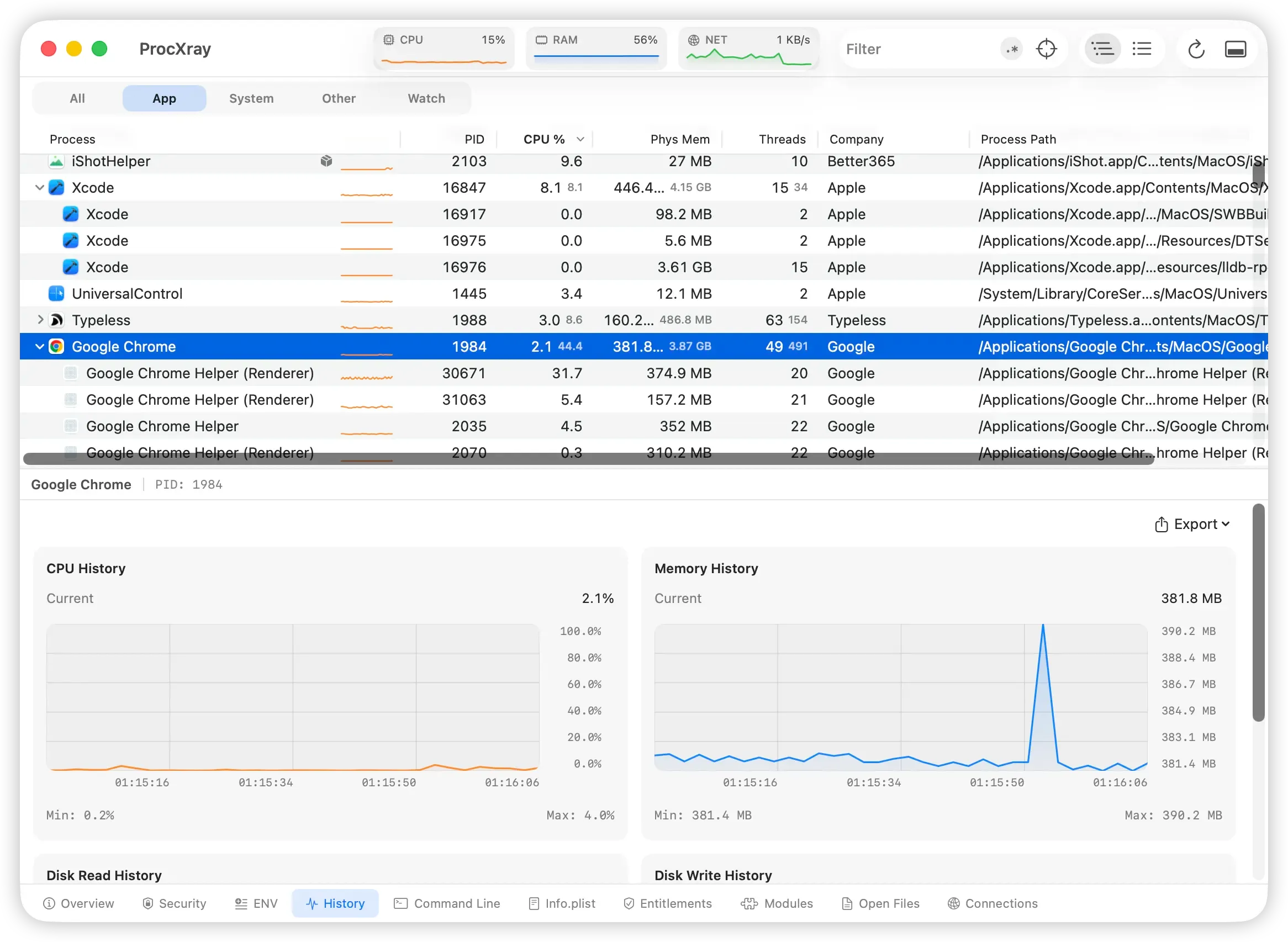
La fila seleccionada es el proceso principal Google Chrome, PID 1984, no un renderer. La memoria sube brevemente y vuelve cerca del valor previo. Esta captura existente ilustra un cambio transitorio, no una fuga confirmada ni una comparación antes/después de una solución.
Compara procesos e historial de memoria con ProcXray →
Safari y otros navegadores
En Safari, empieza por Memoria en el Monitor de Actividad. Guarda el trabajo y cierra páginas sospechosas una a una. Web Inspector permite examinar una página concreta. No supongas que los nombres, la distribución de procesos o los menús de Chrome sirven para Safari.
En otros navegadores Chromium, consulta su propio administrador y documentación; las rutas y columnas pueden variar.
FAQ
¿Puedo detener Google Chrome Helper de forma segura?
Identifica la tarea y guarda tu trabajo. Detener un renderer puede afectar a varias páginas; otro Helper puede interrumpir servicios del navegador. Es preferible cerrar normalmente las pestañas innecesarias.
¿Por qué crece la memoria después de cerrar pestañas?
Otras tareas pueden seguir usando el proceso, o pueden quedar cachés y actividad en segundo plano. Compara la misma carga a lo largo del tiempo y la presión de memoria. Una gráfica por sí sola no confirma una fuga.
¿Safari siempre consume menos que Chrome?
Depende del trabajo. Compara las mismas páginas, extensiones y acciones en el mismo Mac, incluyendo respuesta y presión de memoria.
Guías relacionadas
- Distinguir presión de memoria y fugas
- Investigar calor y ruido del ventilador
- Ver los procesos en ejecución del Mac