ファンの音が大きくなり本体が熱い場合は、動作状態を確認しましょう。バックグラウンド処理だけでなく、室温、通気の妨げ、ハードウェアの故障も関係します。このガイドではプロセスの負荷から確認し、冷却を調べるべき場面も説明します。
結論から言うと
CPUやGPUの処理が続くとMacが温まり、ファン搭載モデルでは回転数が上がることがあります。音だけで故障の有無は判断できません。ファンの設定を変える前に、負荷、通気、周囲の環境を確認してください。低負荷でも音が続く場合や機械的な異音、冷却の異常がある場合は、ハードウェアも調べます。
最速の診断手順:
- アクティビティモニタ → CPUを開き、% CPUで降順に並べて1〜2分間観察します。プロセス名と、ユーザーアプリかシステムプロセスかを記録してください。単一の割合を一律の過熱基準にはできません。
- エネルギーで各アプリの現在のエネルギー影響を比較します。これは相対的な指標で、温度ではありません。Macノートブックでは、過去12時間の消費電力に過去12時間、または起動後の短い方の期間の平均値も表示されます。ノートブック限定なのはこの列だけで、デスクトップMacにもエネルギーパネルはあります。
- CPU負荷が低い場合は、GPUの活動、短い負荷の急増、室温、通気を確認します。アイドル状態でも異常に大きな音が続く場合は、冷却やハードウェアも調べてください。
実際の事例によく現れる順に、最も一般的な原因:
- ブラウザタブまたは拡張機能がCPUを焼いている(暴走スクリプト、リークしたWebGLキャンバス、行儀の悪い広告)— Helperからタブへの逆引き方法は MacでChrome Helperがメモリを食う を参照。
- グラフィック重量級アプリの不調や表示構成の固着により
WindowServerが高CPUで張り付いている — MacでWindowServerが高CPU を参照。 - 大量のファイル変更後や復元したばかりのバックアップ後に
mds/mds_storesがSpotlightを再インデックス中 — Macでmds_storesが高CPU を参照。 - 同期したばかりの写真ライブラリでメディア解析を実行している
photoanalysisd(顔・シーン・物体検出)。 kernel_taskが大きなCPUシェアを取っている — これはmacOSが熱を制限しているのであって、熱を生んでいるのではありません。本当の原因は別の場所にあります(多くはSoCを熱くしている何か、または充電器/USB-Cアクセサリの問題)。- 忘れていたバックグラウンド作業:HandBrakeでの動画エンコード、仮想マシン、Time Machineバックアップ、ビルドジョブ、Dockerデーモン、別のデスクトップにあるZoom画面共有。
この記事の残りは、原因が一目では分からないとき、このリストを効率よく辿るためのものです。
ファンが回る理由:熱は症状であり原因ではない
Macのファンは、Intel MacではSMC(システム管理コントローラ)、Apple Silicon Macでは同等のファームウェアが制御します。ファンカーブは温度センサで駆動されており、CPU使用率で直接駆動されているわけではありません — ただし両者は密接に相関しています。現代のラップトップにおける熱源の主役は、持続的なCPUまたはGPU負荷だからです。連鎖はこうです:
あるプロセスが熱く走る → CPUまたはGPUパッケージ温度が上がる → SMCがヒートシンクに空気を多く流すためファンRPMを上げる → それでも温度が上がる → SoCがスロットリング(自身を遅く)する → 極端な場合システムがシャットダウンする。
ここから3つのことが言えます:
- 負荷の高いMacを冷やすためにファンが速く回ることはあります。ただし、音だけで冷却が正常だとは判断できません。ファンカーブを変える前に原因を確認しましょう。
- CPU負荷が低い場合は、GPUの活動、短い負荷の急増、室温、通気を確認します。アイドル状態でも異常に大きな音が続く場合は、冷却やハードウェアも調べてください。
kernel_taskの高CPUは熱保護機構が仕事をしている状態です。 macOSは意図的にkernel_taskに合成負荷を載せて、重いプロセスからCPU時間を奪い、熱を下げます。kernel_taskが高い場合に問うべきは「kernel_task は何をしているのか?」ではなく「何がSoCを熱くしているのか?」です。よくある答え:熱い充電器、電源コントローラを混乱させるUSB-Cアクセサリ、周囲温度、または既に安全閾値を超えるところまで温度を押し上げた別の重いプロセス。
ファンのないApple Silicon Mac(MacBook Air M1/M2/M3)では、同じ連鎖がファンノイズではなくスロットリングで終わります — Macは静かに遅くなるだけです。診断は同じ:最も焼いているプロセスを見つけることです。
Macが熱くなる原因
実際によく現れる順に、7つの一般的な原因:
1. ブラウザタブまたは拡張機能の暴走
普通のユーザーのMacでは、これが圧倒的に最も一般的な原因です。1つのタブの暴走したJavaScriptループ、リークしたWebGLキャンバス、(ハードウェアデコードが失敗したため)ソフトウェアで再エンコードされている動画、悪意のある広告 — どれもCPUコア1つを100%で持続させることができます。現代のブラウザはタブを個別のHelperプロセスに分けているので、アクティビティモニタには Google Chrome Helper (Renderer)、Safari Web Content、Microsoft Edge Helper として現れます — Chrome や Safari 本体ではありません。Helperをタブや拡張に逆引きする方法は MacでChrome Helperがメモリを食う を参照。
2. 不調なグラフィックスパスで空転するWindowServer
WindowServer は画面に表示されるあらゆるものを合成します。グラフィック重量級のアプリ、固まったアニメーション、変な構成の外部ディスプレイ、バグのあるGPUドライバパスなどが原因で同じ作業を繰り返し続けると、WindowServer がコア1〜2個を張り付かせ、その間GPUは描画し続けます。本体が熱くなるのに、表面上はどのユーザーアプリも特に忙しそうには見えません。完全なトリアージは MacでWindowServerが高CPU を参照。
3. Spotlightの再インデックス(mds、mds_stores、mdworker)
macOSアップデート、大きなファイル移動、復元したばかりのTime Machineバックアップ、または新しくマウントした外部ドライブの後、Spotlightはインデックスを再構築します。関係するプロセスは mds、mds_stores、mdworker、mdworker_shared。それぞれが数十分、大容量ドライブでは時に数時間にわたってCPUコアを1つ以上焼くことがあります。システムは熱くなりファンは回りますが、ワークロードは本物で一時的です。Macでmds_storesが高CPU を参照。
4. 写真ライブラリ解析(photoanalysisd、mediaanalysisd)
大量の写真や動画をインポート/同期した後、macOSはバックグラウンドで顔認識、シーン分類、物体検出を実行します。プロセス — photoanalysisd と mediaanalysisd — は、Macが使われているときはスロットルし、使われていないとき(電源接続中でアイドル時を含む)に強く走るように設計されています。夜間や離席中にMacが熱くなっているのに気付いたなら、これが有力な原因です。
5. 忘れていたフォアグラウンドジョブ
複数のSpacesや外部ディスプレイがある環境では見落としやすいです:別のSpaceで動いているHandBrakeの動画エンコード、暴走したコンテナを抱えるDockerデーモン、仮想マシン、Xcodeビルド、cargo build --release、Final Cut Proのエクスポート、高解像度で画面共有しているZoomやTeams通話。これらはバグではなく — 本物の仕事です — それでもなお熱の原因です。
6. 熱い充電器、微妙なUSB-Cアクセサリ、または周囲温度
熱はSoCの中だけから来るわけではありません。劣化した電源アダプタ、効率の悪いUSB-Cハブ、ドッキングステーション、損傷したケーブル、ふたへの直射日光、または底面の通気口を塞ぐ柔らかい場所(ベッド、ソファ)での使用は、すべて本体温度を上げます。SMCはCPUが熱い場合と同じ反応をします:ファンを回し、kernel_task を上げる。症状:kernel_task のCPUは高いが、他に明らかに責任を負うプロセスがない。
7. 本当のハードウェア問題:ホコリ、乾いたサーマルペースト、故障したファン
ほこり、通気の妨げ、ファンの故障は冷却性能を低下させます。ソフトウェアと通気を確認しても、低負荷で高速回転が続いたり機械的な異音がする場合はハードウェアの点検が必要です。
真の犯人を見つける方法
Step 1:アクティビティモニタ — CPU + エネルギータブ、この順番で
/アプリケーション/ユーティリティ/アクティビティモニタ.app。CPU タブを開き、%CPU 降順でソート、そして 60〜90秒そのままにして どのプロセスが上がってくるか見ます。スナップショットを一瞥するだけにしないでください — 熱は持続的な負荷から生まれるので、1〜2分の間ずっと高いのは誰かを見たいのであって、ある瞬間のトップが誰かではありません。
パーセンテージについての注意:アクティビティモニタでは 100% CPUはCPUコア1つ分を意味します。マルチコアMacでは、1つのプロセスが100%をはるかに超える値を報告するのは正常です — 4コアを並列で使う重いビルドでは380%は普通で、誤読ではありません。
エネルギーで各アプリの現在のエネルギー影響を比較します。これは相対的な指標で、温度ではありません。Macノートブックでは、過去12時間の消費電力に過去12時間、または起動後の短い方の期間の平均値も表示されます。ノートブック限定なのはこの列だけで、デスクトップMacにもエネルギーパネルはあります。
なじみのない名前のプロセス(bird、cloudd、accountsd、assistantd、siriknowledged、photoanalysisd、mediaanalysisd)が現れた場合、ほぼ確実にAppleのシステムデーモンがバックグラウンド作業をしているだけです — マルウェアと決めつける前に、正確な名前に「macOS」を添えて検索してください。
Step 2:より完全な視野のためにpowermetricsを使う(ターミナル)
powermetrics は組み込みのコマンドラインツールで、タスクごとのCPUとエネルギーに加え、全体のCPUとGPU電力を高頻度でサンプリングして報告し、Intel Macではパッケージ温度、Apple SiliconではSoC電力も提供します。sudo が必要です。役立つワンライナー:
sudo powermetrics --samplers cpu_power,gpu_power,tasks -i 5000 -n 6これは6回の5秒サンプルを出力します:tasks サンプラーはタスクごとのCPUとエネルギーを、gpu_power はシステム全体のGPU電力を返します(GPU使用率はプロセス別には分解しません)。得られる信号は「今GPUは熱く、CPU/エネルギー上位のタスクはこれら」というもので — WebGLタブやハードウェアアクセラレーション動画がGPUに負荷をかけているがCPUは控えめなセッションを発見するのに役立ちますが、どのプロセスがGPUを使っているかまでは読み取れません。
Apple Siliconでは sudo powermetrics --samplers ane_power を試して、Apple Neural Engineの使用率を見るのも有用です(MLや写真解析が原因のとき)。
Step 3:履歴データとプロセスごとのGPU/電力のためのProcXray
アクティビティモニタと powermetrics を合わせてもまだ解決できない2つのケース:
- 会議の間、10分間ファンが大きく回っていて、確認した頃にはすべて穏やかになっている。
- Macが断続的に — バースト的に — 熱くなるだけで、活動ウィンドウを毎回見逃している。
両方とも、プロセスごとの履歴データが必要ですが、組み込みツールはどちらも保存しません。ProcXray はこれを中心に作られています:
- リソース履歴は数時間のプロセスごとのCPU、GPU、メモリ、電力を保存するので、ファンが一番うるさかった時点までスクラブして戻り、その瞬間にどのプロセスが熱かったかを確認できます。これは断続的な熱源を捉える唯一の信頼できる方法です。
- システムダッシュボードは全体のCPU + GPU + 電力を並べてプロットするので、GPUスパイクとファン上昇の時間関係を手動で相関させる必要なく見られます。
- プロセスごとのGPUと電力列は、CPU%だけでなく、現在のGPU使用率と電力消費でプロセスをランキングします。WebGLタブやハードウェアアクセラレーション動画エンコードは、CPUは控えめでもGPUと電力は高いことがよくあり、macOSの組み込みツールはこのプロセス別ビューを一切公開していません。
- コマンドラインビューは各プロセスの完全な起動引数を表示します — Helperを区別したり、どのレンダラーがどの拡張機能なのかを特定したり、バックグラウンドデーモンがどのフラグで起動したかを確認したりするのに役立ちます。
- Window Spy Picker は任意の可視ウィンドウを所有するプロセスを特定します — アプリは熱いがDockやメニューバーの名前で認識できないときに有用です。
組み込みツールがどこで力不足になるかのより深い比較については、ProcXray vs アクティビティモニタ を参照。
Step 4:外部要因を除外する
どのプロセスも明らかに優勢ではなく、kernel_task が最大のCPUユーザーである場合:
- 周辺機器を1つずつ抜く — USB-Cハブ、外部ディスプレイ、ドック、充電器 — そして外すたびに1〜2分以内に
kernel_taskが落ち着くかを観察します。充電器とドックは除外が早いので、最初に試す価値があります。 - Macを硬く平らな表面に移す、通気口(多くのMacBookでは後部ヒンジ周辺、古いモデルでは底面)の障害物を取り除きます。ベッドやソファでの使用は、日常的に本体温度を5〜10°C上げます。
- 周囲温度を確認。約35°Cを超える環境では、軽負荷のMacでもファンが回ります。Appleが公表する動作温度範囲の上限は35°Cです。
kernel_task が充電器接続時にだけ高くなるなら、別の充電器やケーブルを試してください — 劣化した電源アダプタやApple非認証のアクセサリは、他の症状が出る前にまず熱問題として現れることがあります。
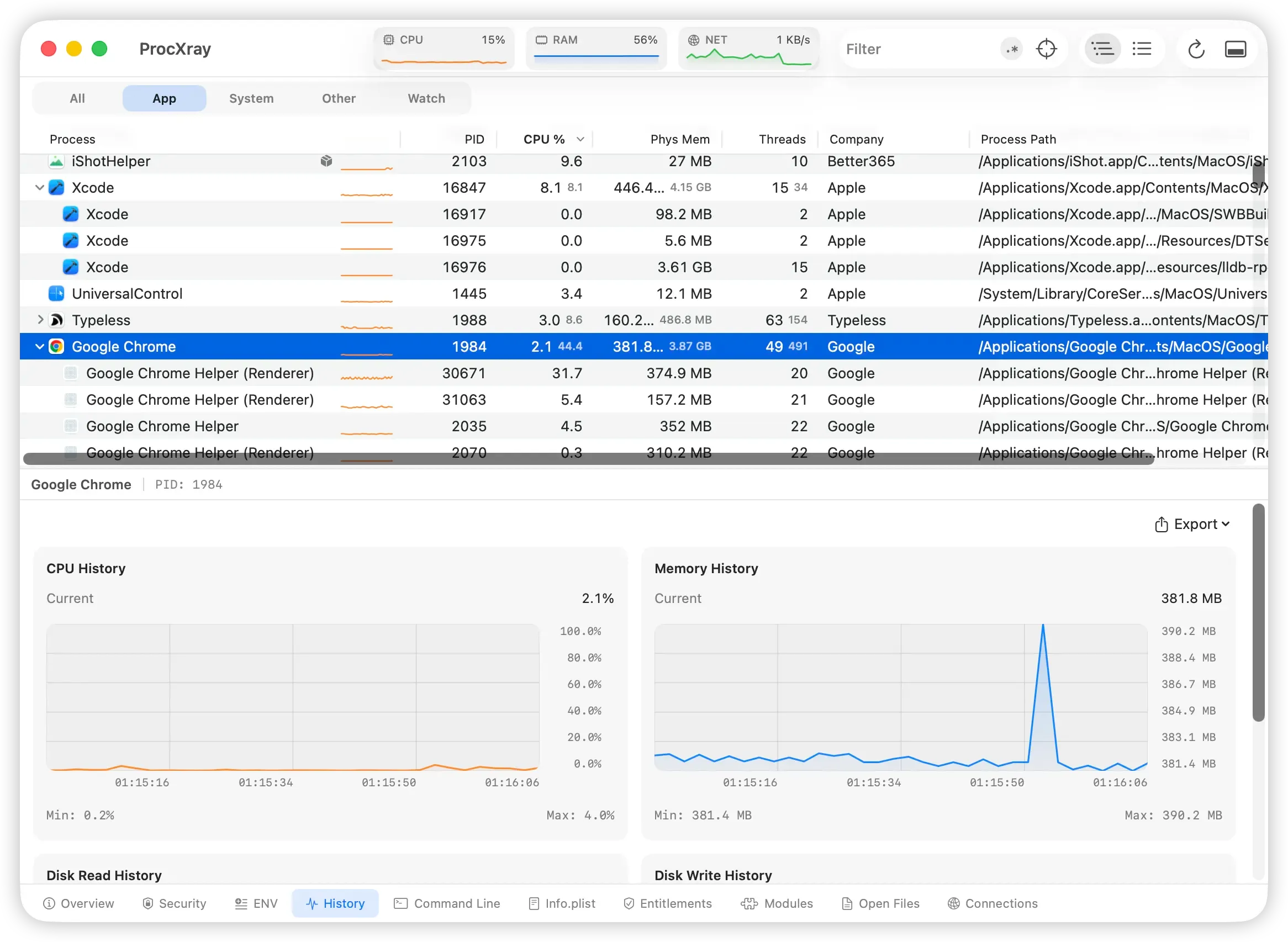
この既存のProcXrayスクリーンショットでは、選択したChromeプロセスのメモリが一時的に増加し、その後ほぼ元の水準に戻っています。一度のピークだけではメモリリークと判断できません。操作を繰り返し、より長い期間で観察してください。上のツリーにはChromeのヘルパーが個別に表示されています。
ステップバイステップの修正
順に、コストが低く影響が少ないものから。
1. 該当プロセスを終了または再起動する
ユーザーアプリ — ブラウザ、ビルドツール、チャットクライアント、ビデオエンコーダ — の場合、終了して温度が下がるか見ます。同じアプリを再起動するとすぐにまた熱くなるなら、ベンダーにバグを報告するか回避策を取る(特定のタブを閉じる、特定のドキュメントを開かない、特定の機能を無効化するなど)ための再現可能なケースが手に入ったということです。
システムデーモン(mds、WindowServer、photoanalysisd)の場合、最初のステップとして強制終了しないでください — これらのプロセスは通常、合理的で有限な作業をしています。待つか、原因に対処します(Spotlightにインデックスを終わらせる、写真ライブラリに解析を終わらせる、launchctl で関連サブシステムを再起動する)。上にリンクされた各デーモンの記事が正しいアプローチを説明しています。
2. ブラウザタブを閉じる + 疑わしい拡張を無効化する
犯人がブラウザのHelperなら、ブラウザの組み込みタスクマネージャ(Chrome / Edge / Arc / Brave のウインドウメニュー → タスクマネージャ)を開いて、最も重いタブまたは拡張機能の行を終了します。完全なマッピングワークフローは MacでChrome Helperがメモリを食う を参照。ブラウザ全体を再起動するとすべてのHelperがリセットされ、1つのタブを追いかけるより速いことがよくあります。
3. バックグラウンドシステムタスクを終わらせる、そして止まったか確認する
Spotlightインデックス、写真解析、Time Machineバックアップ、ソフトウェアアップデートはすべて、実行中Macを温める有限のバックグラウンド作業の例です。Macを電源接続のまま開いて1〜2時間アイドルにします(変更が大きい場合 — 新しい写真ライブラリ、復元したばかりのバックアップ — 一晩おきます)、それからアクティビティモニタを再確認します。一晩アイドル後も同じプロセスがまだ熱いなら、それを問題として扱い、該当デーモンをトリアージします。
4. 外部の熱源を排除する
硬い表面に移す、通気口を空ける、周辺機器を1つずつ抜く、充電器とケーブルを交換。特定のアクセサリを外して1〜2分以内に温度が下がれば、答えが分かったということです。
5. SMCをリセット(Intel Macのみ)または再起動(Apple Silicon)
Intel Macでは、ファンコントローラが実際の温度から独立して高RPM状態に固着したケースをSMCリセットで修正できます。正確なキーの組み合わせはモデルによって異なります — AppleのSMCリセットサポート記事が信頼できる情報源です:Intel Mac で SMC をリセットする。Apple Silicon MacにはSMCリセットはなく、通常の再起動が同じ役目を果たします。
6. macOSと主要アプリをアップデートする
過去のいくつかのmacOSリリースは WindowServer、mds、グラフィックスドライバの回帰を出荷し、一部ユーザーで発熱問題を引き起こしましたが、その後のリリースで修正されました。Chrome、Slack、Zoom、Teamsも同じです。発熱問題があるアップデートの直後に始まり、他のユーザーの報告と一致するなら、後続のリリースをチェックしてください。
7. ハードウェアサービス:ホコリ、サーマルペースト、ファン
ソフトウェアトリアージのすべての選択肢を使い切り、Macが数年以上経過している場合、冷却システム自体が次の仮説です。認定サービスは、ヒートシンクからホコリを除去し、乾いたサーマルペーストを交換し、故障したファンを交換できます。これは本物の修正で装飾的なものではありません — しかし最初の手段にすべきではありません。
熱が複数症状の1つにすぎないより広いMacパフォーマンストリアージについては、正しいプロセスを終了して遅いMacを直す方法 を参照。
FAQ
MacBookのファンが急にうるさくなったのはなぜですか?
CPU負荷が低い場合は、GPUの活動、短い負荷の急増、室温、通気を確認します。アイドル状態でも異常に大きな音が続く場合は、冷却やハードウェアも調べてください。
Macがこんなに熱くなって大丈夫ですか?
現代のMacは損傷が起こるずっと前にスロットリングするように設計されています — SoCが熱くなりすぎると自身を遅くし、極端な場合はシステムをシャットダウンします。重い負荷下での短期間の発熱は正常です。毎日何時間も持続する発熱はバッテリー寿命を縮め、最終的に他のコンポーネントに影響する可能性があるので、無視するより解決する価値はありますが、緊急事態ではありません。
Macを静かにするためにファン制御ユーティリティをインストールすべきですか?
いいえ。ファンカーブを上書きしてRPMを下げるツールは、ノイズと引き換えにSoC温度を上げ、結果としてサーマルスロットリングが早めに発動し(Macが遅くなる)、長期的にハードウェア寿命を縮めるかもしれません。熱を引き起こしているプロセスを見つけて修正し、冷却応答を抑え込まないでください。
Macが熱くなるとなぜkernel_taskがそんなにCPUを使うのですか?
kernel_task は重いプロセスが走るのを防ぎ、熱を下げるために意図的にCPU時間を消費します。Appleはこの挙動を kernel_task プロセスについて で文書化しています。kernel_task が高いと見えるとき、原因は別の場所にあります — 多くは熱い充電器、微妙なUSB-Cアクセサリ、周囲温度、または既に閾値を超えるところまで温度を押し上げた別の重いプロセスです。
私のMacBook Airはファンがないのに、なぜ熱くなりますか?
ファンのないMacBook Air(M1以降)は、本体への受動的な放熱と必要時のサーマルスロットリング — SoCを遅くする — で熱を処理します。診断プロセスは同じです:最もCPU、GPU、または電力を焼いているプロセスを見つけます。Macはファンノイズを出さずに静かに遅くなるだけです。
macOSでプロセスごとのGPU使用率を見られますか?
アクティビティモニタのウインドウ → GPU履歴はGPU全体の活動を表示します。表示メニューにはGPUプロセスのフィルタもありますが、表示できる情報はMacとmacOSのバージョンによって異なります。powermetricsのgpu_powerはシステム全体のGPU電力で、プロセス別の電力ではありません。利用できるプロセス情報と負荷の変化を組み合わせて原因を絞り込みます。
関連ガイド
出典・参考資料
-
Apple: Activity Monitor — Energy
-
Apple: Activity Monitor — Processes
ProcXray を無料でダウンロード → — プロセスごとのCPU、GPU、電力を1つのビューで見られ、数時間の履歴で、あなたが見ていない間にMacを温めていたプロセスを捉えられます。macOS Sonoma+、Apple Silicon & Intel。