Chrome はウェブコンテンツ、ブラウザの操作画面、グラフィックス、サービスを複数のプロセスに分けて処理します。 Mac に Google Chrome Helper が複数表示されること自体は正常です。数だけでは、メモリの無駄遣いや不審な動作を判断できません。
まず、知りたいことを整理しましょう。各プロセスの役割、担当するページ、それとも負荷が高い理由でしょうか。この記事では最初の二つを説明します。メモリプレッシャーで Mac がすでに遅くなっている場合は、Chrome Helper のメモリ使用量を調べるガイドをご覧ください。
表示されている Chrome プロセスの役割
ブラウザプロセスは操作画面を管理し、ほかのプロセスを調整します。Renderer はウェブコンテンツを担当し、グラフィックスやサービスにもそれぞれ役割があります。Chrome のアーキテクチャ入門でこの分担が説明されています。
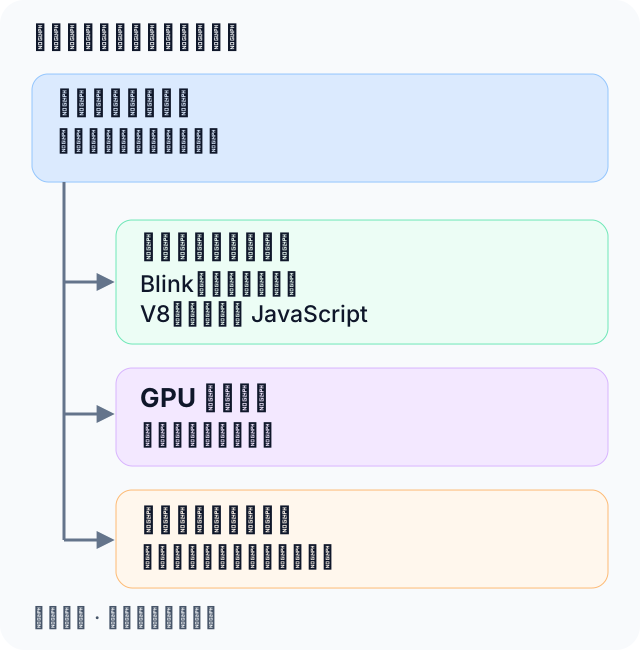
これは役割を示す図です。実際に取得したプロセスツリーや、固定のプロセス数ではありません。各枠は処理の種類を表し、実行時には複数のインスタンスが存在する場合があります。
| 役割 | 担当する処理 | Mac での確認方法 |
|---|---|---|
| Browser | ウィンドウ、操作部品、プロセス間の調整 | Google Chrome のメインプロセスと Chrome の Browser タスクの PID を照合する |
| Renderer | レイアウトや JavaScript などのウェブコンテンツ | Google Chrome Helper (Renderer) の PID を Chrome のタスク名と照合する |
| GPU | GPU プロセスに渡されたグラフィックス処理 | Chrome の GPU タスクの PID を確認する。Helper の名前だけから GPU 使用量を推測しない |
| Utility | ネットワークなどのサービス | Chrome のタスク名とプロセスのコマンドラインからサービスを確認する |
Blink と V8 はコンポーネントであり、アクティビティモニタで別々に探すプロセス名ではありません。 ウェブページでは、Blink の描画処理と V8 の JavaScript 実行が Renderer 内で行われます。単に Helper という名前を見るより、タスク名、PID、起動引数を組み合わせるほうが有用です。
ネットワークサービスは Renderer とは区別します。Chromium のネットワークサービスの資料では、専用の Utility プロセスにサービスを配置できることが説明されています。配置は設定可能なので、一つの図がすべての Chromium ビルドに当てはまるわけではありません。
Chrome が処理を分ける理由
分離は障害の影響範囲を抑え、セキュリティ境界を作ります。Renderer がクラッシュしてもブラウザは動作を続けられる場合がありますが、その Renderer を共有するコンテンツは影響を受ける可能性があります。サンドボックスはウェブコンテンツのコードがアクセスできるコンピュータ資源も制限します。これらは Chromium のマルチプロセス設計の主な目的です。
分離にはコストもあります。独立したプロセスには資源と通信が必要です。ただし、プロセス数が最も少ない構成が最良とは限りません。Helper の数を減らそうとする前に、問題を起こしている処理を特定しましょう。
タブ、タスク、PID が一対一にならない理由
タブは画面上の入れ物、タスクは Chrome が調査用に表示する項目、PID は OS のプロセス識別子です。一つを数えても、ほかの数は正確には分かりません。
- ページに iframe で別サイトのコンテンツが埋め込まれ、その部分が別の Renderer で動く場合があります。
- 複数の文書やタスクが同じプロセスを共有できます。
- ページ用のプロセス以外に、ブラウザ、グラフィックス、サービス用のプロセスも存在します。
サイト分離(Site Isolation)はプロセス境界でサイトを隔離しますが、サイトごと、またはタブごとに必ず一つのプロセスになるという意味ではありません。割り当てはコンテンツ、プラットフォーム、利用可能な資源によって変わります。Chromium のプロセスモデルの資料では、同じプロセスを共有するタスクのグループ表示も説明されています。
行数より PID を照合するほうが役に立ちます。タブを一つ閉じたからといって、Helper がちょうど一つ消えるとは限りません。
Chrome のタスクを Mac のプロセスと照合する
調べたいページを開いた状態で、次の手順で観察します。プロセスを終了する必要はありません。
1. Chrome 内でタスクを見つける
その他(⋮)→ その他のツール → タスク マネージャを開き、見覚えのあるページ名のタスクを探します。メニューは Chrome のパフォーマンスに関するヘルプで確認できます。
プロセス ID(Process ID) が非表示なら、列見出しを右クリックして表示します。タスク名と PID を一緒に記録してください。この列は Chromium の Mac 向けデバッグ手順でも説明されています。複数のタスクが同じ PID を共有する場合があります。
2. アクティビティモニタで同じ PID を探す
アクティビティモニタを開き、表示 → すべてのプロセスを選びます。必要なら 表示 → 表示項目で プロセス ID を表示し、記録した PID を探します。列で並べ替えるか、先に Chrome を検索して絞り込めます。
親子関係を見るには、**表示 → すべてのプロセス(階層表示)**に切り替えます。Apple のプロセス表示ガイドに各表示の説明があります。親プロセスは手掛かりになりますが、ページの特定には Chrome を使います。
3. 一つの変更を比較する
別のページを開き、タスク名と PID を記録して比較します。作業内容を保存してからページを通常の方法で閉じ、消えるタスクと、ほかのタスクに使われ続ける PID を観察します。決まったプロセス数を期待しないでください。
再現できる記録にするため、次を残します。
- macOS と Chrome のバージョン、観察時刻
- 実行した操作
- 操作前後のタスク名と PID
- 動作の遅延など、実際に見られた症状
プロセスが終了または再起動したら、識別情報を取り直します。以前の PID は、そのページを永久に識別するものではありません。
ProcXray で Helper の役割と履歴を確認する
Chrome で PID を確認したら、ProcXray で同じプロセスを探します。ツリー表示の Chrome グループを展開して該当行を選び、**Command Line(コマンドライン)**と **History(履歴)**を確認します。
起動引数は役割の判別に役立ちます。例えば --type=renderer は Renderer、--type=utility はサービス用のプロセスを示します。これらの値は Chromium のコマンドラインスイッチのソースで定義されています。既存の引数を読むだけでよく、Chrome の起動設定を変更する必要はありません。
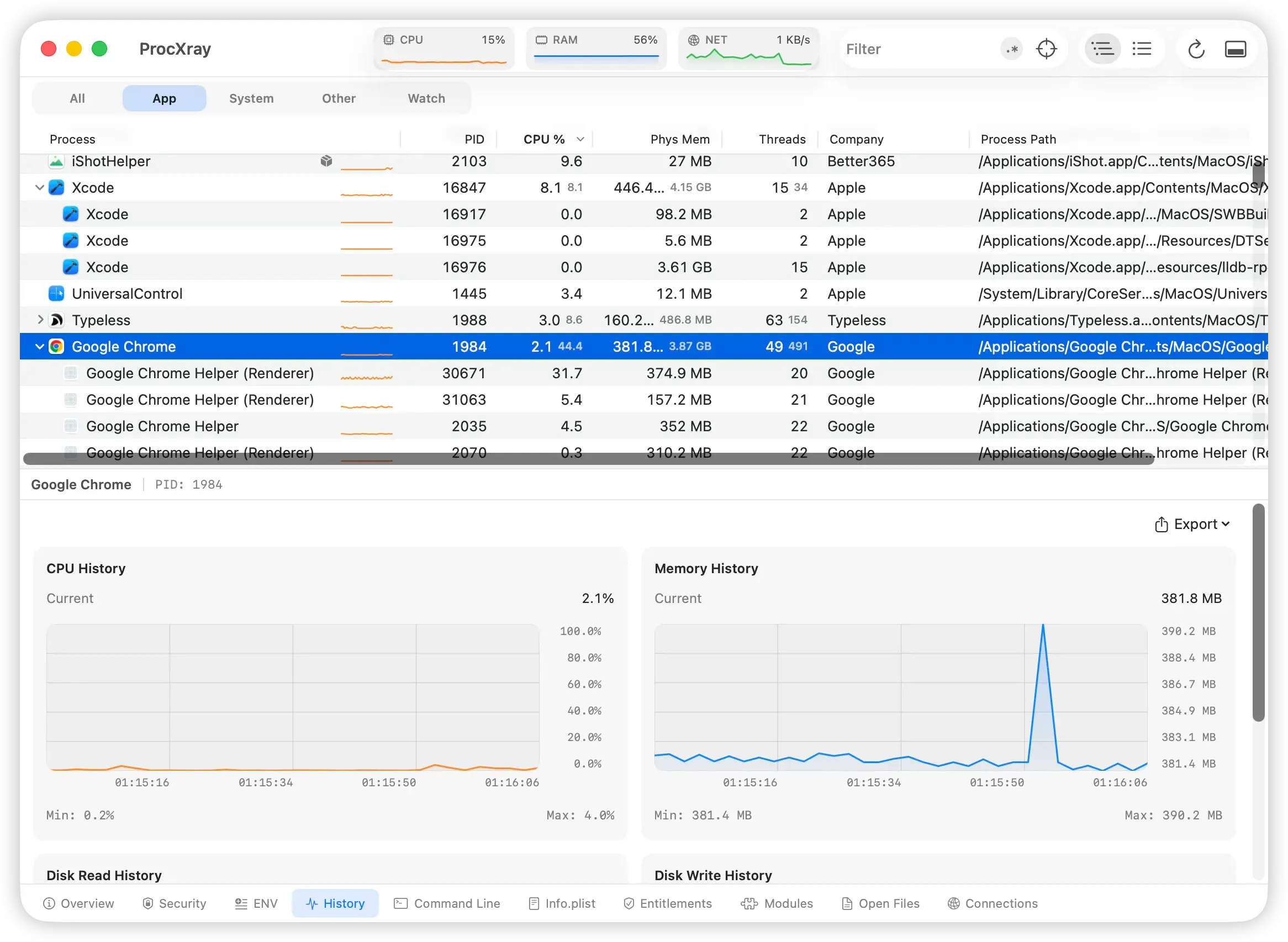
この既存のスクリーンショットで選択されているのは Google Chrome のメインプロセス、PID 1984 です。下の Renderer Helper にはそれぞれ別の PID があります。履歴は選択したメインプロセスのもので、特定タブの測定結果や今回新たに行った比較実験ではありません。
タスク名は Chrome、プロセスの情報と資源履歴は ProcXray で確認します。起動引数からタブ名、URL、拡張機能の識別情報を確実に取得できるわけではありません。関係の読み方は Mac の親プロセスを探すガイド(英語)も参考になります。
詳しく調べるべき状況
目標のプロセス数を決めるより、症状と再現する動作に注目します。
| 観察した状況 | 次の確認 |
|---|---|
| Helper は多いが Mac は快適に動く | 必要なら役割を調べる。数だけを理由に終了しない |
| メモリ使用量が高く、メモリプレッシャーが黄色や赤のまま | Chrome のタスクを特定し、メモリの調査手順に進む |
| 意図した作業が終わっても CPU 負荷が続く | PID を Chrome のタスクに照合し、ページを閉じるか関連する拡張機能を無効にして比較する |
| Helper のパスや識別情報が予想と違う | プロセスの安全性を確認するガイドで実行ファイルと署名を調べる |
Apple のメモリプレッシャーグラフは、メモリがシステムの要求にどの程度効率よく応えているかを示します。応答性と合わせて判断してください。一つのプロセスの大きな値だけではリークを証明できません。次の調査はメモリプレッシャーとリークの違いで説明しています。
よくある質問
Chrome Helper は何個なら正常ですか?
すべての環境に当てはまる数はありません。実行中のタスクと実際の症状を比べてください。別の Mac や異なる作業のスクリーンショットを基準にはできません。
Google Chrome Helper は一つにつき一つのタブですか?
いいえ。Helper には複数の役割があり、Renderer もタブと一対一ではありません。ページに対応付ける前に、Chrome のタスク一覧で PID を照合してください。
メモリを節約するために Helper をすべて終了できますか?
作業を保存し、不要なタブを通常の方法で閉じてください。閲覧を終えるなら Chrome 自体を終了します。タスク マネージャの プロセスを終了では未保存の内容が失われ、共有するタスクにも影響する可能性があります。数を減らすためだけに、不明な Helper を終了しないでください。
ProcXray で Renderer の担当タブを特定できますか?
対応付けには Chrome のタスク マネージャを使います。ProcXray はプロセス関係、起動引数、資源履歴を補います。ブラウザウィンドウの所有アプリが分かっても、各タブを担当する Renderer までは特定できません。