返回博客

Mac 上 Chrome Helper 吃内存:怎么找出背后是哪个标签页或扩展

活动监视器里看到八个 Google Chrome Helper,每个都在啃几个 GB 内存?Safari Web Content 也一样?每一个 Helper 进程对应着一个标签页、一个跨站点框架、一个扩展,或一个浏览器服务——本文教你怎么找到对的那一个并关掉它。

你打开活动监视器,因为感觉 Mac 内存告急,结果”内存”标签页里堆满了名叫 Google Chrome Helper (Renderer) 的条目——八个、十二个、有时二十个,每个吃掉 500 MB 到 2 GB。或者你用的是 Safari,同样的画面出现在 Safari Web Content 下。随便杀掉一个的代价,往往是你正在用的那个标签页跟着没了。本文解释为什么现代浏览器要跑几十个 Helper 进程,以及——更重要的——怎么把某个具体的 Helper 反查回它代表的那个标签页、站点或扩展,让你能关掉对的那个。

快速结论

现代浏览器使用多进程架构:一个主进程负责 UI,再为每一个标签页、标签页内的每一个跨站点 iframe、每一个扩展,以及几个浏览器级别的服务(GPU、网络)各开一个 Helper 进程。所以 Google Chrome Helper (Renderer) 占 1.5 GB 不是 bug——那是一个标签页、一个跨站点框架、一个扩展,或一个浏览器服务占了 1.5 GB。Safari Web ContentMicrosoft Edge HelperArc HelperBrave Browser Helper 等等都是一样的道理。高内存通常来自重型 Web 应用(Gmail、Google Docs、Figma、Slack web、ChatGPT、Claude)、一个被你忘掉的视频/WebGL 标签页,或者一个有内存泄漏的扩展。

定位元凶最快的路径:

  1. Chrome / Edge / Arc / Brave / Vivaldi / Opera 用户:从窗口菜单 → 任务管理器打开浏览器自带的任务管理器(某些 Chromium 浏览器也会在主菜单 → 更多工具 → 任务管理器下提供)。Shift+Esc 快捷键在 Windows 和 Linux 上能用,但在 macOS 上不可靠——用菜单路径。它会列出每一个标签页和扩展,带着标签页标题或扩展名称,按内存排序。这是 macOS 上唯一一个能把进程直接映射回标签页标题的内置工具。
  2. Safari 用户:Safari 没有对应的按标签页任务管理器。用 macOS 自带的活动监视器 → 内存标签页,看 Safari Web Content 那些条目——你能确认有一个吃内存大户存在,但无法从那里分辨是哪个标签页。逐个关闭标签页是现实可行的兜底办法。
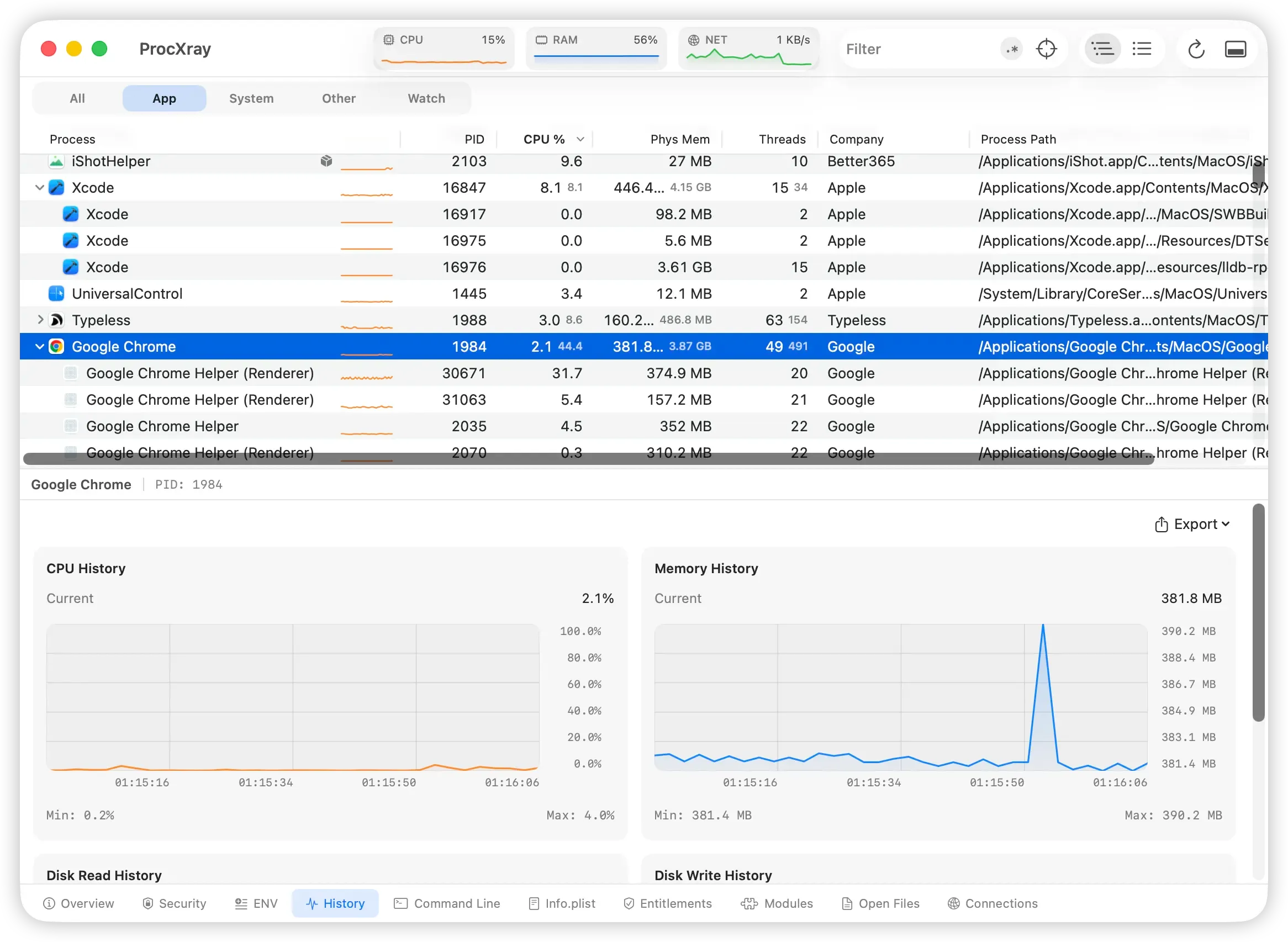
  3. 同时跨多个浏览器对比,或要识别几小时里慢慢积累的泄漏ProcXray 把所有浏览器的进程在一个视图里按内存排序,展示每个 Helper 的启动参数(让你一眼分辨渲染器 / GPU / 扩展进程 / 工具进程),并提供逐进程内存历史。它不会显示标签页标题——要拿到那个,浏览器自带的任务管理器(上面第 1 条)仍然是首选。

Google Chrome Helper 是什么?(以及 Safari Web Content)

浏览器十多年前就不再是单进程程序了。每一个现代浏览器都把工作拆到几个专门进程里,目的是安全隔离(一个标签页读不到另一个标签页的内存)和崩溃容错(一个标签页崩了不会拖垮整个浏览器)。

Chrome 以及基于 Chromium 的浏览器(Chrome、Edge、Arc、Brave、Vivaldi、Opera)使用基本相同的模型。在 macOS 上你会看到:

不同浏览器的名字略有差异(Edge 是 “Microsoft Edge Helper”,Brave 是 “Brave Browser Helper”,Arc 是 “Arc Helper”),但架构完全一致。

Safari 使用 Apple 的 WebKit,命名也不一样:

不管哪个浏览器,规则都是一样的:一个 “Helper (Renderer)” 或 “Web Content” 条目,对应着一个标签页、一个跨站点框架、一个扩展,或一个浏览器服务。如果其中一个显示 2 GB 内存,那就是这几样东西里的某一个占了 2 GB。

关于百分比的提示:在活动监视器里,100% CPU 意味着等同于一个完整的 CPU 核心。在多核 Mac 上,单个 Helper 的数字可以远超 100%。内存视图也类似——每一行是独立计算的。

关键视角:Helper 是一个渲染器,通常对应一个标签页

对这个问题最有用的一次视角转换:

Chrome Helper (Renderer) 不是泛泛的”一个 Chrome 进程”,而是一个具体的渲染器——通常对应一个标签页,但也可能对应标签页内的一个跨站点 iframe,或一个扩展。诊断时要问的是”是哪一个?”

按内存对 Helper 排序,大致等同于按内存对标签页排序——但有几个例外。活动监视器给你一串看起来一模一样的 “Google Chrome Helper (Renderer)” 条目,但没有明显的方式告诉你哪一个是你的 Gmail,哪一个是你两天前忘记关掉的那个 YouTube。

这件事比听起来更难,有三个原因:

本文剩下的部分就是关于如何高效地把 Helper 映射到正确的对象。

浏览器 Helper 吃内存的常见触发源

七种常见原因,大致按出现频率排序:

1. 重型 Web 应用

最大的来源。Gmail、Google Docs、Google Sheets、Figma、Notion、Linear、Slack web、Discord web、Microsoft 365 网页版、ChatGPT、Claude,以及任何会话很长的聊天或 AI 工具,用几个小时之后,单个标签页常常稳定在 500 MB 到几 GB。它们在内存里缓存附件、消息历史、文档状态、预渲染的 UI。

2. 后台标签页里的视频/音乐流

YouTube、Twitch、Netflix(浏览器版)、Spotify web、Apple Music web——播放时每个都要几百 MB,并且即便暂停也可能在内存里保留可观的缓冲区。

3. WebGL、canvas 和三维内容

three.js 场景、浏览器里的 AI 图像生成(Stable Diffusion、Midjourney web)、三维地图浏览(带地形的 Google Maps、Mapbox demo)、浏览器游戏、网页版 CAD 工具,都会分配大块的 GPU 和 CPU 缓冲区。

4. 有泄漏或缓存无上限的扩展

老旧的广告拦截器、标签页管理器、截图工具、各种”AI 助手”扩展是常见元凶。一个扩展如果对见过的每个标签页都保留引用,它就会无止境地增长。在 Chrome 里每个扩展也运行在自己的 Helper 进程里——所以一个泄漏的扩展会表现为一个稳步增长的 Helper,即便你关掉标签页它的内存也降不下来。

5. 被忘掉的标签页

最令人尴尬的一类。一周里攒下八十个标签页,其中一半是还在跑的 Web 应用,每个占几百 MB。除非你开启了 Memory Saver / Sleeping Tabs,否则浏览器不会自动回收它们。

6. 一个崩溃的标签页没有释放内存

偶尔某个 Helper 卡在一种状态:标签页已经死了,但进程没退出。内存一直被占着,直到你杀掉那个 Helper 或者重启浏览器。

7. 浏览器或扩展更新带来的回归

主流浏览器迟早都会发一个有内存回归的版本——通常一两个版本之内就会修。如果某次更新之后内存使用突然恶化,并且其他用户也反映了同样的问题,那这就是原因。

怎么找出真正的元凶

活动监视器的”内存”标签页是自然的起点,但它把所有 Helper 显示为看上去一样的条目,没有任何标签页映射信息。你需要一种方式从一个高内存 Helper 跳到拥有它的那个页面。

第 1 步:基于 Chromium 的浏览器——打开自带的任务管理器

对于 Chrome、Edge、Arc、Brave、Vivaldi、Opera,这是首选,能解决绝大部分情况。在 macOS 上,可靠路径是 窗口菜单 → 任务管理器(某些浏览器也把它放在主菜单 → 更多工具 → 任务管理器下)。Windows / Linux 上的 Shift+Esc 快捷键在 Mac 上不稳,不要依赖它。

你会看到每个标签页、扩展、Helper 的列表,带着标签页标题或扩展名称,按内存排序。选中一行点 结束进程,可以结束那个标签页、扩展或 Helper 进程——关闭标签页行就是关掉那个标签页;关闭扩展行就是停掉那个扩展;关闭单独的 Helper 行就是终止那个进程(服务类 Helper 浏览器会自动重启)。

这是 macOS 上唯一一个能把 Helper 进程直接映射回标签页标题的内置工具。

第 2 步:Safari 的兜底——回到 macOS 活动监视器

Safari 没有提供和 Chrome 任务管理器对应的功能。现实可行的两种办法:

Safari 没有内置的跨标签页内存排名——这是这个浏览器本身的限制,不是本文的疏忽。

第 3 步:需要跨浏览器视角或历史数据时用 ProcXray

ProcXray 在以下三种内置任务管理器搞不定的情况下能帮上忙:

针对这个问题最关键的功能:

要全面了解活动监视器在这类调试中的短板,参见 ProcXray vs 活动监视器对比

第 4 步:通过关闭可疑标签页做 A/B 测试

一旦有了假设——某个具体的标签页、扩展或站点——把它关掉,看那个 Helper 是否退出。它原本占用的内存几秒钟内就会还给系统。如果内存没降,那你关掉的不是真正的元凶;试下一个。这也是缩小 Safari 标签页范围唯一可靠的办法,因为 Safari 没有内置的跨标签页排名。

分步骤的解决办法

按顺序执行——从代价最小、最不打扰人的开始。

1. 用浏览器的任务管理器关掉元凶标签页

杠杆最高的一步。macOS 上的 Chrome / Edge / Arc / Brave:窗口菜单 → 任务管理器 → 按内存排序 → 选中那个吃内存的行 → 结束进程。标签页关闭(如果是扩展或服务行,则是那个进程结束);关掉的标签页如果还要用,可以从历史里重新打开。

2. 重新打开元凶标签页而不丢失工作

有时候你确实还需要那个标签页,但一个长时间运行的 Web 应用把内存撑得不像话。右键点击标签页 → “重新加载”会在同一个 Helper 里刷新页面。要拿到一个全新的 Helper,关掉它再从”最近关闭”里重开。在 Safari 里,⌘W 然后 ⌘Z(撤销关闭标签页)能干净地把它重新打开。

3. 禁用有泄漏的扩展

如果 ProcXray 的命令行视图显示某个扩展 ID 在内存使用顶端,禁用那个扩展。Chrome:chrome://extensions。Safari:设置 → 扩展。看那个 Helper 的内存在几秒内下降。如果内存恢复正常,扩展就是原因,考虑换一个用。

4. 启用浏览器的标签页休眠功能

这能把”100 个闲置标签页占着 30 GB”变成”100 个可见标签页只占几百 MB”。代价是你回到那个标签页时多一次页面加载。

5. 重启浏览器

干净的重启会重置每一个 Helper,回收任何被崩溃或泄漏的 Helper 留下的内存。当 ProcXray 历史显示存在泄漏但你又无法具体定位时,这是最快的修复办法。

6. 升级浏览器和扩展

如果某次更新之后内存使用突然恶化,看看有没有跟进的修复版本。Chrome、Edge、Arc、Brave 都会自动更新,但要重启才能生效——查菜单里有没有”重新启动以更新”。

7. 最后手段:注销重新登录,或重启 Mac

浏览器 Helper 本不应跨用户会话存活,但如果其他办法都失败了,注销能干净地重建环境,不用走完整的重启流程。

如果浏览器不是唯一的可疑对象、需要做更广泛的内存排查,参见 如何通过杀掉合适的进程来修好慢吞吞的 Mac

常见问题

为什么会有这么多 Google Chrome Helper 进程?

每个标签页一个、每个站点框架一个(用于跨站点 iframe)、每个扩展一个,再加一个 GPU Helper 和一个网络 Helper。开 20 个标签页加几个扩展,很容易跑出 25 到 30 个 Helper。这是设计如此——安全隔离要求这样——本身并不是问题。

杀掉某个 Helper 安全吗?

安全。从活动监视器关掉一个 Helper、或在终端 kill 它,等同于那个标签页崩了。Chrome 会把那个标签页显示成 “He’s dead, Jim” / “Aw, Snap!”(哎呀崩了!)的错误页;点重新加载就能恢复。代价是你没保存的内容会丢(表单输入、聊到一半的消息)。浏览器本身会继续运行。

Safari 真的比 Chrome 更省内存吗?

通常是的——Safari 对后台标签页的限流更激进,标签页失焦后释放内存更快,并且更积极地使用 macOS 的压缩内存。差距是真实的,但没有梗里说的那么夸张,并且很依赖你具体用的是哪些 Web 应用。Chrome 开着五个闲置标签页,可能比 Safari 开着五个跑视频的标签页用的内存更少。

不用 ProcXray 怎么判断哪个 Helper 是哪个标签页?

对基于 Chromium 的浏览器(Chrome、Edge、Arc、Brave 等),浏览器自带的任务管理器(macOS 上:窗口菜单 → 任务管理器)会把标签页标题映射到进程,这是 macOS 上唯一内置的能做这件事的工具——不管你用不用 ProcXray,它都应该是首选。ProcXray 的补充价值在于:跨浏览器视角、用历史内存数据识别泄漏,以及帮你分辨 Helper 子类型(渲染器 vs GPU vs 扩展进程)。Safari 完全没有对应的内置映射——对 Safari 来说,逐个关闭标签页做 A/B 测试是实际可行的兜底办法。

为什么关掉标签页之后内存还在涨?

三个可能。其一,Helper 在标签页关闭后可能要几秒钟才退出——下结论前等 10–20 秒。其二,扩展的 Helper 是跨标签页持久存在的,关标签页不影响扩展占用的内存。其三,浏览器或扩展真的有泄漏:即便没有新增标签页,内存也在持续增长。用 ProcXray 的资源历史确认是否泄漏,再用命令行视图锁定到底是哪个进程在漏。

参考资料


免费下载 ProcXray → —— 在一个视图里跨 Chrome、Safari、Edge、Arc 按内存排序所有 Helper,看清每个 Helper 的启动参数和历史曲线,提前抓到泄漏。支持 macOS Sonoma+、Apple Silicon 和 Intel。