你打开活动监视器,是因为 Mac 变得很沉:应用开始转彩球,切换标签页很慢,底部的 Memory Pressure 图表变成黄色或红色。很多人的第一反应是“有应用内存泄漏了”。有时候确实如此,但更多时候只是因为太多应用、浏览器标签页、虚拟机或后台任务同时在抢 RAM,导致 macOS 进入了真实的内存压力状态。
这篇文章帮你把两件事分开:内存压力是系统级状态,内存泄漏是单个进程的行为。一旦区分清楚,你就能判断应该关闭应用、重启浏览器、调查某个可疑进程,还是进入开发者级别的分析工具。
快速答案
活动监视器里的 Memory Pressure 变红,并不自动代表 Mac 有内存泄漏。它表示 macOS 正在吃力地满足当前活跃进程的内存请求,并且很可能已经依赖内存压缩和 swap。
可以用这个判断规则:
- 内存压力是整台 Mac 的状态。多个正常应用同时大量使用 RAM,也会让它变黄或变红。
- 内存泄漏是某一个进程的问题。它会持续增长,并且任务结束后也不会回到稳定基线。
- 压力变红时先关大户,尤其是浏览器、Electron 应用、虚拟机、设计工具和视频工具。
- 只有当某个进程空闲时仍持续上涨,才优先按泄漏来调查。
ProcXray 适合做第二步:按内存排序所有进程,再用 Resource History 看趋势到底是一次性峰值、正常高占用,还是持续不回落的增长。
macOS 的内存压力是什么意思
活动监视器的 Memory Pressure 图表,是判断当前 Mac 是否有足够内存服务现有工作负载的最佳总览指标。Apple 的说明里提到,它反映内存服务处理需求的效率,并综合考虑空闲内存、swap 速率、wired memory 和文件缓存内存等因素。
颜色比“剩余内存”更重要:
- 绿色表示内存健康。macOS 可能仍然用了大部分 RAM,但使用方式是高效的。
- 黄色表示内存开始承压。macOS 会更积极地压缩内存、回收缓存数据,你可能会感觉切换应用或标签页变慢。
- 红色表示严重压力。macOS 很可能正在 RAM 和启动磁盘之间交换数据,应用会转彩球,整个系统会变黏。
所以“16 GB 内存用了 14 GB”本身并不能说明问题。macOS 会主动把空闲 RAM 用作缓存,因为空着的内存没有价值。即使物理内存几乎被用满,只要 Memory Pressure 仍是绿色,就通常没问题。真正的问题发生在系统无法低成本回收足够内存时:它开始压缩页面,并把数据交换到磁盘。
内存压力 vs 内存泄漏
避免误判的最快方法,是看模式,而不是只看数字。
| 信号 | 内存压力 | 内存泄漏 |
|---|---|---|
| 范围 | 整个系统 | 单个进程 |
| 典型模式 | 负载上来时突然出现 | 随时间稳定增长 |
| 主要症状 | 黄色/红色压力、swap、转彩球 | 某个应用或 helper 一直变大 |
| 关闭应用后是否下降 | 通常会 | 只有泄漏进程退出才会 |
| 第一动作 | 关闭重应用或标签页 | 观察该进程的历史趋势 |
| 最适合的工具 | 活动监视器看系统状态 | ProcXray 历史趋势,再接 profiler |
结论:内存压力是你感受到的症状;内存泄漏只是可能原因之一。先把红色压力当作当前资源不足处理,再看是否有某个进程持续增长。
如何判断你遇到的是哪一种
不要随机强退进程,按下面流程排查。
第 1 步:看 Memory Pressure 图表
打开活动监视器 → 内存,看底部图表。如果是绿色,Mac 变慢大概率不是内存导致的,应该去看 CPU、磁盘或能耗。
如果是黄色或红色,继续下一步。
第 2 步:按内存排序
点击 Memory 列,按降序排序。先找明显的大户:
- 有大量 helper 进程的浏览器
- Figma、Photoshop、Lightroom、Final Cut Pro、DaVinci Resolve
- Xcode、模拟器、
swift-frontend、xcodebuild - Docker Desktop、虚拟机、数据库服务
- Slack、Discord、VS Code、Notion、Teams 等 Electron 应用
如果同时开着多个大型应用,这通常是正常的内存压力,而不是泄漏。
第 3 步:检查 swap 和压缩内存
在活动监视器的内存面板里查看 Compressed 和 Swap Used。少量压缩内存是正常的,重负载时有一点 swap 也正常。真正的警讯是:性能正在下降,swap 继续增长,同时同一个进程还在不断吃更多内存。
第 4 步:等工作负载结束
如果压力是在某个明确任务期间出现的,任务结束后等 5-10 分钟:
- 大型 Web 应用已经加载完。
- 视频导出已经结束。
- Xcode 构建已经完成。
- Docker 容器已经停止。
- 你已经关闭导致峰值的文档或项目。
正常高占用通常会下降或稳定。泄漏通常不会。
第 5 步:看进程趋势
活动监视器主要显示当前快照。要看趋势,用 ProcXray:
- 按 Memory 排序进程列表。
- 选择可疑进程。
- 打开 History。
- 在应用空闲时观察内存曲线。
正常峰值会升高后变平或下降。疑似泄漏会在重复操作后阶梯式上升,并且不回到旧基线。
第 6 步:只退出可疑进程
有了可疑对象后,退出那个应用或 helper,再观察 Memory Pressure。如果图表从红/黄回到绿,你就找到了压力来源。如果重启该进程后它再次持续增长,就有了可复现的泄漏候选。
进入代码级分析前,可以参考 如何用 ProcXray 排查 Mac 内存泄漏。
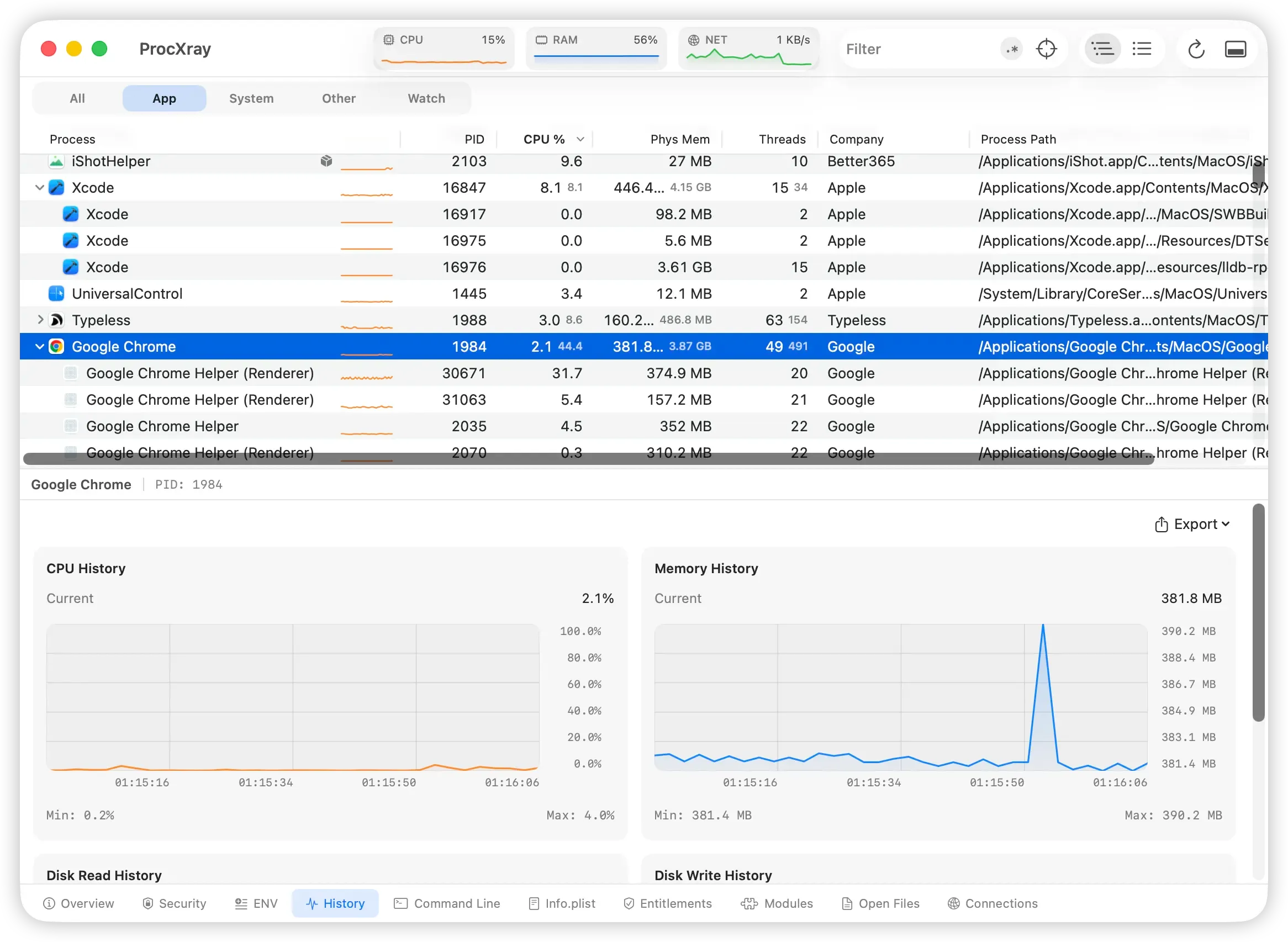
这张现有的 ProcXray 截图中,选中的 Chrome 进程出现一次短暂内存峰值,随后回到接近原先的水平。单次峰值不能证明内存泄漏,应结合重复操作和更长时间的观察判断。上方进程树分别列出了 Chrome 的辅助进程。
内存压力的常见原因
大多数黄色或红色内存压力,来自正常工作负载叠加。
浏览器标签页和 Web 应用
Chrome、Safari、Edge、Arc、Brave 和 Electron 应用都会拆出多个 helper 进程。一个标签页可能占用几百 MB,甚至几个 GB。Gmail、Google Docs、Figma、Notion、Slack Web、Discord Web、ChatGPT、Claude、Microsoft 365 这类重 Web 应用,可以长时间保持很大内存。
如果浏览器 helper 占据内存榜,先用浏览器自带任务管理器。完整流程见 Mac 上 Chrome Helper 吃内存。
创作和开发工具
照片编辑器、视频编辑器、3D 工具、IDE 和模拟器会合理使用大量内存。这不等于泄漏。关键问题是:关闭项目、模拟器、文档或导出任务之后,内存会不会下降。
Docker 和虚拟机
Docker Desktop、本地 Kubernetes、数据库容器、Parallels、VMware、UTM 都可能预留或消耗大块内存。这会把整台 Mac 推进黄色或红色压力,即使没有一个单独应用看起来异常。
云同步和照片库
iCloud Drive、Dropbox、OneDrive、Google Drive、照片图库和媒体分析服务,会制造 CPU、磁盘和内存的短时峰值。这些通常是临时的,但如果和前台工作叠加,就会触发压力。
长时间不重启
几天或几周不重启后,浏览器和 Electron 应用可能积累 helper 进程、缓存数据和扩展状态。这不一定是严格的泄漏,但修复方式常常类似:重启应用或重启 Mac。
真正内存泄漏的常见信号
泄漏不只是“这个应用占了很多 RAM”。更可靠的是这些模式:
- 一个进程持续增长,而其它系统状态相对稳定。
- 应用空闲后内存也不下降。
- 同一个动作每次都会增加内存,例如打开文档、刷新页面、执行查询、切换视图。
- 关闭无关应用后 swap 仍继续增长。
- 退出可疑进程后压力立刻缓解。
典型例子包括:浏览器 helper 连续增长 6 小时,Electron 应用空闲时仍上涨,开发服务器每次请求后增加,或者原生应用每次重复 UI 操作后都变大。
分步修复
按顺序处理。目标是先缓解压力,同时尽量保留诊断线索。
1. 关闭明显的重负载
关闭不用的浏览器标签页,停止虚拟机,暂停视频导出,退出模拟器,关闭大型设计文档。观察 Memory Pressure 是否回到绿色。
2. 重启可疑应用
如果某个应用很大,但还不能证明泄漏,先退出再打开。浏览器、Electron 应用、IDE 和聊天客户端尤其适合这样处理。如果内存恢复正常并保持稳定,问题多半是累计状态。
3. 重启浏览器,而不是只关一个标签页
如果标签页关闭后 helper 仍占内存,重启整个浏览器。扩展和服务 helper 可能跨标签页存在,只关可见页面不一定够。
4. 减少登录项
如果每次登录后压力都会回来,检查系统设置 → 通用 → 登录项与扩展。禁用不需要开机启动的应用。这不是泄漏修复,但能降低基础压力。
5. 重启 Mac
如果关闭重应用后 Memory Pressure 仍保持黄色或红色,或者任务结束后压缩内存和 swap 仍很高,就重启。重启不是诊断,但能给你一个干净基线。
6. 把可复现增长当作泄漏处理
如果同一个动作每次都会让某个应用增长,就收集证据:
- 记录进程名和 PID。
- 记录操作前内存。
- 重复该动作。
- 记录内存是否回到基线。
- 检查命令行参数、父进程、打开文件和加载模块。
之后再交给 Xcode Instruments、浏览器 DevTools、Node heap snapshot、Python tracemalloc 或对应平台的 profiler。
ProcXray 如何帮你判断
活动监视器足以回答“我的 Mac 现在是否处在内存压力下?”但它不擅长回答“是哪一个进程在一段时间里造成了这个问题?”
ProcXray 补上这块:
- 按进程排序内存,把应用、helper、构建工具和后台 daemon 放在同一视图。
- Resource History 显示内存是一次峰值、变平、下降,还是持续增长。
- Process Tree 把 helper 归到父应用下面,多个相似子进程更容易理解。
- Command Line 告诉你实际运行的是哪个脚本、项目、容器、renderer 或扩展进程。
- Open Files 和 Connections 在内存增长伴随文件描述符、socket 或其它资源泄漏时很有用。
因此 ProcXray 是一个分诊层:它帮你判断哪个进程值得深入 profile,哪些只是因为确实在做重活而占用大。更完整的对比见 ProcXray vs 活动监视器。
FAQ
红色 Memory Pressure 很严重吗?
是的,红色 Memory Pressure 表示 Mac 正在吃力地满足活跃内存需求。它不是泄漏的证据,但确实是性能问题。先关闭重应用或标签页,再检查是否有某个进程持续增长。
macOS 使用 swap 一定不好吗?
不是。重负载时少量 swap 可以是正常现象。问题在于 swap 持续增长、Mac 明显变慢,并且任务结束后 Memory Pressure 仍保持黄色或红色。
压缩内存是问题吗?
压缩内存是 macOS 的正常优化。只有当压缩量高、swap 增长,而且切换应用或输入文字都明显变慢时,它才是警讯。看 Memory Pressure 的颜色,不要只看压缩内存数字。
怎么判断 Chrome 是否内存泄漏?
先用 Chrome 自带任务管理器找最大的标签页或扩展,再观察对应 helper 在空闲时是否继续增长。ProcXray 可以把 Chrome helper 和 Safari、Edge、Arc、Slack 等其它应用放在一起看,并显示历史内存趋势。
我应该通过重启 Mac 修复内存压力吗?
重启能快速清空内存压力,但也可能掩盖原因。如果你想诊断问题,先找出最大的进程,并记录是否有某个进程持续增长。等证据足够,或者 Mac 已慢到无法工作时再重启。
开发者什么时候该用 Instruments 或语言 profiler?
当你已经有可复现的进程级模式时:同一个应用或服务在同一个动作后增长,并且不回到基线。ProcXray 帮你找到进程和复现窗口;Instruments、DevTools、Node heap snapshot 或 Python tracemalloc 帮你找到代码路径。
继续排查
来源与参考
- Apple Support: View memory usage in Activity Monitor on Mac
- Apple Developer: Memory Usage Performance Guidelines
- 如何用 ProcXray 排查 Mac 内存泄漏
- Mac 运行缓慢?如何找到并终止占用资源的进程
- Mac 上 Chrome Helper 吃内存
- ProcXray vs 活动监视器
免费下载 ProcXray → — 按内存排序所有进程,查看历史趋势,判断你的 Mac 是正常内存压力还是真正泄漏。macOS Sonoma+,支持 Apple Silicon 与 Intel。