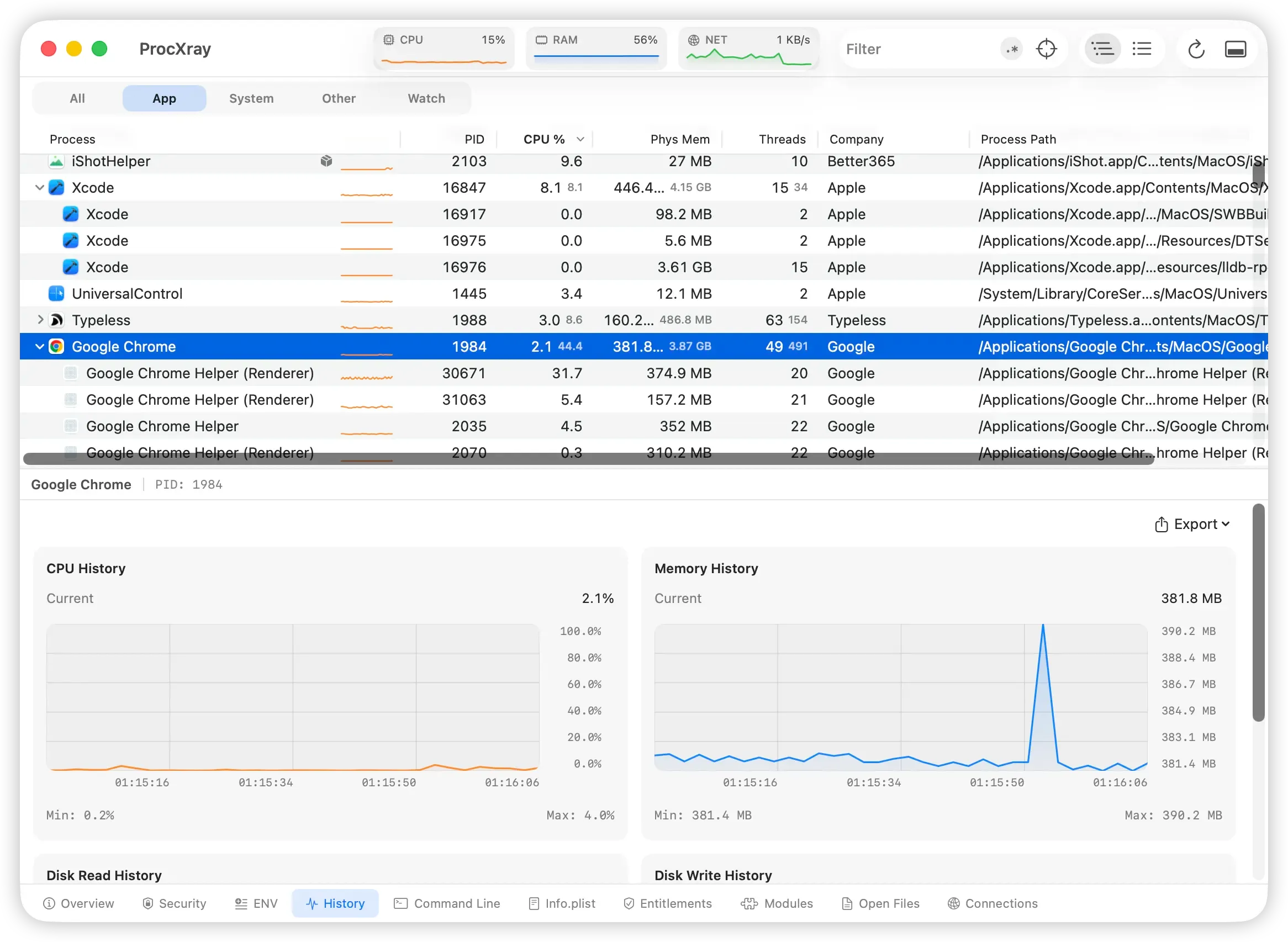
Sie öffnen Activity Monitor, weil Ihr Mac knapp am Speicher zu sein scheint, und der Memory-Tab wird von einem Stapel Einträgen namens Google Chrome Helper (Renderer) dominiert – acht davon, zwölf, manchmal zwanzig, jeder verschlingt 500 MB bis 2 GB. Oder Sie sind in Safari, und dasselbe Bild taucht unter Safari Web Content auf. Sie zufällig zu beenden ist ein sicheres Rezept, um den Tab zu verlieren, an dem Sie gerade gearbeitet haben. Dieser Leitfaden erklärt, warum moderne Browser dutzende Helper-Prozesse betreiben, und – wichtiger – wie Sie einen bestimmten Helper zurück zu seinem Tab, seiner Site oder seinem Extension verfolgen, um genau den richtigen zu schließen.
Kurze Antwort
Moderne Browser nutzen eine Multi-Prozess-Architektur: ein Prozess für die Haupt-UI, plus ein eigener Helper-Prozess für jeden Tab, jeden cross-site iframe innerhalb eines Tabs, jedes Extension und einige browserweite Dienste (GPU, Netzwerk). Google Chrome Helper (Renderer) mit 1,5 GB ist also kein Bug – das sind ein Tab, ein cross-site Frame, ein Extension oder ein Browser-Dienst, die 1,5 GB halten. Dasselbe gilt für Safari Web Content, Microsoft Edge Helper, Arc Helper, Brave Browser Helper und so weiter. Hoher Speicherverbrauch geht meist auf eine schwere Web-App (Gmail, Google Docs, Figma, Slack web, ChatGPT, Claude), ein vergessenes Streaming-Video oder einen WebGL-Tab, oder ein Extension mit einem Memory Leak zurück.
Der schnellste Weg zum Schuldigen:
- Für Chrome / Edge / Arc / Brave / Vivaldi / Opera: öffnen Sie den eingebauten Task-Manager des Browsers über Fenster → Task-Manager (manche Chromium-Builds zeigen ihn auch unter Hauptmenü → Weitere Tools → Task-Manager). Der Shortcut Shift+Esc funktioniert unter Windows und Linux, ist auf macOS aber unzuverlässig – nehmen Sie den Menüweg. Er listet jeden Tab und jedes Extension mit Tab-Titel oder Extension-Name, nach Speicher sortiert. Dies ist das einzige eingebaute Werkzeug auf macOS, das einen Prozess direkt einem Tab-Titel zuordnet.
- Für Safari: es gibt keinen entsprechenden Per-Tab-Task-Manager. Nutzen Sie macOS-eigene Aktivitätsanzeige → Memory-Tab und sehen Sie sich die
Safari Web Content-Einträge an – Sie können bestätigen, dass ein schwerer Eintrag existiert, aber Sie können nicht erkennen, welcher Tab welcher ist. Tabs einzeln zu schließen ist der praktische Rückfallweg. - Für mehrere Browser gleichzeitig oder um Leaks zu erkennen, die über Stunden gewachsen sind: ProcXray sortiert die Prozesse aller Browser in einer Ansicht nach Speicher, legt die Startargumente jedes Helpers offen (sodass Sie Renderer / GPU / Extension-Process / Utility auf einen Blick unterscheiden) und liefert Speicherhistorie pro Prozess. Es zeigt keine Tab-Titel – dafür ist der eingebaute Task-Manager des Browsers (oben) weiterhin die richtige Anlaufstelle.
Was sind Google Chrome Helper (und Safari Web Content)?
Browser sind seit über zehn Jahren keine Single-Process-Programme mehr. Jeder moderne Browser teilt seine Arbeit auf mehrere spezialisierte Prozesse auf – aus zwei Gründen: Sicherheits-Isolation (ein Tab darf den Speicher eines anderen Tabs nicht lesen) und Crash-Eindämmung (ein abstürzender Tab reißt nicht den gesamten Browser mit).
Chrome und Chromium-basierte Browser (Chrome, Edge, Arc, Brave, Vivaldi, Opera) verwenden im Wesentlichen dasselbe Modell. Auf macOS sehen Sie:
- die Haupt-Browser-App (
Google Chrome,Microsoft Edge,Arcusw.) – UI, Tab-Leiste, Adressleiste Google Chrome Helper (Renderer)– einer pro Tab oder Site-Frame, dort läuft die eigentliche WebseiteGoogle Chrome Helper (GPU)– ein Prozess für hardwarebeschleunigtes ZeichnenGoogle Chrome Helper (Plugin)– für Plugin- / Utility-Arbeit (PDF-Viewer usw.)Google Chrome Helper– generischer Utility-HelperGoogle Chrome Helper (Network Service)– Networking in neueren Builds
Die genauen Namen unterscheiden sich leicht je nach Browser (Edge benutzt „Microsoft Edge Helper”, Brave „Brave Browser Helper”, Arc „Arc Helper”), die Architektur ist aber identisch.
Safari nutzt Apples WebKit und ein eigenes Namensschema:
Safari– die Haupt-Browser-UISafari Web Content– einer pro Tab oder Site (der Renderer)Safari Networking– der Networking-Prozesscom.apple.WebKit.WebContent– der zugrundeliegende WebKit-Renderer-Prozess (taucht manchmal unter diesem Namen stattSafari Web Contentauf, abhängig von macOS-Version und Tab-Ladeweise)com.apple.WebKit.Networkingundcom.apple.WebKit.GPU– Networking- und GPU-Prozesse
In jedem Fall gilt die gleiche Regel: Ein „Helper (Renderer)”- oder „Web Content”-Eintrag entspricht einem Tab, einem cross-site Frame, einem Extension oder einem Browser-Dienst. Zeigt einer 2 GB Speicher, dann hält eines dieser Dinge 2 GB.
Eine Anmerkung zu den Prozentwerten: In Activity Monitor bedeutet 100 % CPU das Äquivalent eines vollen CPU-Kerns. Auf einem Multi-Core-Mac kann ein einzelner Helper deutlich mehr als 100 % melden. Für die Memory-Ansicht gilt dieselbe pro Helper-Logik – jede Zeile ist unabhängig.
Der Perspektivwechsel: Ein Helper ist ein Renderer, meist für einen Tab
Der nützlichste Perspektivwechsel für dieses Problem:
Ein Chrome Helper (Renderer) ist kein generischer „Chrome-Prozess” – er ist ein bestimmter Renderer, meist für einen Tab, aber möglicherweise auch für einen cross-site iframe innerhalb eines Tabs oder für ein Extension. Die diagnostische Frage lautet „welcher davon?”
Helper nach Speicher zu sortieren ist überwiegend gleichbedeutend mit Tabs nach Speicher zu sortieren – mit Einschränkungen. Activity Monitor zeigt Ihnen eine Reihe identisch aussehender „Google Chrome Helper (Renderer)“-Einträge ohne offensichtlichen Weg zu erkennen, welcher Ihr Gmail-Tab ist und welcher dieses YouTube-Tab, das Sie vor zwei Tagen vergessen haben.
Drei Dinge machen das schwieriger, als es klingt:
- Helper teilen sich keinen Speicher wie die Fenster einer Single-Process-App. Schließen eines Tabs gibt die Helper-Speicher tatsächlich frei, aber das wird erst nach dem Beenden des Helper-Prozesses sichtbar.
- Site Isolation bedeutet: ein sichtbarer Tab kann auf mehrere Helper-Prozesse abgebildet sein – einer für den Top-Frame plus jeweils einer pro cross-site iframe (Werbung, eingebettetes YouTube, Social-Widgets). Hoher Speicherverbrauch kann von einem Werbe-iframe kommen, nicht von der Hauptseite.
- Auch jedes Extension läuft in einem eigenen Helper. Ein schwerer „Renderer”-Eintrag kann ein leckendes Extension sein und gar keiner sichtbaren Seite entsprechen.
Der Rest des Artikels geht darum, Helper effizient dem richtigen Ziel zuzuordnen.
Was hohen Speicherverbrauch in Browser-Helpern auslöst
Sieben häufige Ursachen, grob nach Häufigkeit:
1. Schwere Web-Apps
Die mit Abstand größte Quelle. Gmail, Google Docs, Google Sheets, Figma, Notion, Linear, Slack web, Discord web, Microsoft-365-Web-Apps, ChatGPT, Claude und jedes Chat- oder KI-Tool mit langer Web-Sitzung liegen nach ein paar Stunden Nutzung regelmäßig bei 500 MB bis mehreren GB pro Tab. Sie cachen Anhänge, Nachrichtenverläufe, Dokumentzustände und vorgerenderte UI im Speicher.
2. Streaming-Video und Musik in Hintergrund-Tabs
YouTube, Twitch, Netflix (Browser), Spotify web, Apple Music web – jeweils mehrere hundert MB während der Wiedergabe, und sie halten oft einen großen Puffer auch im pausierten Zustand.
3. WebGL, Canvas und 3D-Inhalte
three.js-Szenen, browserbasierte KI-Bilderzeugung (Stable Diffusion, Midjourney web), 3D-Kartenansichten (Google Maps mit Gelände, Mapbox-Demos), Browser-Spiele und CAD-im-Browser-Tools allozieren große GPU- und CPU-Puffer.
4. Extensions mit Leaks oder unbegrenzten Caches
Alte Werbeblocker, Tab-Manager, Screenshot-Tools und „KI-Assistent”-Extensions sind häufige Übeltäter. Ein Extension, das eine Referenz auf jeden je gesehenen Tab hält, wächst endlos. In Chrome läuft jedes Extension ebenfalls in einem eigenen Helper-Prozess – ein lecker Extension zeigt sich also als stetig wachsender Helper, der auch nach dem Schließen von Tabs nicht zurückgeht.
5. Vergessene Tabs
Die peinlichste Quelle. Achtzig Tabs in einer Woche angesammelt, die Hälfte mit noch laufenden Web-Apps, jeder mit ein paar hundert MB. Ohne aktiviertem Memory Saver / Sleeping Tabs holt der Browser sich das nicht automatisch zurück.
6. Ein abgestürzter Tab, der Speicher nicht freigegeben hat
Gelegentlich bleibt ein Helper in einem Zustand hängen, in dem der Tab tot ist, der Prozess aber nicht beendet wurde. Der Speicher bleibt reserviert, bis Sie den Helper beenden oder den Browser neu starten.
7. Ein Browser- oder Extension-Update mit Regression
Jeder große Browser liefert irgendwann mal eine Memory-Regression aus – meist innerhalb der nächsten ein, zwei Releases behoben. Wenn der Speicherverbrauch unmittelbar nach einem Update deutlich schlechter wird und mit Berichten anderer Nutzer übereinstimmt, ist das die Ursache.
Wie Sie den echten Schuldigen finden
Activity Monitors Memory-Tab ist der natürliche Startpunkt, zeigt Helper aber als identisch aussehende Einträge ohne Mapping zu Tabs. Sie brauchen einen Weg, von einem speicherhungrigen Helper zur besitzenden Seite zu kommen.
Schritt 1: Für Chromium-basierte Browser den eingebauten Task-Manager öffnen
Für Chrome, Edge, Arc, Brave, Vivaldi und Opera ist das der erste Anlaufpunkt und löst die meisten Fälle. Auf macOS ist der verlässliche Weg Fenstermenü → Task-Manager (manche Browser zeigen ihn auch unter Hauptmenü → Weitere Tools → Task-Manager). Der Shift+Esc-Shortcut aus Windows und Linux ist auf dem Mac unzuverlässig, also verlassen Sie sich nicht darauf.
Sie bekommen eine Liste jedes Tabs, Extensions und Helpers mit Tab-Titel oder Extension-Name, nach Speicher sortiert. Markieren Sie eine Zeile und klicken Sie Prozess beenden – das beendet diesen Tab, dieses Extension oder diesen Helper-Prozess. Eine Tab-Zeile schließt den Tab; eine Extension-Zeile stoppt das Extension; eine reine Helper-Zeile terminiert den Prozess (Service-Helper startet der Browser automatisch neu).
Das ist das einzige eingebaute Werkzeug auf macOS, das einen Helper-Prozess direkt einem Tab-Titel zuordnet.
Schritt 2: Für Safari auf macOS Aktivitätsanzeige zurückfallen
Safari bietet kein Pendant zu Chromes Per-Tab-Task-Manager. Praktisch verbleiben:
- macOS Aktivitätsanzeige → Memory-Tab. Nach Speicher sortieren und die
Safari Web Content-Einträge anschauen. Sie können bestätigen, dass es einen schweren gibt – aber nicht, welcher Tab das ist. In Safari ist „Tabs einzeln schließen und den Speicher fallen sehen” der realistische Weg, den Schuldigen zu finden. - Web-Inspektor für eine bestimmte verdächtige Seite. Entwicklermenü aktivieren (Einstellungen → Erweitert → „Menü ‚Entwickler’ in der Menüleiste anzeigen”), den verdächtigen Tab fokussieren und Entwickler → Webinspektor anzeigen → Zeitachsen öffnen, um den JavaScript-Heap und Speicherverbrauch dieser Seite zu inspizieren. Das ist ein Tiefenblick auf eine Seite, keine tabübergreifende Rangliste.
Eine eingebaute tabübergreifende Speicher-Rangliste gibt es in Safari nicht – das ist eine echte Einschränkung des Browsers, kein Versehen dieses Leitfadens.
Schritt 3: ProcXray einsetzen, wenn Sie browserübergreifenden Einblick oder historische Daten brauchen
ProcXray hilft in drei Situationen, mit denen die eingebauten Task-Manager nicht umgehen können:
- Sie haben mehrere Browser gleichzeitig offen (z. B. Chrome plus Safari plus Edge) und wollen sie in einer sortierten Ansicht vergleichen.
- Sie wollen Helper-Subtypen auf einen Blick unterscheiden – Renderer vs GPU vs Extension-Process vs Utility – ohne in jedem Browser einzeln den Task-Manager zu öffnen.
- Sie wollen historische Speicherdaten, um Leaks aufzuspüren, die über Stunden gewachsen sind (der eingebaute Task-Manager liefert nur Momentaufnahmen).
Die Funktionen, die hier zählen:
- Die Command Line-Ansicht legt die vollen Startargumente jedes Helpers offen. Bei Chrome-Helpern zeigt das
--type=renderer,--extension-process,--renderer-client-id, Sandbox-Typ und die--enable-features-Flags – genug, um auf einen Blick zu sehen, ob ein schwerer Eintrag ein normaler Renderer, der Hintergrundprozess eines Extensions, der GPU-Helper oder ein Utility-Prozess ist. Die Argumente enthalten nicht generell Tab-Titel oder Seiten-URL; dafür ist der eingebaute Task-Manager des Browsers (Schritt 1) weiterhin das richtige Werkzeug. - Process Tree zeigt den Haupt-Browser als Eltern aller seiner Helper, sodass Sie pro Browser schnell die Helper zählen, den Extension-Process-Baum separat sehen und Waisen-Helper erkennen.
- Die Memory-Spalte pro Prozess sortiert alle Prozesse – inklusive Helper aus allen gleichzeitig laufenden Browsern – nach physischem Speicher, komprimiertem Speicher oder Beitrag zum Memory Pressure.
- Der Window Spy Picker identifiziert die Browser-App, der ein sichtbares Fenster gehört. Auf macOS-Fensterebene ist der Eigentümer der Haupt-Browser-Prozess (kein spezifischer Renderer), das ist also für „Ist das Chrome, Edge oder Arc?” gedacht – nicht zum Auflösen einer einzelnen iframe oder Extension.
- Resource History scrollt über Stunden an Memory-Daten pro Prozess zurück. Ein Helper, dessen Speicher sechs Stunden lang stetig gewachsen ist, ohne dass Sie diesen Tab benutzt hätten, ist die Lehrbuchsignatur eines Leaks – und nur mit historischen Daten erkennbar.
Für einen umfassenderen Vergleich, wo Activity Monitor an seine Grenzen stößt, siehe ProcXray vs Activity Monitor.
Schritt 4: A/B-Test durch Schließen verdächtiger Tabs
Sobald Sie eine Hypothese haben – ein bestimmter Tab, Extension oder Site – schließen Sie ihn und beobachten Sie, ob der Helper beendet wird. Der freigewordene Speicher landet innerhalb weniger Sekunden wieder beim System. Fällt der Speicher nicht, war es nicht der Schuldige; nächste Vermutung versuchen. Dies ist auch der einzige verlässliche Weg, Safari-Tabs einzugrenzen, da Safari keine eingebaute tabübergreifende Rangliste hat.
Schritt-für-Schritt-Lösungen
Reihenfolge: vom günstigsten und am wenigsten störenden Schritt aus.
1. Den verursachenden Tab über den Browser-Task-Manager schließen
Der hebelstärkste Schritt. In Chrome / Edge / Arc / Brave auf macOS: Fenstermenü → Task-Manager → nach Speicher sortieren → schwere Zeile auswählen → Prozess beenden. Der Tab schließt (bei einer Extension- oder Service-Zeile endet entsprechend dieser Prozess); einen geschlossenen Tab können Sie aus der Historie wieder öffnen.
2. Den Tab neu starten, ohne Arbeit zu verlieren
Manchmal brauchen Sie den Tab, aber eine langlaufende Web-App ist über Gebühr gewachsen. Rechtsklick auf den Tab → „Neu laden” lädt die Seite im selben Helper neu. Um einen frischen Helper zu bekommen, Tab schließen und aus „Zuletzt geschlossen” neu öffnen. In Safari ⌘W gefolgt von ⌘Z (Tab schließen rückgängig) öffnet ihn sauber neu.
3. Ein leckendes Extension deaktivieren
Wenn ProcXrays Command-Line-Ansicht eine Extension-ID an der Spitze des Speicherverbrauchs zeigte, deaktivieren Sie dieses Extension. Chrome: chrome://extensions. Safari: Einstellungen → Erweiterungen. Beobachten Sie den Speicher des Helpers binnen Sekunden fallen. Geht alles zurück auf Normal, war das Extension die Ursache – Ersatz erwägen.
4. Die Tab-Hibernation des Browsers aktivieren
- Chrome: chrome://settings/performance → Memory Saver → ein. Lange nicht genutzte Tabs werden entladen; Klick lädt sie nach.
- Edge: Einstellungen → System und Leistung → Schlaftabs.
- Arc: Einstellungen → „Archive after” mit kurzem Fenster (24 Stunden, eine Woche etc.).
- Safari: keine generelle Tab-Hibernation, aber Hintergrund-Tabs werden standardmäßig stark gedrosselt. „Tabs in anderes Fenster bewegen” nutzen oder Gruppen manuell schließen.
Damit wird aus „100 untätige Tabs halten 30 GB” → „100 sichtbare Tabs halten ein paar hundert MB”. Der Preis: ein zusätzliches Laden beim erneuten Besuch.
5. Browser neu starten
Ein sauberer Neustart setzt jeden Helper zurück und holt sich Speicher zurück, der von abgestürzten oder leckenden Helpern gehalten wurde. Der schnellste Schritt, wenn die ProcXray-Historie einen Leak zeigt, Sie die Quelle aber nicht festnageln können.
6. Browser und Extensions aktualisieren
Wenn sich der Speicherverbrauch nach einem Update spürbar verschlechtert hat, nach einem Folge-Release schauen. Chrome, Edge, Arc und Brave aktualisieren automatisch, brauchen aber einen Neustart, damit es greift – im Menü auf „Neustart, um zu aktualisieren” achten.
7. Letzte Möglichkeit: Aus- und wieder anmelden oder Mac neu starten
Browser-Helper sollten eine Sitzung nicht überleben, aber wenn alles andere versagt, baut ein Abmelden die Umgebung sauber neu auf – ohne kompletten Neustart.
Für breitere Speicher-Triage, wenn Browser nicht die einzigen Verdächtigen sind, siehe wie Sie einen langsamen Mac wieder schnell bekommen, indem Sie die richtigen Prozesse beenden.
FAQ
Warum gibt es so viele Google-Chrome-Helper-Prozesse?
Einer pro Tab, einer pro Site-Frame (für cross-site iframes), einer pro Extension, plus ein GPU-Helper und ein Network-Helper. Zwanzig offene Tabs mit ein paar Extensions kommen leicht auf 25 bis 30 Helper. Das ist gewollt – Sicherheits-Isolation verlangt es – und an sich kein Problemzeichen.
Kann ich einen einzelnen Helper gefahrlos beenden?
Ja. Einen Helper über Activity Monitor oder per kill zu beenden entspricht dem Absturz dieses Tabs. Chrome zeigt den Tab mit einer „He’s dead, Jim” / „Aw, Snap!”-Seite; ein Klick auf Neu laden stellt ihn wieder her. Sie verlieren, was nicht gespeichert war (Formulareingaben, halbfertige Chats). Der Browser selbst läuft weiter.
Verbraucht Safari wirklich weniger RAM als Chrome?
Oft, ja – Safari drosselt Hintergrund-Tabs aggressiver, gibt Speicher schneller frei, wenn Tabs den Fokus verlieren, und nutzt macOS’ komprimierten Speicher früher. Der Abstand ist real, aber kleiner als Memes andeuten, und hängt stark davon ab, welche Web-Apps Sie nutzen. Ein Chrome-Fenster mit fünf untätigen Tabs kann weniger Speicher brauchen als ein Safari-Fenster mit denselben fünf Tabs voller aktiver Videos.
Wie erkenne ich ohne ProcXray, welcher Helper zu welchem Tab gehört?
Für Chromium-basierte Browser (Chrome, Edge, Arc, Brave usw.) bildet der eingebaute Task-Manager des Browsers (auf macOS: Fenstermenü → Task-Manager) Tab-Titel auf Prozesse ab – und ist das einzige eingebaute macOS-Werkzeug, das das tut. Er sollte mit oder ohne ProcXray Ihre erste Anlaufstelle sein. ProcXray ergänzt ihn um Browser-übergreifenden Einblick, historische Speicherdaten zur Leak-Erkennung und die Unterscheidung der Helper-Subtypen (Renderer vs GPU vs Extension-Process). In Safari gibt es überhaupt kein eingebautes Mapping – für Safari ist A/B-Schließen von Tabs der praktische Rückfallweg.
Warum wächst der Speicher weiter, auch nachdem ich Tabs geschlossen habe?
Drei mögliche Gründe. Erstens kann es einige Sekunden dauern, bis der Helper nach dem Schließen des Tabs tatsächlich beendet wird – 10–20 Sekunden warten, bevor Sie Schlüsse ziehen. Zweitens überlebt der Helper eines Extensions Tabs hinweg, sodass Tabs schließen den Extension-Speicher nicht beeinflusst. Drittens ein echter Leak im Browser oder in einem Extension: Speicher wächst, auch ohne neue Tabs. Mit ProcXrays Resource History den Leak bestätigen und der Command-Line-Ansicht den leckenden Prozess festnageln.
Quellen und Referenzen
- The Chromium Projects — Multi-process architecture
- The Chromium Projects — Site isolation
- WebKit Open Source Project — Projektdokumentation (Hintergrund zu Safaris zugrunde liegender Multi-Prozess-Architektur)
- Apple Support — Aktivitätsanzeige verwenden
- WindowServer mit hoher CPU-Last auf dem Mac
- mds_stores mit hoher CPU-Last auf dem Mac
- ProcXray vs Activity Monitor
- Prozesse auf macOS überwachen: ein vollständiger Entwicklerleitfaden
ProcXray kostenlos herunterladen → – Browser-Helper über Chrome, Safari, Edge und Arc hinweg in einer Ansicht nach Speicher sortieren, Startargumente und Verlauf jedes Helpers sehen und Leaks früh erkennen. macOS Sonoma+, Apple Silicon & Intel.