Sie öffnen die Aktivitätsanzeige, weil Ihr Mac zäh wirkt: Apps zeigen den Beachball, Tab-Wechsel dauern länger, und die Memory-Pressure-Grafik ist gelb oder rot. Der erste Verdacht lautet oft: “Irgendetwas hat ein Memory Leak.” Manchmal stimmt das. Häufiger steht macOS aber einfach unter echtem Speicherdruck, weil zu viele Apps, Browser-Tabs, virtuelle Maschinen oder Hintergrundprozesse gleichzeitig RAM beanspruchen.
Der wichtige Unterschied: Memory Pressure ist ein systemweiter Zustand. Ein Memory Leak ist ein Verhalten eines einzelnen Prozesses. Wenn Sie das trennen, wissen Sie, ob Sie Apps schließen, den Browser neu starten, einen bestimmten Prozess untersuchen oder zu Entwickler-Profilern wechseln sollten.
Kurze Antwort
Rote Memory Pressure in der Aktivitätsanzeige bedeutet nicht automatisch, dass Ihr Mac ein Memory Leak hat. Sie bedeutet, dass macOS aktive Speicheranforderungen nicht mehr effizient bedienen kann und wahrscheinlich Kompression und Swap nutzt.
Als Faustregel:
- Memory Pressure betrifft den ganzen Mac. Mehrere normale Apps können zusammen gelbe oder rote Pressure erzeugen.
- Ein Memory Leak betrifft einen Prozess. Er wächst über Zeit weiter und kehrt nach erledigter Arbeit nicht auf eine stabile Basislinie zurück.
- Bei roter Pressure zuerst große Verbraucher schließen: Browser, Electron-Apps, virtuelle Maschinen, Design- und Video-Tools.
- Ein Leak untersuchen, wenn ein Prozess minuten- oder stundenlang weiter wächst, auch im Leerlauf.
ProcXray hilft beim zweiten Teil: Sortieren Sie alle Prozesse nach Speicher und prüfen Sie in Resource History, ob es ein einmaliger Peak, normale hohe Nutzung oder dauerhaftes Wachstum ist.
Was Memory Pressure unter macOS bedeutet
Die Memory Pressure-Grafik in der Aktivitätsanzeige ist der beste Überblick darüber, ob Ihr Mac genug Speicher für die aktuelle Last hat. Apple beschreibt sie als Anzeige dafür, wie effizient Speicher Ihre Verarbeitungsanforderungen bedient. Sie wird unter anderem durch freien Speicher, Swap-Rate, wired memory und Datei-Cache beeinflusst.
Die Farbe ist wichtiger als “freier Speicher”:
- Grün bedeutet: Speicher ist gesund. macOS nutzt vielleicht fast den gesamten RAM, aber effizient.
- Gelb bedeutet: Speicher steht unter Druck. macOS komprimiert Speicher und räumt Caches aggressiver frei.
- Rot bedeutet: starker Druck. macOS tauscht wahrscheinlich Daten zwischen RAM und Startvolume aus; Apps reagieren langsam.
“Mein Mac nutzt 14 von 16 GB” ist daher allein kein Problem. macOS nutzt freien RAM als Cache, weil leerer RAM verschwendet ist. Ein Mac kann fast den gesamten physischen Speicher verwenden und trotzdem grüne Pressure zeigen. Problematisch wird es, wenn der Speicher nicht mehr billig zurückgewonnen werden kann und Kompression sowie Swap zunehmen.
Memory Pressure vs Memory Leak
Betrachten Sie das Muster, nicht nur die Zahl.
| Signal | Memory Pressure | Memory Leak |
|---|---|---|
| Umfang | Ganzes System | Ein Prozess |
| Typisches Muster | Tritt unter Last auf, oft plötzlich | Wächst stetig über Zeit |
| Hauptsymptom | Gelb/rot, Swap, Beachballs | Eine App oder ein Helper wächst weiter |
| Fällt nach dem Schließen von Apps | Meist ja | Nur wenn der leckende Prozess beendet wird |
| Erste Maßnahme | Schwere Apps oder Tabs schließen | Prozessverlauf beobachten |
| Bestes Werkzeug | Aktivitätsanzeige für Systemblick | ProcXray History, danach Profiler |
Kurz gesagt: Memory Pressure ist das Symptom, das Sie spüren. Ein Memory Leak ist nur eine mögliche Ursache. Behandeln Sie rote Pressure zuerst als akutes Ressourcenproblem und suchen Sie danach nach einem Prozess, der dauerhaft wächst.
So erkennen Sie, was Sie haben
Schritt 1: Memory Pressure prüfen
Öffnen Sie Aktivitätsanzeige → Speicher und prüfen Sie die Grafik unten. Ist sie grün, ist Speicher wahrscheinlich nicht die Ursache. Prüfen Sie CPU, Festplatte oder Energie.
Ist sie gelb oder rot, weiter mit Schritt 2.
Schritt 2: Nach Speicher sortieren
Klicken Sie auf die Spalte Memory und sortieren Sie absteigend. Suchen Sie nach offensichtlichen großen Verbrauchern:
- Browser mit vielen Helper-Prozessen
- Figma, Photoshop, Lightroom, Final Cut Pro, DaVinci Resolve
- Xcode, Simulatoren,
swift-frontend,xcodebuild - Docker Desktop, virtuelle Maschinen, Datenbankserver
- Electron-Apps wie Slack, Discord, VS Code, Notion oder Teams
Wenn mehrere große Apps gleichzeitig geöffnet sind, ist es wahrscheinlich normale Pressure und kein Leak.
Schritt 3: Swap und komprimierten Speicher prüfen
Im Speicherbereich der Aktivitätsanzeige sehen Sie Compressed und Swap Used. Etwas komprimierter Speicher ist normal. Auch etwas Swap kann bei schwerer Arbeit normal sein. Das Warnsignal ist: Swap wächst, der Mac wird langsamer, und derselbe Prozess verbraucht immer mehr Speicher.
Schritt 4: Arbeit fertig werden lassen
Wenn Pressure während einer bekannten Aufgabe begann, warten Sie 5-10 Minuten nach deren Ende: Web-App geladen, Videoexport fertig, Xcode-Build abgeschlossen, Docker-Container gestoppt, Projekt oder Dokument geschlossen. Normale hohe Nutzung stabilisiert sich oder fällt. Ein Leak meist nicht.
Schritt 5: Prozess-Trend prüfen
Die Aktivitätsanzeige zeigt vor allem den aktuellen Snapshot. Für Trends nutzen Sie ProcXray:
- Prozessliste nach Memory sortieren.
- Verdächtigen Prozess auswählen.
- History öffnen.
- Speicherlinie beobachten, während die App im Leerlauf ist.
Ein normaler Peak steigt und flacht ab oder fällt. Ein wahrscheinlicher Leak steigt bei wiederholten Aktionen stufenweise und kehrt nicht zur alten Basislinie zurück.
Schritt 6: Nur den verdächtigen Prozess beenden
Beenden Sie die verdächtige App oder den Helper und beobachten Sie Memory Pressure. Wenn die Grafik von rot/gelb auf grün zurückkehrt, haben Sie die Quelle gefunden. Wächst derselbe Prozess nach dem Neustart wieder, haben Sie einen reproduzierbaren Leak-Kandidaten.
Für die Code-Ebene siehe Memory Leaks auf dem Mac mit ProcXray debuggen.
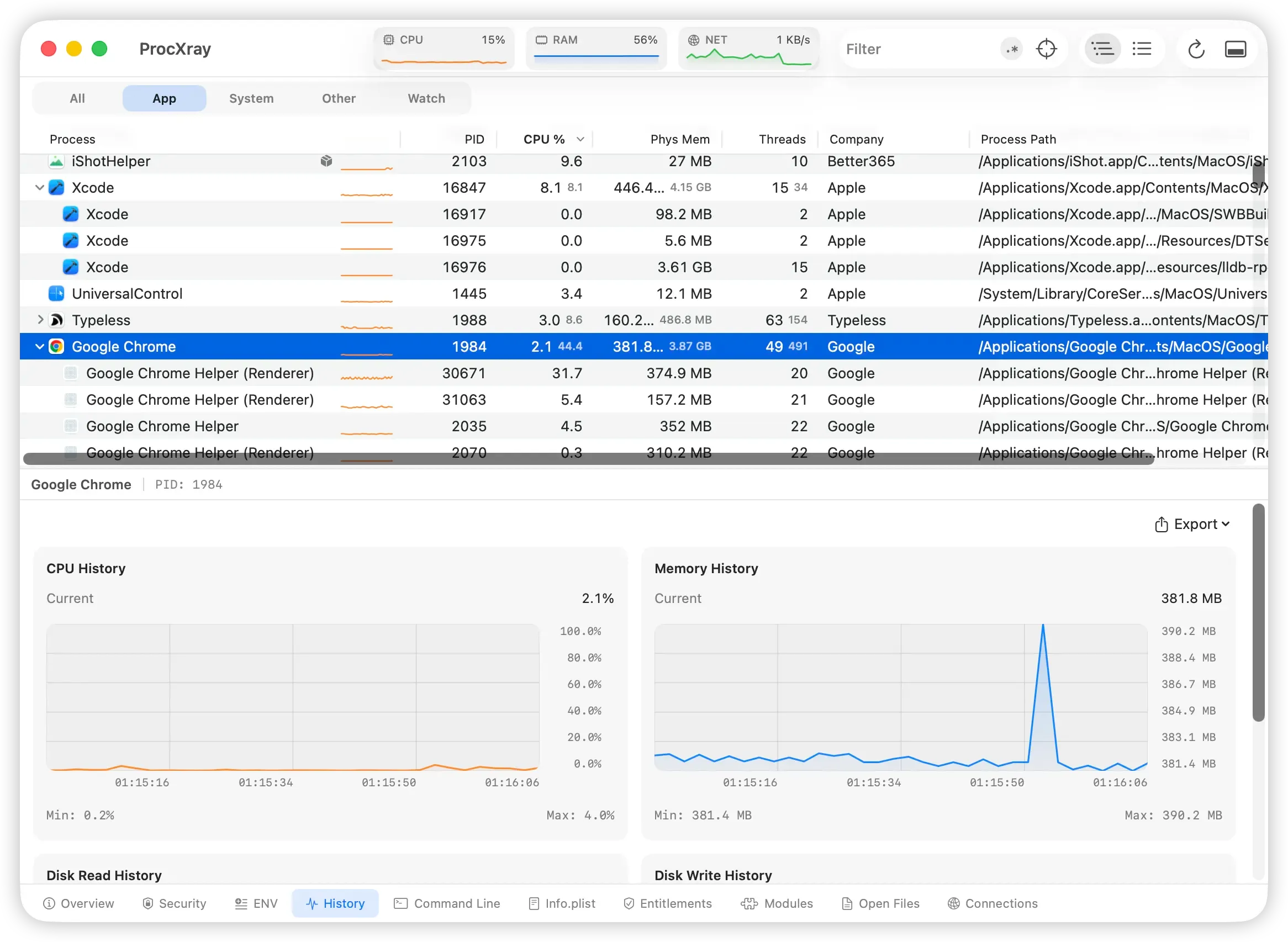
In diesem vorhandenen ProcXray-Screenshot zeigt der ausgewählte Chrome-Prozess eine kurze Speicherspitze und kehrt dann ungefähr zum vorherigen Wert zurück. Eine einzelne Spitze beweist kein Speicherleck; beobachten Sie wiederholte Aktionen über längere Zeit. Der Prozessbaum zeigt die Chrome-Hilfsprozesse separat.
Häufige Ursachen für Memory Pressure
Browser-Tabs und Web-Apps
Chrome, Safari, Edge, Arc, Brave und Electron-Apps teilen Arbeit in Helper-Prozesse auf. Ein einzelner Tab kann Hunderte MB oder mehrere GB halten. Gmail, Google Docs, Figma, Notion, Slack Web, Discord Web, ChatGPT, Claude und Microsoft 365 bleiben oft stundenlang groß.
Wenn Browser-Helper die Speicherliste dominieren, nutzen Sie zuerst den Task-Manager des Browsers. Der vollständige Ablauf steht in Chrome Helper frisst Speicher auf dem Mac.
Kreativ- und Entwicklungstools
Fotoeditoren, Videoeditoren, 3D-Tools, IDEs und Simulatoren nutzen legitimerweise große Speicherpools. Entscheidend ist, ob Speicher nach dem Schließen von Projekt, Simulator, Dokument oder Exportjob zurückgeht.
Docker und virtuelle Maschinen
Docker Desktop, lokale Kubernetes-Cluster, Datenbankcontainer, Parallels, VMware und UTM können große Speicherblöcke reservieren oder verbrauchen. Das kann den ganzen Mac in gelbe oder rote Pressure drücken, auch wenn keine einzelne App verdächtig aussieht.
Lange Laufzeit
Nach Tagen oder Wochen ohne Neustart sammeln Browser und Electron-Apps Helper, Cache-Daten und Erweiterungszustände. Das ist nicht immer ein striktes Leak, aber App- oder Mac-Neustart hilft oft.
Anzeichen für ein echtes Memory Leak
- Ein Prozess wächst stetig, während der Rest stabil bleibt.
- Speicher fällt im Leerlauf nicht zurück.
- Dieselbe Aktion erhöht den Speicher jedes Mal: Dokument öffnen, Seite aktualisieren, Query ausführen, Ansicht wechseln.
- Swap wächst weiter, obwohl andere Apps geschlossen wurden.
- Beenden des verdächtigen Prozesses entlastet sofort.
Typische Beispiele: ein Browser-Helper wächst sechs Stunden lang, eine Electron-App wächst im Leerlauf, ein Dev-Server wächst nach jeder Anfrage, oder eine native App wächst nach wiederholten UI-Aktionen.
Schrittweise Behebung
1. Offensichtliche Last schließen
Schließen Sie unnötige Browser-Tabs, stoppen Sie VMs, pausieren Sie Videoexporte, beenden Sie Simulatoren oder schließen Sie große Designdokumente. Prüfen Sie, ob Memory Pressure grün wird.
2. Verdächtige App neu starten
Wenn eine App groß ist, aber kein Leak bewiesen ist, beenden und öffnen Sie sie neu. Das hilft besonders bei Browsern, Electron-Apps, IDEs und Chat-Clients.
3. Browser komplett neu starten
Wenn Helper nach dem Schließen von Tabs Speicher halten, starten Sie den Browser neu. Erweiterungen und Service-Helper können tabübergreifend bestehen bleiben.
4. Login Items reduzieren
Wenn Pressure nach jedem Login zurückkehrt, prüfen Sie Systemeinstellungen → Allgemein → Anmeldeobjekte & Erweiterungen. Deaktivieren Sie unnötige Start-Apps.
5. Mac neu starten
Starten Sie neu, wenn Memory Pressure nach dem Schließen schwerer Apps gelb oder rot bleibt oder wenn Kompression und Swap nach Ende der Arbeit hoch bleiben. Das ist keine Diagnose, aber eine saubere Basislinie.
6. Wiederholbares Wachstum als Leak behandeln
Wenn dieselbe Aktion jedes Mal Wachstum auslöst, erfassen Sie Prozessname, PID, Speicher vor und nach der Aktion, Reproduktionsschritte, Kommandozeile, Elternprozess, offene Dateien und geladene Module. Danach wechseln Sie zu Xcode Instruments, Browser DevTools, Node Heap Snapshots, Python tracemalloc oder dem passenden Profiler.
Wie ProcXray hilft
Die Aktivitätsanzeige beantwortet gut: “Steht mein Mac gerade unter Speicherdruck?” Sie beantwortet schlechter: “Welcher Prozess hat das über Zeit verursacht?”
ProcXray ergänzt:
- Speichersortierung pro Prozess für Apps, Helper, Build-Tools und Daemons.
- Resource History zeigt, ob Speicher einmal stieg, abflachte, fiel oder weiter wuchs.
- Process Tree ordnet Helper ihren Eltern-Apps zu.
- Command Line zeigt, welches Skript, Projekt, welcher Container, Renderer oder Erweiterungsprozess läuft.
- Open Files und Connections helfen, wenn Speicherwachstum mit Datei-Deskriptoren, Sockets oder Ressourcenlecks zusammenhängt.
ProcXray ist damit eine Triage-Schicht: Es zeigt, welcher Prozess tiefere Profiling-Arbeit verdient und welcher nur echte Arbeit macht. Siehe auch ProcXray vs Aktivitätsanzeige.
FAQ
Ist rote Memory Pressure schlecht?
Ja. Rot bedeutet, dass Ihr Mac aktive Speicheranforderungen nicht effizient bedienen kann. Es beweist kein Leak, ist aber ein echtes Performanceproblem. Schließen Sie zuerst schwere Apps oder Tabs und prüfen Sie dann, ob ein Prozess weiter wächst.
Ist Swap unter macOS immer schlecht?
Nein. Kleine Swap-Mengen können bei schwerer Arbeit normal sein. Problematisch wird es, wenn Swap weiter wächst, der Mac langsam ist und Memory Pressure nach Ende der Arbeit gelb oder rot bleibt.
Ist komprimierter Speicher ein Problem?
Komprimierter Speicher ist eine normale macOS-Optimierung. Er wird erst verdächtig, wenn Kompression hoch ist, Swap wächst und App-Wechsel oder Tippen verzögert wirken. Achten Sie auf die Farbe der Memory Pressure.
Woran erkenne ich, ob Chrome Speicher leakt?
Nutzen Sie den integrierten Chrome Task Manager, um den größten Tab oder die größte Erweiterung zu finden. Beobachten Sie dann, ob der Helper im Leerlauf weiter wächst. ProcXray zeigt Chrome-Helper zusammen mit Safari, Edge, Arc, Slack und anderen Apps inklusive Verlauf.
Sollte ich den Mac neu starten?
Ein Neustart löst Pressure schnell, kann aber die Ursache verstecken. Wenn Sie diagnostizieren wollen, erfassen Sie zuerst die größten Prozesse und ob einer dauerhaft wächst.
Wann sollten Entwickler Instruments oder Sprach-Profiler nutzen?
Wenn ein wiederholbares Muster vorliegt: dieselbe App oder derselbe Service wächst nach derselben Aktion und kehrt nicht zur Basislinie zurück. ProcXray findet Prozess und Reproduktionsfenster; Instruments, DevTools, Node Heap Snapshots oder Python tracemalloc finden den Codepfad.
Weiterführende Anleitungen
- kernel_task mit hohem Speicherverbrauch auf dem Mac: Was ist normal?
- Memory Leaks auf dem Mac mit ProcXray debuggen
Quellen und Referenzen
- Apple Support: View memory usage in Activity Monitor on Mac
- Apple Developer: Memory Usage Performance Guidelines
- Memory Leaks auf dem Mac mit ProcXray debuggen
- Mac läuft langsam? Ressourcenfressende Prozesse finden und beenden
- Chrome Helper frisst Speicher auf dem Mac
- ProcXray vs Aktivitätsanzeige
ProcXray kostenlos herunterladen → — sortieren Sie alle Prozesse nach Speicher, sehen Sie historische Trends und erkennen Sie, ob Ihr Mac normale Memory Pressure oder ein echtes Leak hat. macOS Sonoma+, Apple Silicon & Intel.