Un ventilador ruidoso y una carcasa caliente merecen una revisión. Puede haber tareas en segundo plano, pero también influyen la temperatura ambiente, la ventilación bloqueada o fallos de hardware. Esta guía empieza por los procesos y explica cuándo revisar la refrigeración.
Respuesta rápida
El trabajo sostenido de CPU o GPU suele calentar el Mac y acelerar los ventiladores en modelos que los tienen. El ruido por sí solo no demuestra ni descarta una avería. Revisa carga, ventilación y entorno antes de cambiar ajustes del ventilador. El ruido persistente con poca carga, los traqueteos o problemas de refrigeración requieren revisar el hardware.
El diagnóstico más rápido:
- Abre Activity Monitor → CPU, ordena por % CPU y observa la actividad durante uno o dos minutos. Anota el nombre del proceso y si pertenece a una app o al sistema. Un porcentaje aislado no es un umbral universal de sobrecalentamiento.
- Abre Energía para comparar el Impacto energético actual de las apps: es una medida relativa, no una temperatura. En los Mac portátiles, Energía de 12 h también muestra el impacto medio de las últimas doce horas o desde el arranque si ha pasado menos tiempo. Solo esa columna es exclusiva de portátiles; el panel Energía también existe en los Mac de escritorio.
- Si la carga de CPU es baja, comprueba la actividad de GPU, picos breves de trabajo, temperatura ambiente y ventilación. Si el ventilador sigue haciendo un ruido inusual en reposo, revisa también refrigeración y hardware.
Los culpables más habituales, aproximadamente en el orden en que aparecen en casos reales:
- Una pestaña o extensión del navegador que consume CPU (un script descontrolado, un canvas WebGL con fugas, un anuncio que se comporta mal): consulta Chrome Helper consume memoria en el Mac para saber cómo asociar un helper a una pestaña.
WindowServerfijado en CPU alta por una app con muchos gráficos que se comporta mal o una configuración de pantalla atascada: consulta WindowServer con CPU alta en el Mac.mds/mds_storesreindexando Spotlight tras un gran cambio de archivos o una copia de seguridad recién restaurada: consulta mds_stores con CPU alta en el Mac.photoanalysisdejecutando análisis multimedia sobre una fototeca recién sincronizada (caras, escenas, detección de objetos).kernel_taskocupando una gran parte de la CPU: es macOS limitando el calor de forma deliberada, no causándolo. La causa real está en otra parte (a menudo algo que calienta el SoC, o un problema con el cargador o un accesorio USB-C).- Una tarea en segundo plano que habías olvidado: una codificación de vídeo en HandBrake, una máquina virtual, una copia de seguridad de Time Machine, un trabajo de compilación, un demonio de Docker, una pantalla compartida de Zoom en otro escritorio.
El resto de esta guía explica cómo recorrer esta lista de forma eficiente cuando la causa no es evidente con un solo vistazo a Activity Monitor.
Por qué se enciende el ventilador: el calor es un síntoma, no una causa
Los ventiladores del Mac están controlados por el SMC (System Management Controller) en los Mac Intel y por un firmware equivalente en Apple Silicon. La curva del ventilador se rige por los sensores de temperatura, no directamente por el uso de CPU, pero ambos están estrechamente correlacionados, porque la carga sostenida de CPU o GPU es la fuente dominante de calor en un portátil moderno. La cadena es:
Un proceso se calienta → la temperatura del paquete de CPU o GPU sube → el SMC aumenta las RPM del ventilador para mover más aire a través del disipador → si la temperatura sigue subiendo, el SoC reduce su velocidad (throttling) → en casos extremos el sistema se apaga.
De esto se derivan tres cosas:
- Los ventiladores suelen acelerarse para refrigerar un Mac ocupado. El ruido por sí solo no demuestra que la refrigeración funcione correctamente. Comprueba la causa antes de modificar la curva.
- Si la carga de CPU es baja, comprueba la actividad de GPU, picos breves de trabajo, temperatura ambiente y ventilación. Si el ventilador sigue haciendo un ruido inusual en reposo, revisa también refrigeración y hardware.
kernel_taskcon CPU alta es el sistema de protección térmica haciendo su trabajo. macOS programa carga sintética sobrekernel_taskde forma deliberada para quitar tiempo de CPU a los procesos pesados y reducir el calor. Si veskernel_taskfijado en alto, la pregunta es «¿qué está calentando el SoC?», no «¿por qué usa CPU kernel_task?». Respuestas habituales: un cargador caliente, un accesorio USB-C que confunde al controlador de energía, calor ambiental u otro proceso con carga pesada sostenida que ya ha empujado las temperaturas más allá de un umbral de seguridad.
En los Mac con Apple Silicon sin ventilador (MacBook Air M1/M2/M3), la misma cadena termina en throttling en lugar de ruido de ventilador: el Mac simplemente se ralentiza en silencio. El diagnóstico es idéntico: encuentra el proceso que más consume.
Qué hace que un Mac se caliente
Siete causas habituales, aproximadamente en orden de frecuencia con la que aparecen:
1. Una pestaña o extensión del navegador descontrolada
Con diferencia, la causa más habitual en el Mac de un usuario normal. Una sola pestaña con un bucle de JavaScript descontrolado, un canvas WebGL con fugas, un vídeo recodificándose por software (porque falló la decodificación por hardware) o un anuncio malicioso puede mantener un núcleo de CPU entero al 100 %. Los navegadores modernos dividen las pestañas en procesos helper separados, así que esto aparece en Activity Monitor como Google Chrome Helper (Renderer), Safari Web Content, Microsoft Edge Helper, etc., y no como Chrome o Safari en sí. Consulta Chrome Helper consume memoria en el Mac para saber cómo asociar un helper a la pestaña o extensión.
2. WindowServer trabajando sin parar por una ruta gráfica defectuosa
WindowServer compone todo lo que ves en pantalla. Cuando una app con muchos gráficos, una animación atascada, una pantalla externa en una configuración incómoda o una ruta defectuosa del controlador de GPU lo obliga a rehacer trabajo de forma continua, WindowServer puede fijar uno o dos núcleos mientras la GPU dibuja sin parar. El chasis se calienta aunque ninguna app de usuario parezca especialmente ocupada. Consulta WindowServer con CPU alta en el Mac para ver la ruta de diagnóstico completa.
3. Spotlight reindexando (mds, mds_stores, mdworker)
Tras una actualización de macOS, un gran traslado de archivos, una copia de seguridad de Time Machine recién restaurada o una unidad externa recién montada, Spotlight reconstruye su índice. Los procesos implicados son mds, mds_stores, mdworker y mdworker_shared. Cada uno puede consumir uno o varios núcleos de CPU durante decenas de minutos, ocasionalmente horas en una unidad grande. El sistema se calienta, los ventiladores giran y la carga es real pero temporal. Consulta mds_stores con CPU alta en el Mac.
4. Análisis de la fototeca (photoanalysisd, mediaanalysisd)
Tras importar o sincronizar una gran cantidad de fotos o vídeos, macOS ejecuta reconocimiento facial, clasificación de escenas y detección de objetos en segundo plano. Los procesos —photoanalysisd y mediaanalysisd— están diseñados para reducir su actividad cuando el Mac está en uso activo y trabajar con fuerza cuando no lo está, incluso cuando está enchufado e inactivo. Si has notado que el Mac se calentaba por la noche o mientras te habías ausentado, esta es una causa probable.
5. Un trabajo en primer plano olvidado
Fácil de pasar por alto cuando hay varios Spaces o pantallas externas en juego: una codificación de vídeo en HandBrake en otro Space, un demonio de Docker con un contenedor descontrolado, una máquina virtual, una compilación de Xcode, un cargo build --release, una exportación de Final Cut Pro, una llamada de Zoom o Teams compartiendo la pantalla a alta resolución. No son errores —es trabajo real—, pero siguen siendo la causa del calor.
6. Un cargador caliente, un accesorio USB-C deficiente o calor ambiental
El calor no tiene por qué venir del interior del SoC. Un adaptador de corriente defectuoso, un hub USB-C que consume o entrega energía de forma ineficiente, una estación de acoplamiento, un cable dañado, la luz solar directa sobre la tapa o el uso sobre una superficie blanda (una cama, un sofá) que bloquea las rejillas de ventilación inferiores pueden elevar la temperatura del chasis. El SMC reacciona igual que ante una CPU caliente: acelera los ventiladores y sube kernel_task. Síntoma: CPU alta de kernel_task sin ningún otro proceso obviamente responsable.
7. Un problema real de hardware: polvo, pasta térmica seca, un ventilador que falla
El polvo, un flujo de aire restringido o un ventilador defectuoso pueden reducir la refrigeración. Los traqueteos o una velocidad elevada persistente con poca carga justifican revisar el hardware después del software y la ventilación.
Cómo encontrar al verdadero culpable
Paso 1: Activity Monitor — pestañas CPU + Energía, en ese orden
/Applications/Utilities/Activity Monitor.app. Abre la pestaña CPU, ordena por % CPU de mayor a menor y déjalo así durante 60–90 segundos mientras observas qué procesos suben. No te limites a mirar la instantánea: el calor se acumula a partir de carga sostenida, así que quieres ver qué se mantiene alto durante uno o dos minutos, no qué está arriba durante un segundo.
Una nota sobre los porcentajes: en Activity Monitor, 100 % de CPU equivale a un núcleo de CPU completo. En un Mac de varios núcleos, un solo proceso puede indicar muy por encima del 100 %: una cifra como 380 % es normal para una compilación pesada que usa cuatro núcleos en paralelo y no es un error de lectura.
Abre Energía para comparar el Impacto energético actual de las apps: es una medida relativa, no una temperatura. En los Mac portátiles, Energía de 12 h también muestra el impacto medio de las últimas doce horas o desde el arranque si ha pasado menos tiempo. Solo esa columna es exclusiva de portátiles; el panel Energía también existe en los Mac de escritorio.
Si un proceso tiene un nombre desconocido (bird, cloudd, accountsd, assistantd, siriknowledged, photoanalysisd, mediaanalysisd), es casi seguro un demonio del sistema de Apple haciendo trabajo en segundo plano: busca el nombre exacto más «macOS» antes de dar por hecho que es malware.
Paso 2: powermetrics para una visión más completa (Terminal)
powermetrics es una herramienta de línea de comandos integrada que informa de la CPU y la energía por tarea junto con la potencia global de CPU y GPU, muestreada a alta frecuencia, además de la temperatura del paquete en los Mac Intel y la potencia del SoC en Apple Silicon. Necesita sudo. Una línea útil:
sudo powermetrics --samplers cpu_power,gpu_power,tasks -i 5000 -n 6Esto imprime seis muestras de 5 segundos: el sampler tasks da la CPU y la energía por tarea, y gpu_power da la potencia de GPU de todo el sistema (no desglosa el uso de GPU por proceso). La señal que obtienes es «la GPU está caliente ahora mismo, y estas son las tareas más pesadas por CPU/energía»: útil para detectar una sesión en la que una pestaña WebGL o un vídeo acelerado por hardware está cargando la GPU aunque la CPU parezca modesta, pero aun así no puedes leer qué proceso exacto está en la GPU.
En Apple Silicon, prueba también sudo powermetrics --samplers ane_power para ver el uso del Apple Neural Engine (útil cuando la causa es trabajo de ML o análisis de fotos).
Paso 3: ProcXray para datos históricos y GPU/energía por proceso
Los dos casos que Activity Monitor y powermetrics juntos siguen dejando sin resolver:
- El ventilador giró ruidosamente durante diez minutos mientras estabas en una reunión y, para cuando lo compruebas, todo parece tranquilo.
- El Mac solo se calienta de forma intermitente, en picos: siempre te pierdes la ventana de actividad.
Para ambos necesitas datos históricos por proceso, que ninguna de las herramientas integradas conserva. ProcXray está construido en torno a esto:
- Resource History almacena la CPU, GPU, memoria y energía por proceso durante horas, así que puedes retroceder hasta el momento exacto en que el ventilador estaba más ruidoso y ver qué proceso estaba caliente en ese instante. Es la única forma fiable de atrapar fuentes de calor intermitentes.
- System Dashboard representa la CPU + GPU + energía globales una al lado de la otra, de modo que puedes ver la relación temporal entre los picos de GPU y las aceleraciones del ventilador sin correlacionar registros a mano.
- Las columnas de GPU y energía por proceso clasifican los procesos por uso actual de GPU y consumo de energía, no solo por % de CPU. Una pestaña WebGL o una codificación de vídeo acelerada por hardware suele mostrar una CPU modesta pero GPU y energía altas, y las herramientas integradas de macOS no exponen esta vista por proceso en absoluto.
- La vista Command Line muestra los argumentos de lanzamiento completos de cada proceso: útil para distinguir un helper de otro, identificar qué renderer corresponde a qué extensión o ver con qué flags se inició un demonio en segundo plano.
- Window Spy Picker identifica el proceso al que pertenece cualquier ventana visible, útil cuando una app está caliente pero no reconoces su nombre en el Dock o en la barra de menús.
Para una comparación más a fondo de dónde se quedan cortas las herramientas integradas, consulta ProcXray vs Activity Monitor.
Paso 4: Descartar causas externas
Si ningún proceso domina con claridad y kernel_task es el mayor consumidor de CPU:
- Desconecta los periféricos uno a uno —hub USB-C, pantalla externa, dock, cargador— y observa si
kernel_taskse calma uno o dos minutos después de cada retirada. Merece la pena probar primero el cargador y el dock, porque son rápidos de descartar. - Coloca el Mac sobre una superficie dura y plana y despeja cualquier obstrucción de las rejillas de ventilación (zona de la bisagra trasera en la mayoría de los MacBook, parte inferior en los modelos más antiguos). Usarlo sobre una cama o un sofá eleva habitualmente la temperatura del chasis entre 5 y 10 °C.
- Comprueba la temperatura ambiente. Por encima de unos 35 °C de temperatura ambiente, incluso un Mac con poca carga hará girar su ventilador; el rango de funcionamiento publicado por Apple llega como máximo a 35 °C.
Si kernel_task solo sube cuando el Mac está conectado al cargador, prueba con otro cargador o cable: un adaptador de corriente defectuoso o un accesorio no certificado por Apple puede manifestarse como un problema térmico antes de que aparezca cualquier otro síntoma.
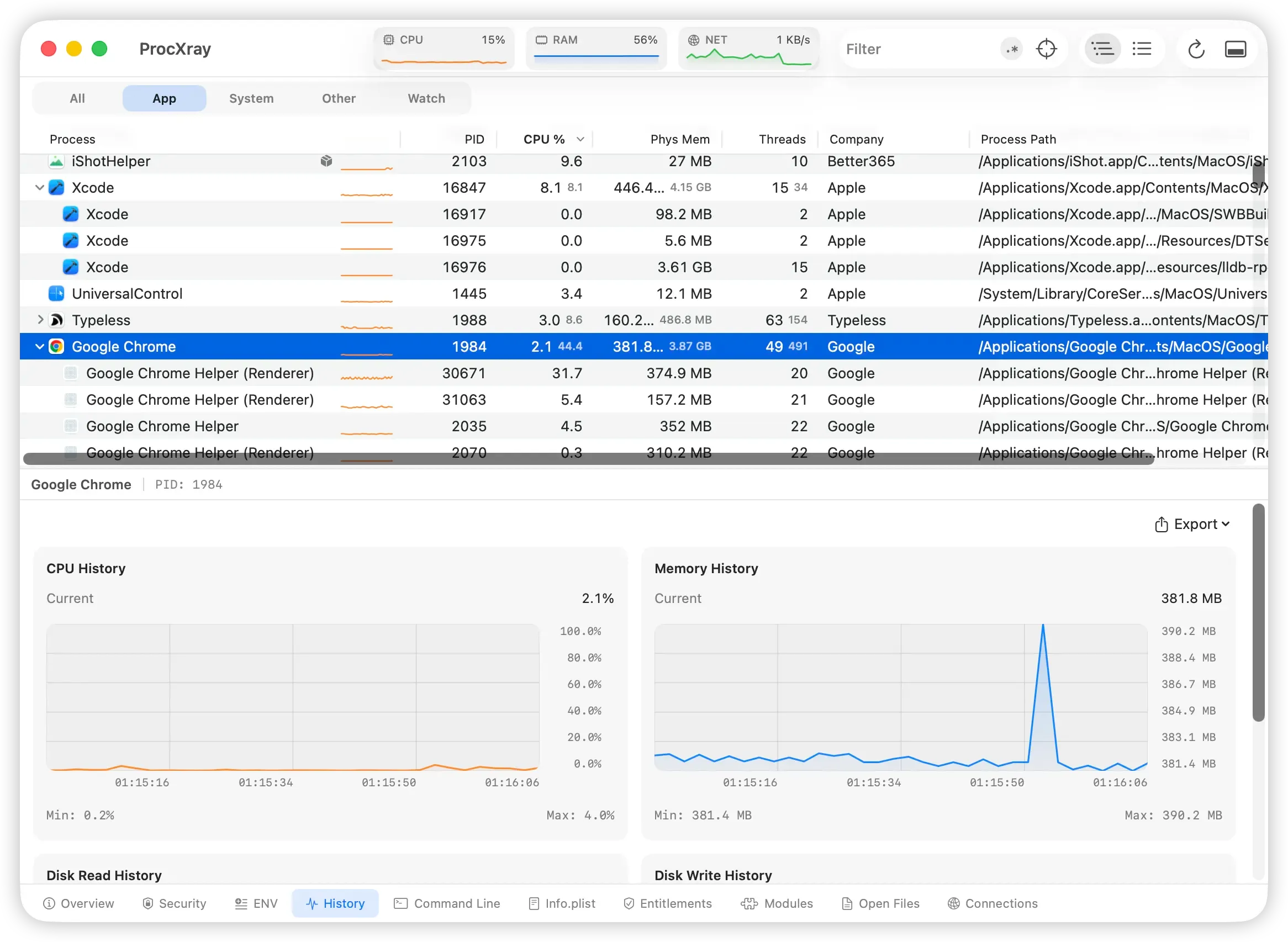
En esta captura existente de ProcXray, el proceso Chrome seleccionado presenta un breve pico de memoria y vuelve cerca del nivel anterior. Un pico aislado no demuestra una fuga: observa acciones repetidas durante más tiempo. El árbol muestra por separado los procesos auxiliares de Chrome.
Soluciones paso a paso
Aplícalas en orden, primero las más baratas y menos disruptivas.
1. Cierra o reinicia el proceso problemático
Para una app de usuario —un navegador, una herramienta de compilación, un cliente de chat, un codificador de vídeo— ciérrala y observa cómo baja la temperatura. Si la misma app vuelve a calentarse de inmediato al reabrirla, tienes un caso reproducible para reportar un error al fabricante o sortearlo (p. ej., una pestaña concreta que cerrar, un documento concreto que evitar cargar, una función concreta que desactivar).
Para un demonio del sistema (mds, WindowServer, photoanalysisd), no lo fuerces a cerrarse como primer paso: estos procesos suelen estar haciendo trabajo legítimo y finito. Espera, o aborda la causa (p. ej., deja que Spotlight termine de indexar, deja que la fototeca termine el análisis, reinicia el subsistema correspondiente con launchctl). Los artículos enlazados arriba para cada demonio recorren el enfoque correcto.
2. Cierra pestañas del navegador y desactiva extensiones sospechosas
Si el culpable es un helper del navegador, abre el administrador de tareas integrado del navegador (menú Ventana → Administrador de tareas en Chrome / Edge / Arc / Brave) y finaliza la fila de la pestaña o extensión más pesada. Consulta Chrome Helper consume memoria en el Mac para ver el flujo de asociación completo. Reiniciar el navegador por completo restablece todos los helpers y suele ser más rápido que perseguir una sola pestaña.
3. Deja que las tareas del sistema en segundo plano terminen y luego verifica que se han detenido
La indexación de Spotlight, el análisis de Fotos, las copias de seguridad de Time Machine y las actualizaciones de software son ejemplos de trabajo finito en segundo plano que calienta el Mac mientras se ejecuta. Deja el Mac enchufado, abierto e inactivo durante una o dos horas (toda la noche si el cambio fue grande: una fototeca nueva, una copia de seguridad recién restaurada) y luego vuelve a comprobar Activity Monitor. Si los mismos procesos siguen calientes tras una noche entera inactivo, trátalo como un problema y diagnostica el demonio concreto.
4. Elimina las fuentes de calor externas
Pásalo a una superficie dura, despeja las rejillas de ventilación, desconecta los periféricos uno a uno, cambia el cargador y el cable. Si la temperatura baja uno o dos minutos después de retirar un accesorio concreto, ya tienes la respuesta.
5. Restablece el SMC (solo Mac Intel) o reinicia (Apple Silicon)
En los Mac Intel, un restablecimiento del SMC puede solucionar casos en los que el controlador del ventilador se ha quedado atascado en un estado de RPM altas independiente de la temperatura real. La combinación de teclas exacta depende del modelo: el artículo de soporte de Apple sobre el restablecimiento del SMC es la fuente fiable: Restablecer el SMC en un Mac con procesador Intel. Los Mac con Apple Silicon no tienen restablecimiento del SMC; un reinicio normal cumple el mismo propósito.
6. Actualiza macOS y las apps clave
Varias versiones anteriores de macOS se lanzaron con regresiones en WindowServer, mds o los controladores gráficos que provocaron problemas de calor a algunos usuarios y se corrigieron en una versión posterior. Lo mismo ocurre con Chrome, Slack, Zoom y Teams. Si el problema de calor empezó justo después de una actualización y coincide con los informes de otros usuarios, comprueba si hay una versión posterior.
7. Servicio de hardware: polvo, pasta térmica, ventilador
Si el diagnóstico de software agota todas las opciones y el Mac tiene más de unos pocos años, el propio sistema de refrigeración es la siguiente hipótesis. Un servicio autorizado puede limpiar el polvo del disipador, sustituir la pasta térmica reseca y cambiar un ventilador defectuoso. Es una solución real y no cosmética, pero no debería ser tu primer movimiento.
Para un diagnóstico de rendimiento del Mac más amplio cuando el calor es uno de varios síntomas, consulta cómo arreglar un Mac lento cerrando los procesos correctos.
Preguntas frecuentes
¿Por qué el ventilador de mi MacBook hace tanto ruido de repente?
Si la carga de CPU es baja, comprueba la actividad de GPU, picos breves de trabajo, temperatura ambiente y ventilación. Si el ventilador sigue haciendo un ruido inusual en reposo, revisa también refrigeración y hardware.
¿Es seguro que mi Mac funcione tan caliente?
Los Mac modernos están diseñados para reducir su velocidad mucho antes de que se produzca un daño: si el SoC se calienta demasiado, se ralentiza solo y, en casos extremos, el sistema se apaga. El calor a corto plazo bajo carga intensa es normal. El calor sostenido durante horas cada día acorta la vida de la batería y con el tiempo puede afectar a otros componentes, así que conviene resolverlo en lugar de ignorarlo, pero no es una emergencia.
¿Debería instalar una utilidad de control del ventilador para mantener mi Mac silencioso?
No. Las herramientas que anulan la curva del ventilador para mantener las RPM bajas cambian ruido por temperaturas más altas del SoC, lo que provoca un throttling térmico más temprano (el Mac se vuelve más lento) y con el tiempo puede acortar la vida del hardware. Encuentra y soluciona el proceso que causa el calor; no suprimas la respuesta de refrigeración.
¿Por qué kernel_task usa tanta CPU cuando mi Mac se calienta?
kernel_task consume tiempo de CPU de forma deliberada para impedir que se ejecuten procesos más pesados y para reducir el calor. Apple documenta este comportamiento en Acerca del proceso kernel_task. Cuando ves kernel_task alto, la causa es calor en otra parte: a menudo un cargador caliente, un accesorio USB-C deficiente, calor ambiental u otro proceso pesado que ya ha empujado las temperaturas más allá de un umbral.
Mi MacBook Air no tiene ventilador, ¿por qué se calienta igualmente?
El MacBook Air sin ventilador (M1 y posteriores) gestiona el calor mediante disipación pasiva hacia el chasis y mediante throttling térmico —ralentizando el SoC— cuando hace falta. El proceso de diagnóstico es idéntico: encuentra el proceso que más CPU, GPU o energía consume. El Mac simplemente se ralentiza en silencio en lugar de hacer ruido de ventilador.
¿Puedo ver el uso de GPU por proceso en macOS?
Ventana → Historial de GPU en Activity Monitor muestra la actividad global de GPU. El menú Visualización también ofrece filtros de procesos GPU; los detalles dependen del Mac y de macOS. El muestreador gpu_power de powermetrics informa de potencia GPU global, no por proceso. Usa los datos disponibles y los cambios de carga para delimitar la causa.
Guías relacionadas
- kernel_task con uso elevado de CPU en Mac: qué es y cómo solucionarlo
- ¿Memory Pressure en rojo en Mac? Cómo distinguir presión de memoria de una fuga
Fuentes y referencias
-
Apple: Activity Monitor — Energy
-
Apple: Activity Monitor — Processes
-
Soporte de Apple — Restablecer el SMC en un Mac con procesador Intel
-
Soporte de Apple — Entorno de funcionamiento y temperatura para los Mac portátiles
-
Cómo monitorizar procesos en macOS: una guía completa para desarrolladores
Descarga ProcXray gratis → — consulta la CPU, la GPU y la energía por proceso en una sola vista, con horas de historial para que puedas atrapar el proceso que calentó tu Mac mientras no mirabas. macOS Sonoma+, Apple Silicon e Intel.