Retour au blog

Chrome Helper qui mange la mémoire sur Mac : comment trouver l'onglet ou l'extension derrière

Huit entrées « Google Chrome Helper » qui mangent chacune des gigaoctets de RAM ? Pareil sur Safari Web Content ? Chaque Helper retient un onglet, un cadre inter-site, une extension ou un service du navigateur — apprenez à identifier le bon et à le fermer.

Vous ouvrez Activity Monitor parce que votre Mac semble manquer de mémoire, et l’onglet Mémoire est saturé d’entrées appelées Google Chrome Helper (Renderer) — huit, douze, parfois vingt, chacune avalant 500 Mo à 2 Go. Ou bien vous êtes sur Safari et la même image apparaît sous Safari Web Content. Les tuer au hasard, c’est la garantie de perdre l’onglet que vous étiez en train d’utiliser. Ce guide explique pourquoi les navigateurs modernes lancent des dizaines de processus Helper, et — surtout — comment remonter d’un Helper précis à l’onglet, au site ou à l’extension qu’il représente, pour fermer le bon.

Réponse rapide

Les navigateurs modernes utilisent une architecture multi-processus : un processus pour l’interface principale, plus un processus Helper distinct pour chaque onglet, chaque iframe inter-site à l’intérieur d’un onglet, chaque extension, et quelques services à l’échelle du navigateur (GPU, réseau). Donc Google Chrome Helper (Renderer) à 1,5 Go n’est pas un bug — c’est un onglet, un cadre inter-site, une extension ou un service du navigateur qui retient 1,5 Go. Il en va de même pour Safari Web Content, Microsoft Edge Helper, Arc Helper, Brave Browser Helper, etc. Une consommation mémoire élevée vient en général d’une application web lourde (Gmail, Google Docs, Figma, Slack web, ChatGPT, Claude), d’une vidéo en streaming ou d’un onglet WebGL oublié, ou d’une extension qui fuit.

Le chemin le plus rapide pour trouver le coupable :

  1. Pour Chrome / Edge / Arc / Brave / Vivaldi / Opera : ouvrez le gestionnaire de tâches intégré du navigateur via Fenêtre → Gestionnaire de tâches (certains Chromium l’exposent aussi sous le menu principal → Plus d’outils → Gestionnaire de tâches). Le raccourci Maj+Échap fonctionne sous Windows et Linux, mais il est peu fiable sur macOS — utilisez le menu. Il liste chaque onglet et extension avec le titre de l’onglet ou le nom de l’extension, trié par mémoire. C’est le seul outil intégré sous macOS qui mappe un processus directement à un titre d’onglet.
  2. Pour Safari : il n’existe pas de gestionnaire équivalent par onglet. Utilisez le Moniteur d’activité de macOS → onglet Mémoire et regardez les entrées Safari Web Content — vous pouvez confirmer la présence d’un gros consommateur, mais vous ne pouvez pas savoir lequel correspond à quel onglet. Fermer les onglets un à un est la solution de repli pratique.
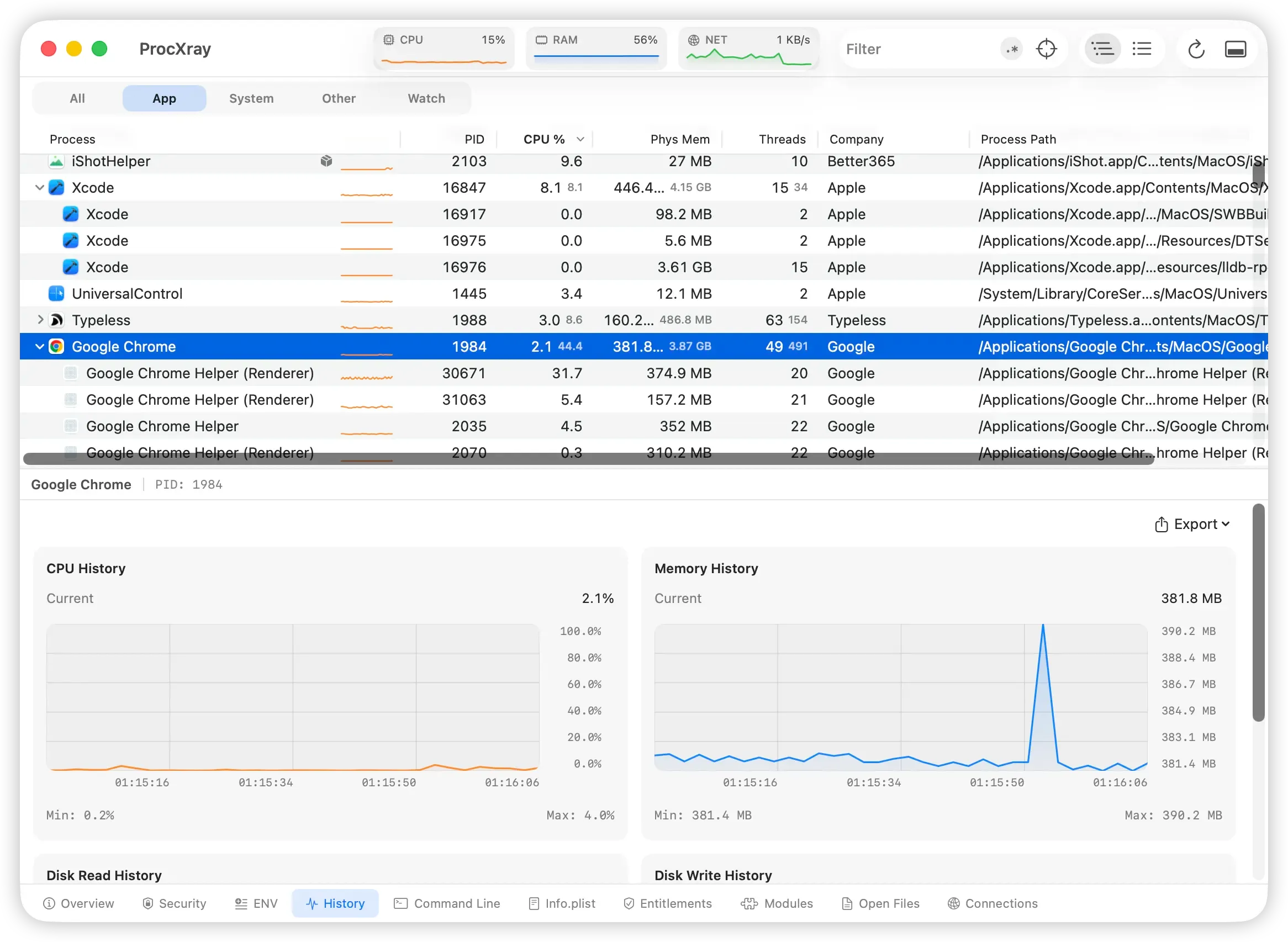
  3. Pour comparer plusieurs navigateurs en même temps ou repérer des fuites étalées sur des heures : ProcXray trie les processus de tous les navigateurs par mémoire dans une seule vue, expose les arguments de lancement de chaque Helper (afin de distinguer d’un coup d’œil renderer / GPU / extension-process / utilitaire) et donne l’historique mémoire par processus. Il n’affiche pas les titres d’onglet — pour cela, le gestionnaire de tâches intégré du navigateur (ci-dessus) reste le bon premier réflexe.

Qu’est-ce que Google Chrome Helper (et Safari Web Content) ?

Les navigateurs ne sont plus des programmes mono-processus depuis plus de dix ans. Chaque navigateur moderne divise son travail en plusieurs processus spécialisés pour deux raisons : l’isolation de sécurité (un onglet ne peut pas lire la mémoire d’un autre onglet) et la limitation des plantages (le crash d’un onglet ne fait pas tomber tout le navigateur).

Chrome et les navigateurs basés sur Chromium (Chrome, Edge, Arc, Brave, Vivaldi, Opera) utilisent grosso modo le même modèle. Sur macOS, vous verrez :

Les noms exacts varient légèrement (Edge utilise « Microsoft Edge Helper », Brave « Brave Browser Helper », Arc « Arc Helper »), mais l’architecture est identique.

Safari utilise WebKit d’Apple et sa propre nomenclature :

Dans tous les cas, la règle est la même : une entrée « Helper (Renderer) » ou « Web Content » correspond à un onglet, à un cadre inter-site, à une extension ou à un service du navigateur. Si une entrée affiche 2 Go de mémoire, l’une de ces choses utilise 2 Go.

À propos des pourcentages : dans Activity Monitor, 100 % de CPU équivaut à un cœur CPU complet. Sur un Mac multi-cœurs, un seul Helper peut afficher bien plus que 100 %. La vue mémoire suit la même logique par Helper — chaque ligne est indépendante.

Recadrage : un Helper est un renderer, généralement pour un onglet

Le recadrage le plus utile pour ce problème :

Un Chrome Helper (Renderer), ce n’est pas un « processus Chrome » générique — c’est un renderer précis, généralement pour un onglet, mais éventuellement pour une iframe inter-site à l’intérieur d’un onglet, ou pour une extension. La question diagnostique est « lequel ? »

Trier les Helpers par mémoire revient en gros à trier les onglets par mémoire — avec des nuances. Activity Monitor vous montre une série d’entrées « Google Chrome Helper (Renderer) » qui se ressemblent toutes, sans moyen évident de savoir laquelle est votre onglet Gmail et laquelle est ce YouTube que vous avez oublié de fermer il y a deux jours.

Trois choses rendent cela plus difficile qu’il n’y paraît :

Le reste de l’article porte sur la manière de mapper efficacement un Helper à la bonne cible.

Ce qui déclenche une forte consommation mémoire dans les Helpers

Sept causes courantes, classées grosso modo par fréquence :

1. Applications web lourdes

La plus grosse source. Gmail, Google Docs, Google Sheets, Figma, Notion, Linear, Slack web, Discord web, les applications web Microsoft 365, ChatGPT, Claude, et tout outil de chat ou d’IA avec une session web longue atteignent couramment 500 Mo à plusieurs Go par onglet après quelques heures d’usage. Ils mettent en cache pièces jointes, historique de messages, état du document et UI pré-rendue en mémoire.

2. Vidéos et musique en streaming dans des onglets en arrière-plan

YouTube, Twitch, Netflix (navigateur), Spotify web, Apple Music web — chacun pèse plusieurs centaines de Mo pendant la lecture, et conserve souvent un buffer conséquent en mémoire même en pause.

3. WebGL, canvas et contenu 3D

Les scènes three.js, la génération d’images IA dans le navigateur (Stable Diffusion, Midjourney web), les visualiseurs de cartes 3D (Google Maps avec terrain, démos Mapbox), les jeux en navigateur et les outils de CAO en navigateur allouent tous de gros buffers GPU et CPU.

4. Extensions qui fuient ou avec caches non bornés

Les vieux bloqueurs de pubs, gestionnaires d’onglets, outils de capture d’écran et extensions « assistant IA » sont des coupables fréquents. Une extension qui garde une référence à chaque onglet qu’elle a vu grossit indéfiniment. Dans Chrome chaque extension tourne aussi dans son propre processus Helper — une extension qui fuit se manifeste donc par un Helper qui ne fait que grossir, même quand vous fermez des onglets.

5. Onglets oubliés

La cause la plus embarrassante. Quatre-vingts onglets accumulés sur une semaine, la moitié avec des applications web encore actives, chacun retenant quelques centaines de Mo. Le navigateur ne les recycle pas automatiquement, sauf si Memory Saver / Sleeping Tabs est activé.

6. Un onglet planté qui ne libère pas la mémoire

Il arrive qu’un Helper reste dans un état où l’onglet est mort mais le processus n’est pas sorti. La mémoire reste allouée jusqu’à ce que vous tuiez le Helper ou redémarriez le navigateur.

7. Une mise à jour du navigateur ou d’une extension avec régression

Tous les grands navigateurs livrent à un moment ou un autre une régression mémoire — corrigée généralement dans la version suivante ou celle d’après. Si la consommation mémoire empire brusquement juste après une mise à jour et que d’autres utilisateurs le rapportent aussi, c’est la cause.

Comment trouver le vrai coupable

L’onglet Mémoire d’Activity Monitor est le point de départ naturel, mais il affiche les Helpers comme des entrées identiques sans mapping vers les onglets. Il vous faut un moyen de remonter d’un Helper gourmand à la page qui l’a engendré.

Étape 1 : Pour les navigateurs basés sur Chromium, ouvrir le gestionnaire de tâches intégré

Pour Chrome, Edge, Arc, Brave, Vivaldi et Opera, c’est la première étape, et elle résout la plupart des cas. Sur macOS, le chemin fiable est menu Fenêtre → Gestionnaire de tâches (certains navigateurs l’exposent aussi sous le menu principal → Plus d’outils → Gestionnaire de tâches). Le raccourci Maj+Échap de Windows / Linux n’est pas fiable sur Mac — ne comptez pas dessus.

Vous obtenez la liste de tous les onglets, extensions et Helpers avec le titre de l’onglet ou le nom de l’extension, triés par mémoire. Sélectionnez une ligne et cliquez sur Mettre fin au processus pour terminer cet onglet, cette extension ou ce Helper — fermer une ligne d’onglet ferme l’onglet ; fermer une ligne d’extension arrête l’extension ; fermer une ligne Helper seule termine le processus (le navigateur relance automatiquement les Helpers de service).

C’est le seul outil intégré sous macOS qui mappe un processus Helper directement à un titre d’onglet.

Étape 2 : Pour Safari, revenir au Moniteur d’activité de macOS

Safari ne propose pas d’équivalent au gestionnaire de tâches par onglet de Chrome. Les options pratiques sont :

Il n’y a pas de classement mémoire inter-onglets intégré dans Safari — c’est une vraie limitation du navigateur, pas un oubli de ce guide.

Étape 3 : Utiliser ProcXray quand vous avez besoin d’une vue inter-navigateurs ou de données historiques

ProcXray aide dans trois situations que les gestionnaires intégrés ne couvrent pas :

Les fonctionnalités qui comptent pour ce problème :

Pour une comparaison plus complète des limites d’Activity Monitor, voir ProcXray vs Activity Monitor.

Étape 4 : Test A/B en fermant les onglets suspects

Une fois une hypothèse posée — un onglet, une extension, un site précis — fermez-le et regardez si le Helper sort. La mémoire qu’il occupait revient au système en quelques secondes. Si la mémoire ne baisse pas, ce n’était pas le bon ; essayez le suivant. C’est aussi la seule façon fiable de réduire les onglets Safari, puisque Safari n’a pas de classement inter-onglets intégré.

Correctifs étape par étape

À appliquer dans l’ordre — du moins coûteux et perturbant au plus.

1. Fermer l’onglet coupable via le gestionnaire de tâches du navigateur

L’étape au plus fort effet de levier. Sur macOS dans Chrome / Edge / Arc / Brave : menu Fenêtre → Gestionnaire de tâches → trier par mémoire → sélectionner la ligne lourde → Mettre fin au processus. L’onglet se ferme (s’il s’agit d’une ligne d’extension ou de service, c’est ce processus qui s’arrête) ; vous pouvez rouvrir un onglet fermé depuis l’historique si besoin.

2. Relancer l’onglet coupable sans perdre votre travail

Parfois vous avez encore besoin de l’onglet, mais une application web qui tourne depuis longtemps a explosé. Clic droit sur l’onglet → « Recharger » recharge la page dans le même Helper. Pour obtenir un Helper neuf, fermez-le et rouvrez-le depuis les onglets récemment fermés. Dans Safari, ⌘W puis ⌘Z (Annuler Fermer l’onglet) le restaure proprement.

3. Désactiver une extension qui fuit

Si la vue Command Line de ProcXray a montré un ID d’extension en tête de la consommation mémoire, désactivez-la. Chrome : chrome://extensions. Safari : Réglages → Extensions. Regardez la mémoire du Helper concerné chuter en quelques secondes. Si la mémoire revient à la normale, l’extension était la cause ; envisagez de la remplacer.

4. Activer l’hibernation d’onglets du navigateur

Cela transforme « 100 onglets inactifs occupent 30 Go » en « 100 onglets visibles occupent quelques centaines de Mo ». Le compromis : un rechargement de page supplémentaire à la revisite.

5. Redémarrer le navigateur

Un redémarrage propre réinitialise tous les Helpers et récupère la mémoire détenue par des Helpers plantés ou en fuite. Le plus rapide quand l’historique de ProcXray montre une fuite mais que vous ne pouvez pas identifier la source précise.

6. Mettre à jour le navigateur et les extensions

Si la mémoire a empiré brusquement après une mise à jour récente, cherchez une version corrective. Chrome, Edge, Arc et Brave se mettent à jour automatiquement mais nécessitent un redémarrage pour appliquer — guettez « Relancer pour mettre à jour » dans le menu.

7. Dernier recours : se déconnecter, ou redémarrer le Mac

Les Helpers de navigateur ne devraient jamais survivre à une session utilisateur, mais si tout le reste a échoué, se déconnecter recrée l’environnement proprement sans redémarrage complet.

Pour un triage mémoire plus large quand les navigateurs ne sont pas les seuls suspects, voir comment réparer un Mac lent en tuant les bons processus.

FAQ

Pourquoi y a-t-il autant de processus Google Chrome Helper ?

Un par onglet, un par cadre de site (pour les iframes inter-sites), un par extension, plus un Helper GPU et un Helper réseau. Vingt onglets ouverts avec quelques extensions produisent facilement vingt-cinq à trente Helpers. C’est intentionnel — l’isolation de sécurité l’exige — et ce n’est pas en soi un signe de problème.

Puis-je tuer un Helper individuel sans risque ?

Oui. Fermer un Helper depuis Activity Monitor ou via kill dans le Terminal équivaut au crash de cet onglet. Chrome affiche l’onglet avec une page d’erreur « He’s dead, Jim » / « Aw, Snap ! » ; un clic sur Recharger le restaure. Vous perdez ce qui n’était pas sauvegardé (saisies de formulaire, messages en cours). Le navigateur lui-même continue à tourner.

Safari consomme-t-il vraiment moins de RAM que Chrome ?

Souvent, oui — Safari bride plus agressivement les onglets d’arrière-plan, libère la mémoire plus vite quand un onglet perd le focus, et utilise plus volontiers la mémoire compressée de macOS. L’écart est réel, mais plus petit que les mèmes le suggèrent, et dépend fortement des applications web utilisées. Une fenêtre Chrome avec cinq onglets inactifs peut consommer moins qu’une fenêtre Safari avec les mêmes cinq onglets pleins de vidéos actives.

Comment savoir quel Helper correspond à quel onglet sans ProcXray ?

Pour les navigateurs basés sur Chromium (Chrome, Edge, Arc, Brave, etc.), le gestionnaire de tâches intégré (sur macOS : menu Fenêtre → Gestionnaire de tâches) mappe les titres d’onglets aux processus — et c’est le seul outil intégré de macOS qui le fait. Avec ou sans ProcXray, ce doit être votre premier réflexe. ProcXray le complète avec une visibilité inter-navigateurs, des données mémoire historiques pour la détection de fuites, et le sous-type du Helper (renderer vs GPU vs extension-process). Safari ne propose aucun mappage intégré équivalent — pour Safari, la fermeture A/B des onglets reste la solution de repli pratique.

Pourquoi la mémoire continue-t-elle à grimper même après avoir fermé des onglets ?

Trois raisons possibles. Premièrement, le Helper peut mettre plusieurs secondes à sortir après la fermeture de l’onglet — attendez 10 à 20 secondes avant de conclure. Deuxièmement, le Helper d’une extension persiste à travers les onglets, donc fermer des onglets n’affecte pas la mémoire des extensions. Troisièmement, une vraie fuite dans le navigateur ou une extension : la mémoire grimpe sans ouvrir de nouveaux onglets. Utilisez Resource History de ProcXray pour confirmer une fuite et la vue Command Line pour identifier le processus qui fuit.

Sources et références


Télécharger ProcXray gratuitement → — triez en une vue les Helpers de Chrome, Safari, Edge et Arc par mémoire, voyez les arguments de lancement et l’historique de chaque Helper, et attrapez les fuites tôt. macOS Sonoma+, Apple Silicon & Intel.