Vous ouvrez le Moniteur d’activité parce que votre Mac semble lourd : les apps affichent la roue colorée, les changements d’onglet sont lents, et le graphique Memory Pressure est jaune ou rouge. Le premier réflexe est souvent de penser à une fuite mémoire. C’est parfois vrai. Mais le plus souvent, macOS subit simplement une pression mémoire réelle parce que trop d’apps, d’onglets, de machines virtuelles ou de tâches en arrière-plan se disputent la RAM.
La distinction est simple : la pression mémoire est un état global du système. Une fuite mémoire est le comportement d’un processus précis. Une fois ces deux idées séparées, vous savez s’il faut fermer des apps, redémarrer un navigateur, enquêter sur un processus ou passer à des profileurs développeur.
Réponse rapide
Une Memory Pressure rouge dans le Moniteur d’activité ne signifie pas automatiquement qu’il y a une fuite mémoire. Elle signifie que macOS a du mal à servir efficacement les demandes mémoire actives et utilise probablement la compression et le swap.
Règle pratique :
- La pression mémoire concerne tout le Mac. Plusieurs apps normales peuvent la rendre jaune ou rouge.
- Une fuite mémoire concerne un processus. Il grossit avec le temps et ne revient pas à une base stable une fois le travail terminé.
- Quand c’est rouge, fermez d’abord les gros consommateurs : navigateurs, apps Electron, machines virtuelles, outils de design et de vidéo.
- Cherchez une fuite si un processus continue de monter pendant des minutes ou des heures, même au repos.
ProcXray aide à cette deuxième étape : triez tous les processus par mémoire, puis utilisez Resource History pour voir si la courbe est un pic ponctuel, une utilisation élevée normale ou une croissance qui ne redescend pas.
Ce que signifie Memory Pressure sur macOS
Le graphique Memory Pressure du Moniteur d’activité est le meilleur signal global pour savoir si votre Mac a assez de mémoire pour sa charge actuelle. Apple le décrit comme une mesure de l’efficacité avec laquelle la mémoire sert les besoins de traitement, en tenant compte de la mémoire libre, du taux de swap, de la wired memory et du cache de fichiers.
La couleur compte plus que la mémoire “libre” :
- Vert : la mémoire est saine. macOS peut utiliser presque toute la RAM, mais efficacement.
- Jaune : la mémoire est sous pression. macOS compresse plus de pages et récupère plus agressivement les caches.
- Rouge : pression sévère. macOS échange probablement des données entre RAM et disque de démarrage, ce qui provoque des blocages.
“14 Go utilisés sur 16 Go” n’est donc pas un diagnostic. macOS utilise volontairement la RAM libre comme cache. Un Mac peut utiliser presque toute sa mémoire physique tout en restant vert. Le problème commence quand le système ne peut plus récupérer assez de mémoire à faible coût et doit compresser puis swapper davantage.
Pression mémoire vs fuite mémoire
Regardez le modèle de croissance, pas seulement le chiffre.
| Signal | Pression mémoire | Fuite mémoire |
|---|---|---|
| Portée | Tout le système | Un processus |
| Forme typique | Apparaît sous charge, parfois soudainement | Monte régulièrement dans le temps |
| Symptôme principal | Jaune/rouge, swap, roue colorée | Une app ou un helper grossit sans cesse |
| Baisse après fermeture d’apps | Souvent oui | Seulement quand le processus fautif quitte |
| Première action | Fermer apps ou onglets lourds | Observer l’historique du processus |
| Outil adapté | Moniteur d’activité | Historique ProcXray, puis profileurs |
En bref : la pression mémoire est le symptôme ressenti ; une fuite mémoire n’est qu’une cause possible. Traitez d’abord le rouge comme un problème de ressources, puis cherchez un processus qui continue de grossir.
Comment savoir lequel vous avez
Étape 1 : regardez le graphique Memory Pressure
Ouvrez Moniteur d’activité → Mémoire et regardez le graphique en bas. S’il est vert, la mémoire n’est probablement pas la cause du ralentissement. Vérifiez plutôt CPU, Disque ou Énergie.
S’il est jaune ou rouge, continuez.
Étape 2 : triez par mémoire
Cliquez sur la colonne Memory et triez par ordre décroissant. Cherchez les gros consommateurs évidents :
- Navigateurs avec beaucoup de processus helper
- Figma, Photoshop, Lightroom, Final Cut Pro, DaVinci Resolve
- Xcode, simulateurs,
swift-frontend,xcodebuild - Docker Desktop, machines virtuelles, serveurs de base de données
- Apps Electron comme Slack, Discord, VS Code, Notion ou Teams
Si plusieurs grosses apps sont ouvertes, c’est probablement une pression normale plutôt qu’une fuite.
Étape 3 : vérifiez le swap et la mémoire compressée
Dans le panneau Mémoire, regardez Compressed et Swap Used. Un peu de compression est normal. Un peu de swap peut aussi être normal pendant une tâche lourde. Le signal d’alerte est un swap qui grandit, un Mac qui ralentit, et le même processus qui consomme toujours plus de mémoire.
Étape 4 : laissez la tâche se terminer
Si la pression a commencé pendant une tâche connue, attendez 5 à 10 minutes après la fin : chargement d’une grosse app web, export vidéo, build Xcode, conteneur Docker arrêté, document ou projet fermé. Une forte utilisation normale baisse ou se stabilise. Une fuite ne le fait généralement pas.
Étape 5 : vérifiez la tendance du processus
Le Moniteur d’activité montre surtout l’instant présent. Pour une tendance, utilisez ProcXray :
- Triez les processus par Memory.
- Sélectionnez le processus suspect.
- Ouvrez History.
- Observez la courbe mémoire pendant que l’app est au repos.
Un pic normal monte puis se stabilise ou redescend. Une fuite probable monte par paliers après des actions répétées et ne revient pas à l’ancienne base.
Étape 6 : quittez seulement le processus suspect
Quand vous avez un suspect, quittez cette app ou ce helper et observez Memory Pressure. Si le graphique revient du rouge/jaune au vert, vous avez trouvé la source. Si le même processus regrossit après relance, vous avez un candidat reproductible.
Pour l’analyse au niveau code, consultez Comment déboguer les fuites mémoire sur Mac avec ProcXray.
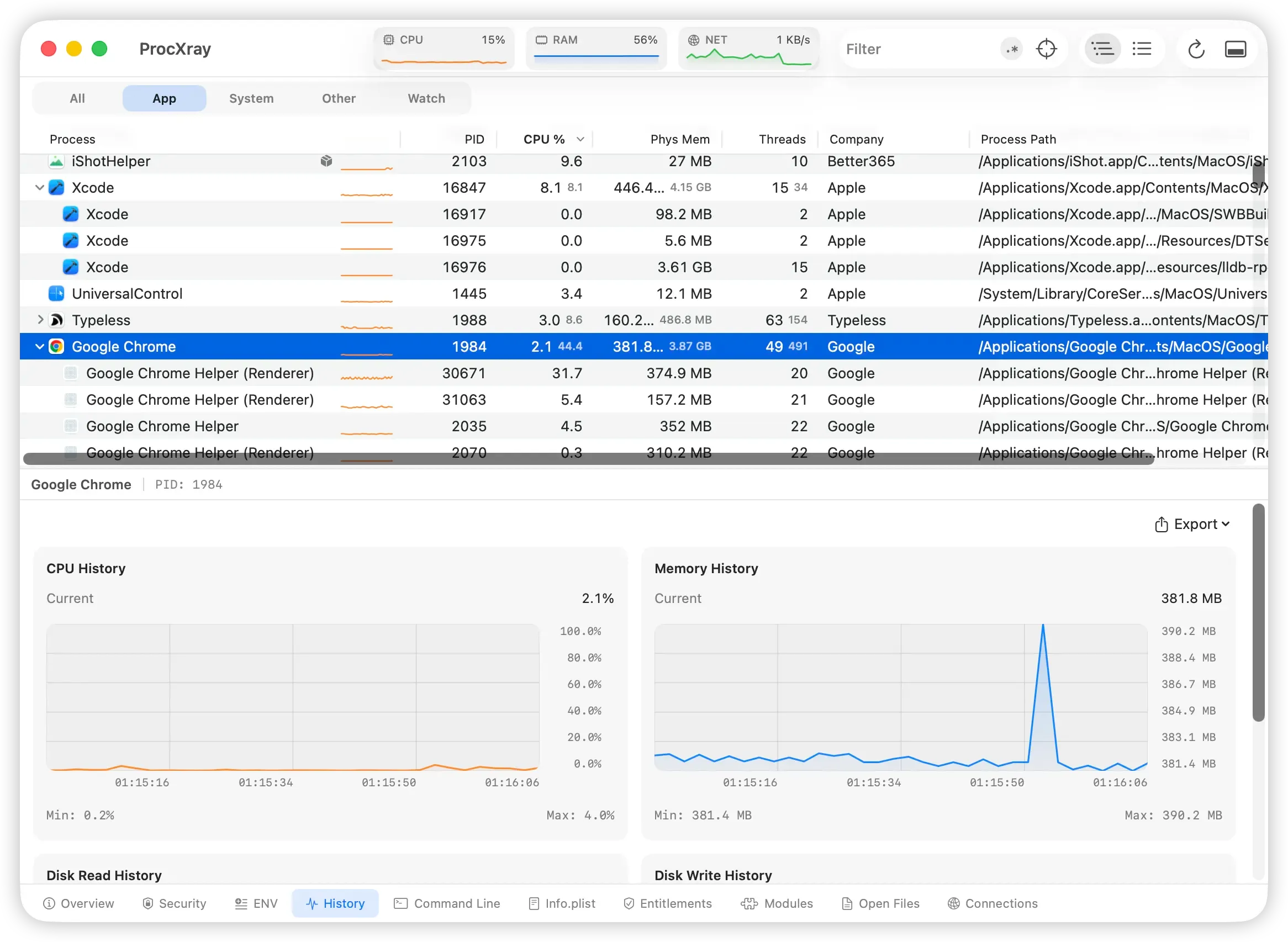
Cette capture existante de ProcXray montre un bref pic de mémoire du processus Chrome sélectionné, puis un retour proche du niveau précédent. Un pic isolé ne prouve pas une fuite mémoire : observez des actions répétées sur une durée plus longue. L’arborescence distingue les processus auxiliaires de Chrome.
Causes fréquentes de pression mémoire
Onglets de navigateur et apps web
Chrome, Safari, Edge, Arc, Brave et les apps Electron répartissent le travail dans des helpers. Un seul onglet peut garder plusieurs centaines de Mo, voire plusieurs Go. Gmail, Google Docs, Figma, Notion, Slack web, Discord web, ChatGPT, Claude et Microsoft 365 peuvent rester lourds pendant des heures.
Si les helpers de navigateur dominent, commencez par le gestionnaire de tâches du navigateur. Voir Chrome Helper consomme de la mémoire sur Mac.
Outils créatifs et de développement
Les éditeurs photo, vidéo, outils 3D, IDE et simulateurs utilisent légitimement beaucoup de mémoire. La question est de savoir si elle baisse après fermeture du projet, simulateur, document ou export.
Docker et machines virtuelles
Docker Desktop, Kubernetes local, conteneurs de bases de données, Parallels, VMware et UTM peuvent réserver ou consommer de gros blocs de mémoire. Cela peut pousser tout le Mac en jaune ou rouge même si aucune app ne paraît suspecte.
Longue durée sans redémarrage
Après plusieurs jours ou semaines, les navigateurs et apps Electron accumulent helpers, caches et état d’extensions. Ce n’est pas toujours une fuite stricte, mais redémarrer l’app ou le Mac aide souvent.
Signes d’une vraie fuite mémoire
- Un seul processus grossit régulièrement pendant que le reste reste stable.
- La mémoire ne baisse pas au repos.
- La même action augmente la mémoire à chaque fois : ouvrir un document, rafraîchir une page, exécuter une requête, changer de vue.
- Le swap continue de croître même après fermeture d’apps sans rapport.
- Quitter le processus suspect soulage immédiatement la pression.
Exemples typiques : helper de navigateur qui grossit pendant six heures, app Electron qui monte au repos, serveur de développement qui grossit après chaque requête, app native qui grossit après des actions UI répétées.
Corrections étape par étape
1. Fermez la charge évidente
Fermez les onglets inutiles, arrêtez les VM, mettez en pause les exports vidéo, quittez les simulateurs ou fermez les gros documents. Vérifiez si Memory Pressure redevient verte.
2. Redémarrez l’app suspecte
Si une app est grosse mais que la fuite n’est pas prouvée, quittez-la puis rouvrez-la. C’est très efficace pour navigateurs, apps Electron, IDE et clients de chat.
3. Redémarrez le navigateur entier
Si les helpers gardent de la mémoire après fermeture d’onglets, redémarrez le navigateur. Les extensions et services peuvent survivre aux onglets visibles.
4. Réduisez les éléments de connexion
Si la pression revient à chaque connexion, vérifiez Réglages Système → Général → Ouverture et extensions. Désactivez les apps inutiles au démarrage.
5. Redémarrez le Mac
Redémarrez si Memory Pressure reste jaune ou rouge après fermeture des grosses apps, ou si compression et swap restent élevés une fois la tâche terminée. Ce n’est pas un diagnostic, mais cela donne une base propre.
6. Traitez la croissance reproductible comme une fuite
Si la même action fait grossir la même app à chaque fois, notez le nom du processus, le PID, la mémoire avant/après, les étapes de reproduction, la ligne de commande, le parent, les fichiers ouverts et les modules chargés. Passez ensuite à Instruments, DevTools, snapshots heap Node, Python tracemalloc ou au profiler adapté.
Comment ProcXray aide
Le Moniteur d’activité répond bien à “mon Mac est-il sous pression mémoire maintenant ?” Il répond moins bien à “quel processus l’a causée dans le temps ?”
ProcXray complète avec :
- Tri mémoire par processus pour apps, helpers, outils de build et daemons.
- Resource History pour voir si la mémoire a fait un pic, s’est stabilisée, a baissé ou continue de monter.
- Process Tree pour rattacher les helpers à leurs apps parentes.
- Command Line pour savoir quel script, projet, conteneur, renderer ou extension tourne vraiment.
- Open Files et Connections quand la croissance mémoire s’accompagne de fichiers, sockets ou ressources non libérés.
ProcXray sert donc de couche de triage : il indique quel processus mérite un profiling profond et lesquels font simplement du vrai travail. Voir ProcXray vs Moniteur d’activité.
FAQ
Une Memory Pressure rouge est-elle grave ?
Oui. Rouge signifie que votre Mac a du mal à satisfaire la demande mémoire active. Ce n’est pas une preuve de fuite, mais c’est un vrai problème de performance. Fermez d’abord les grosses apps ou onglets, puis vérifiez si un processus continue de grossir.
Le swap est-il toujours mauvais sur macOS ?
Non. Un peu de swap peut être normal pendant une charge lourde. Il devient problématique quand il continue de croître, que le Mac ralentit et que Memory Pressure reste jaune ou rouge après la fin de la tâche.
La mémoire compressée est-elle un problème ?
La mémoire compressée est une optimisation normale de macOS. Elle devient un signal d’alerte quand elle est élevée, que le swap augmente et que les interactions deviennent lentes. Regardez la couleur de Memory Pressure.
Comment savoir si Chrome fuit ?
Utilisez le gestionnaire de tâches intégré de Chrome pour trouver le plus gros onglet ou extension, puis observez si le helper continue de grossir au repos. ProcXray montre les helpers Chrome avec Safari, Edge, Arc, Slack et les autres apps, avec l’historique.
Faut-il redémarrer le Mac ?
Le redémarrage soulage vite la pression, mais peut cacher la cause. Pour diagnostiquer, identifiez d’abord les plus gros processus et notez si l’un continue de grossir.
Quand les développeurs doivent-ils utiliser Instruments ou des profileurs ?
Quand il existe un motif reproductible : la même app ou le même service grossit après la même action et ne revient pas à sa base. ProcXray trouve le processus et la fenêtre de reproduction ; Instruments, DevTools, snapshots heap Node ou Python tracemalloc trouvent le chemin de code.
Guides associés
- kernel_task utilise beaucoup de mémoire sur Mac : normal ou inquiétant ?
- Comment deboguer les fuites memoire sur Mac avec ProcXray
Sources et références
- Apple Support: View memory usage in Activity Monitor on Mac
- Apple Developer: Memory Usage Performance Guidelines
- Comment déboguer les fuites mémoire sur Mac avec ProcXray
- Mac lent ? Trouver et arrêter les processus gourmands
- Chrome Helper consomme de la mémoire sur Mac
- ProcXray vs Moniteur d’activité
Télécharger ProcXray gratuitement → — triez tous les processus par mémoire, voyez les tendances historiques et distinguez pression mémoire normale et vraie fuite. macOS Sonoma+, Apple Silicon & Intel.