Ein lauter Lüfter und ein warmes Gehäuse sind Anlass zur Prüfung. Hintergrundarbeit kann die Ursache sein, aber auch Raumtemperatur, blockierte Lüftung oder Hardwarefehler spielen eine Rolle. Dieser Leitfaden beginnt mit der Prozesslast und zeigt, wann die Kühlung geprüft werden sollte.
Kurze Antwort
Anhaltende CPU- oder GPU-Arbeit erwärmt häufig den Mac und erhöht bei Modellen mit Lüfter dessen Drehzahl. Lüftergeräusche allein beweisen weder einen Defekt noch dessen Abwesenheit. Prüfen Sie Last, Belüftung und Umgebung, bevor Sie Lüftereinstellungen ändern. Dauerhafte Geräusche bei geringer Last, Rattern oder Kühlprobleme erfordern weitere Hardwareprüfungen.
Die schnellste Diagnose:
- Öffnen Sie Aktivitätsanzeige → CPU, sortieren Sie nach % CPU und beobachten Sie die Last ein bis zwei Minuten. Notieren Sie den Prozessnamen und ob es sich um eine Benutzer-App oder einen Systemprozess handelt. Ein einzelner Prozentwert ist kein allgemeiner Grenzwert für Überhitzung.
- Öffnen Sie Energie, um den aktuellen Energiebedarf der Apps zu vergleichen. Dieser relative Wert ist keine Temperaturmessung. Auf Mac-Notebooks zeigt 12 Std. Stromverbrauch zusätzlich den durchschnittlichen Energiebedarf der letzten zwölf Stunden oder seit dem Start, falls dieser kürzer zurückliegt. Nur diese Spalte ist Notebook-spezifisch; der Bereich Energie ist auch auf Desktop-Macs verfügbar.
- Bei niedriger CPU-Last prüfen Sie GPU-Aktivität, kurze Lastspitzen, Raumtemperatur und Belüftung. Bleibt der Lüfter im Leerlauf ungewöhnlich laut, prüfen Sie auch Kühlung und Hardware.
Die häufigsten Schuldigen, grob nach Häufigkeit in realen Fällen geordnet:
- Ein Browser-Tab oder eine Erweiterung, die CPU verbrennt (ein durchgedrehtes Skript, ein leakender WebGL-Canvas, eine sich fehlverhaltende Werbung) — siehe Chrome Helper frisst Speicher auf dem Mac, um einen Helper zurück zum Tab zu mappen.
WindowServerfestgenagelt auf hoher CPU durch eine sich fehlverhaltende grafiklastige App oder eine festgefahrene Display-Konfiguration — siehe WindowServer hohe CPU auf dem Mac.mds/mds_storesreindexiert Spotlight nach einer großen Dateiänderung oder einer frisch wiederhergestellten Sicherung — siehe mds_stores hohe CPU auf dem Mac.photoanalysisdführt Medienanalyse auf einer frisch synchronisierten Fotos-Bibliothek aus (Gesichter, Szenen, Objekterkennung).kernel_tasknimmt einen großen CPU-Anteil ein — das ist macOS, das absichtlich Hitze begrenzt, nicht erzeugt. Die wirkliche Ursache liegt anderswo (oft etwas, das den SoC aufheizt, oder ein Problem mit Ladegerät / USB-C-Zubehör).- Eine Hintergrundaufgabe, die Sie vergessen haben: ein laufender Video-Encode in HandBrake, eine virtuelle Maschine, ein Time-Machine-Backup, ein Build-Job, ein Docker-Daemon, eine Zoom-Bildschirmfreigabe auf einem anderen Desktop.
Der Rest dieses Leitfadens behandelt, wie man diese Liste effizient durchgeht, wenn die Ursache aus einem Blick auf Aktivitätsanzeige nicht offensichtlich ist.
Warum der Lüfter läuft: Hitze ist ein Symptom, keine Ursache
Mac-Lüfter werden vom SMC (System Management Controller) auf Intel-Macs und einer äquivalenten Firmware auf Apple Silicon gesteuert. Die Lüfter-Kurve wird von Temperatursensoren angetrieben, nicht direkt von der CPU-Auslastung — die beiden korrelieren aber stark, weil anhaltende CPU- oder GPU-Last in einem modernen Laptop die dominante Hitzequelle ist. Die Kette ist:
Ein Prozess läuft heiß → CPU- oder GPU-Package-Temperatur steigt → der SMC erhöht die Lüfter-Drehzahl, um mehr Luft über den Kühlkörper zu bewegen → wenn die Temperatur trotzdem steigt, drosselt der SoC (verlangsamt sich selbst) → in extremen Fällen fährt das System herunter.
Daraus folgt dreierlei:
- Lüfter drehen häufig schneller, um einen ausgelasteten Mac zu kühlen. Das Geräusch allein belegt keine einwandfreie Kühlung. Prüfen Sie die Ursache, bevor Sie die Lüfterkurve ändern.
- Bei niedriger CPU-Last prüfen Sie GPU-Aktivität, kurze Lastspitzen, Raumtemperatur und Belüftung. Bleibt der Lüfter im Leerlauf ungewöhnlich laut, prüfen Sie auch Kühlung und Hardware.
kernel_taskmit hoher CPU ist das thermische Schutzsystem, das seine Arbeit tut. macOS legt absichtlich synthetische Last aufkernel_task, um CPU-Zeit von schweren Prozessen wegzunehmen und Hitze zu reduzieren. Wenn Siekernel_taskhoch sehen, ist die Frage „was heizt den SoC auf?” — nicht „warum nutzt kernel_task CPU?”. Häufige Antworten: ein heißes Ladegerät, ein USB-C-Zubehör, das den Power-Controller verwirrt, Umgebungshitze oder ein anderer Prozess mit anhaltender hoher Last, der die Temperatur bereits über eine Sicherheitsschwelle gedrückt hat.
Auf lüfterlosen Apple-Silicon-Macs (MacBook Air M1/M2/M3) endet dieselbe Kette in Drosselung statt Lüfter-Lärm — der Mac wird leise langsamer. Die Diagnose ist identisch: Finden Sie den Prozess, der am meisten verbrennt.
Was einen Mac heiß werden lässt
Sieben häufige Ursachen, ungefähr nach Häufigkeit geordnet:
1. Ein Browser-Tab oder eine Erweiterung läuft durch
Mit Abstand die häufigste Ursache auf dem Mac eines normalen Nutzers. Eine einzige Tab mit einer durchgedrehten JavaScript-Schleife, einem leakenden WebGL-Canvas, einem in Software neu kodierten Video (weil die Hardware-Dekodierung fehlschlug) oder einer böswilligen Werbung kann einen ganzen CPU-Kern auf 100% halten. Moderne Browser teilen Tabs in separate Helper-Prozesse auf, daher erscheint dies in Aktivitätsanzeige als Google Chrome Helper (Renderer), Safari Web Content, Microsoft Edge Helper usw. — nicht als Chrome oder Safari selbst. Siehe Chrome Helper frisst Speicher auf dem Mac, um einen Helper zurück zum Tab oder zur Erweiterung zu mappen.
2. WindowServer dreht auf einem fehlerhaften Grafik-Pfad
WindowServer komponiert alles, was Sie auf dem Bildschirm sehen. Wenn eine grafiklastige App, eine festgefahrene Animation, ein externes Display in einer ungewöhnlichen Konfiguration oder ein fehlerhafter GPU-Treiberpfad ihn dazu bringt, Arbeit fortlaufend zu wiederholen, kann WindowServer einen oder zwei Kerne festnageln, während die GPU ständig zeichnet. Das Gehäuse heizt sich auf, obwohl keine Benutzer-App besonders beschäftigt aussieht. Den vollständigen Triage-Pfad finden Sie in WindowServer hohe CPU auf dem Mac.
3. Spotlight reindexiert (mds, mds_stores, mdworker)
Nach einem macOS-Update, einem großen Dateitransfer, einer frisch wiederhergestellten Time-Machine-Sicherung oder einem neu eingehängten externen Laufwerk baut Spotlight seinen Index neu auf. Die relevanten Prozesse sind mds, mds_stores, mdworker und mdworker_shared. Jeder kann mehrere zehn Minuten lang einen oder mehrere CPU-Kerne verbrennen, gelegentlich Stunden auf einem großen Laufwerk. Das System wird heiß, Lüfter drehen, und die Last ist real, aber vorübergehend. Siehe mds_stores hohe CPU auf dem Mac.
4. Fotos-Bibliothek-Analyse (photoanalysisd, mediaanalysisd)
Nach dem Import oder der Synchronisierung einer großen Zahl Fotos oder Videos führt macOS im Hintergrund Gesichtserkennung, Szenenklassifizierung und Objekterkennung aus. Die Prozesse — photoanalysisd und mediaanalysisd — sind so ausgelegt, dass sie drosseln, wenn der Mac aktiv genutzt wird, und stark laufen, wenn nicht, einschließlich wenn er am Stromnetz ist und im Leerlauf. Wenn Sie bemerkt haben, dass der Mac nachts oder während Sie weggegangen sind, heiß lief, ist das eine wahrscheinliche Ursache.
5. Ein vergessener Vordergrund-Job
Leicht zu übersehen, wenn mehrere Spaces oder externe Displays im Spiel sind: ein Video-Encode, der in HandBrake in einem anderen Space läuft, ein Docker-Daemon mit einem durchgedrehten Container, eine virtuelle Maschine, ein Xcode-Build, ein cargo build --release, ein Final-Cut-Pro-Export, ein Zoom- oder Teams-Anruf, der den Bildschirm in hoher Auflösung freigibt. Das sind keine Bugs — es ist echte Arbeit — aber es ist trotzdem die Ursache der Hitze.
6. Ein heißes Ladegerät, ein grenzwertiges USB-C-Zubehör oder Umgebungshitze
Hitze muss nicht aus dem Inneren des SoC kommen. Ein versagendes Netzteil, ein USB-C-Hub, der Strom ineffizient zieht oder liefert, eine Docking-Station, ein beschädigtes Kabel, direkte Sonneneinstrahlung auf den Deckel oder Betrieb auf einer weichen Oberfläche (einem Bett, einem Sofa), die die Lüftungsöffnungen auf der Unterseite blockiert, können alle die Gehäusetemperatur erhöhen. Der SMC reagiert genauso wie auf eine heiße CPU: Lüfter hoch, kernel_task hoch. Symptom: hohe kernel_task-CPU ohne offensichtlich verantwortlichen anderen Prozess.
7. Ein echtes Hardware-Problem: Staub, ausgetrocknete Wärmeleitpaste, ein versagender Lüfter
Staub, eingeschränkter Luftstrom oder ein defekter Lüfter können die Kühlung beeinträchtigen. Rattern oder dauerhaft hohe Drehzahlen bei geringer Last erfordern eine Hardwareprüfung, insbesondere nach Software- und Belüftungsprüfungen.
So finden Sie den echten Schuldigen
Schritt 1: Aktivitätsanzeige — Tabs CPU + Energie, in dieser Reihenfolge
/Programme/Dienstprogramme/Aktivitätsanzeige.app. Öffnen Sie den Tab CPU, sortieren Sie absteigend nach % CPU und lassen Sie es 60–90 Sekunden stehen, während Sie beobachten, welche Prozesse hochsteigen. Schauen Sie nicht nur den Schnappschuss an — Hitze baut sich aus anhaltender Last auf, also wollen Sie sehen, was über ein bis zwei Minuten oben bleibt, nicht was eine Sekunde lang an der Spitze steht.
Eine Anmerkung zu den Prozentwerten: In Aktivitätsanzeige bedeutet 100% CPU das Äquivalent eines vollen CPU-Kerns. Auf einem Mehrkern-Mac kann ein einzelner Prozess weit über 100% melden — eine Zahl wie 380% ist normal für einen schweren Build, der vier Kerne parallel nutzt, und kein Lesefehler.
Öffnen Sie Energie, um den aktuellen Energiebedarf der Apps zu vergleichen. Dieser relative Wert ist keine Temperaturmessung. Auf Mac-Notebooks zeigt 12 Std. Stromverbrauch zusätzlich den durchschnittlichen Energiebedarf der letzten zwölf Stunden oder seit dem Start, falls dieser kürzer zurückliegt. Nur diese Spalte ist Notebook-spezifisch; der Bereich Energie ist auch auf Desktop-Macs verfügbar.
Wenn ein Prozess einen unbekannten Namen hat (bird, cloudd, accountsd, assistantd, siriknowledged, photoanalysisd, mediaanalysisd), handelt es sich fast sicher um einen Apple-System-Daemon, der Hintergrundarbeit erledigt — suchen Sie den exakten Namen plus „macOS”, bevor Sie Malware annehmen.
Schritt 2: powermetrics für eine vollständigere Sicht (Terminal)
powermetrics ist ein eingebautes Kommandozeilen-Tool, das CPU und Energie pro Task plus die systemweite CPU- und GPU-Power mit hoher Frequenz abtastet, dazu Package-Temperatur auf Intel-Macs und SoC-Power auf Apple Silicon. Es braucht sudo. Eine nützliche Einzeiler:
sudo powermetrics --samplers cpu_power,gpu_power,tasks -i 5000 -n 6Das druckt sechs 5-Sekunden-Stichproben: Der Sampler tasks liefert CPU und Energie pro Task, und gpu_power liefert die systemweite GPU-Power (er schlüsselt die GPU-Nutzung nicht pro Prozess auf). Das Signal, das Sie erhalten, ist „die GPU ist gerade heiß, und das sind die schwersten Tasks nach CPU/Energie” — nützlich, um eine Session zu erkennen, in der eine WebGL-Tab oder hardwarebeschleunigtes Video die GPU belastet, obwohl die CPU moderat aussieht, aber Sie können trotzdem nicht ablesen, welcher Prozess auf der GPU läuft.
Auf Apple Silicon probieren Sie auch sudo powermetrics --samplers ane_power, um die Nutzung der Apple Neural Engine zu sehen (nützlich, wenn ML- oder Foto-Analyse-Arbeit die Ursache ist).
Schritt 3: ProcXray für historische Daten und GPU/Power pro Prozess
Die zwei Fälle, die Aktivitätsanzeige und powermetrics zusammen immer noch ungelöst lassen:
- Der Lüfter drehte zehn Minuten lang laut, während Sie in einer Besprechung waren, und als Sie nachsehen, ist alles ruhig.
- Der Mac läuft nur zeitweise heiß, in Schüben — Sie verpassen immer das aktive Fenster.
Für beides brauchen Sie historische Daten pro Prozess, die keines der eingebauten Tools aufbewahrt. ProcXray ist um genau dies herum gebaut:
- Resource History speichert CPU, GPU, Speicher und Power pro Prozess über Stunden, sodass Sie genau zu dem Zeitpunkt zurückspulen können, an dem der Lüfter am lautesten war, und sehen, welcher Prozess in diesem Moment heiß war. Dies ist der einzige zuverlässige Weg, sporadische Hitzequellen zu fangen.
- System Dashboard zeichnet Gesamt-CPU + GPU + Power nebeneinander, sodass Sie die zeitliche Beziehung zwischen GPU-Spikes und Lüfter-Anstiegen sehen können, ohne Logs von Hand zu korrelieren.
- Spalten „GPU und Power pro Prozess” ordnen Prozesse nach aktueller GPU-Nutzung und Energiebedarf — nicht nur nach CPU%. Eine WebGL-Tab oder ein hardwarebeschleunigter Video-Encode zeigt oft moderate CPU, aber hohe GPU- und Energiewerte, und die eingebauten macOS-Tools bieten diese Pro-Prozess-Sicht überhaupt nicht.
- Command-Line-Ansicht zeigt die vollständigen Startargumente jedes Prozesses — nützlich, um Helper zu unterscheiden, zu identifizieren, welcher Renderer welche Erweiterung ist, oder zu sehen, mit welchen Flags ein Hintergrund-Daemon gestartet wurde.
- Window Spy Picker identifiziert den Prozess, dem ein sichtbares Fenster gehört, nützlich, wenn eine App heiß ist, aber Sie ihren Dock- oder Menüleisten-Namen nicht erkennen.
Einen tieferen Vergleich, wo die eingebauten Tools versagen, finden Sie in ProcXray vs Aktivitätsanzeige.
Schritt 4: Externe Ursachen ausschließen
Wenn kein Prozess klar dominiert und kernel_task der größte CPU-Nutzer ist:
- Ziehen Sie Peripheriegeräte einzeln ab — USB-C-Hub, externes Display, Dock, Ladegerät — und beobachten Sie, ob sich
kernel_taskinnerhalb von ein bis zwei Minuten nach jedem Entfernen beruhigt. Ladegerät und Dock sind es wert, zuerst probiert zu werden, weil sie schnell auszuschließen sind. - Stellen Sie den Mac auf eine harte, ebene Oberfläche und entfernen Sie Hindernisse aus den Lüftungsöffnungen (Bereich am hinteren Scharnier bei den meisten MacBooks, Unterseite bei älteren Modellen). Der Betrieb auf einem Bett oder einer Couch erhöht die Gehäusetemperatur routinemäßig um 5–10 °C.
- Prüfen Sie die Umgebungstemperatur. Über etwa 35 °C Umgebung wird selbst ein leicht belasteter Mac seinen Lüfter aufdrehen; der von Apple veröffentlichte Betriebsbereich endet bei 35 °C.
Wenn kernel_task nur dann hochgeht, wenn der Mac am Ladegerät hängt, probieren Sie ein anderes Ladegerät oder Kabel — ein versagendes Netzteil oder ein nicht von Apple zertifiziertes Zubehör kann sich zuerst als thermisches Problem zeigen, bevor andere Symptome auftauchen.
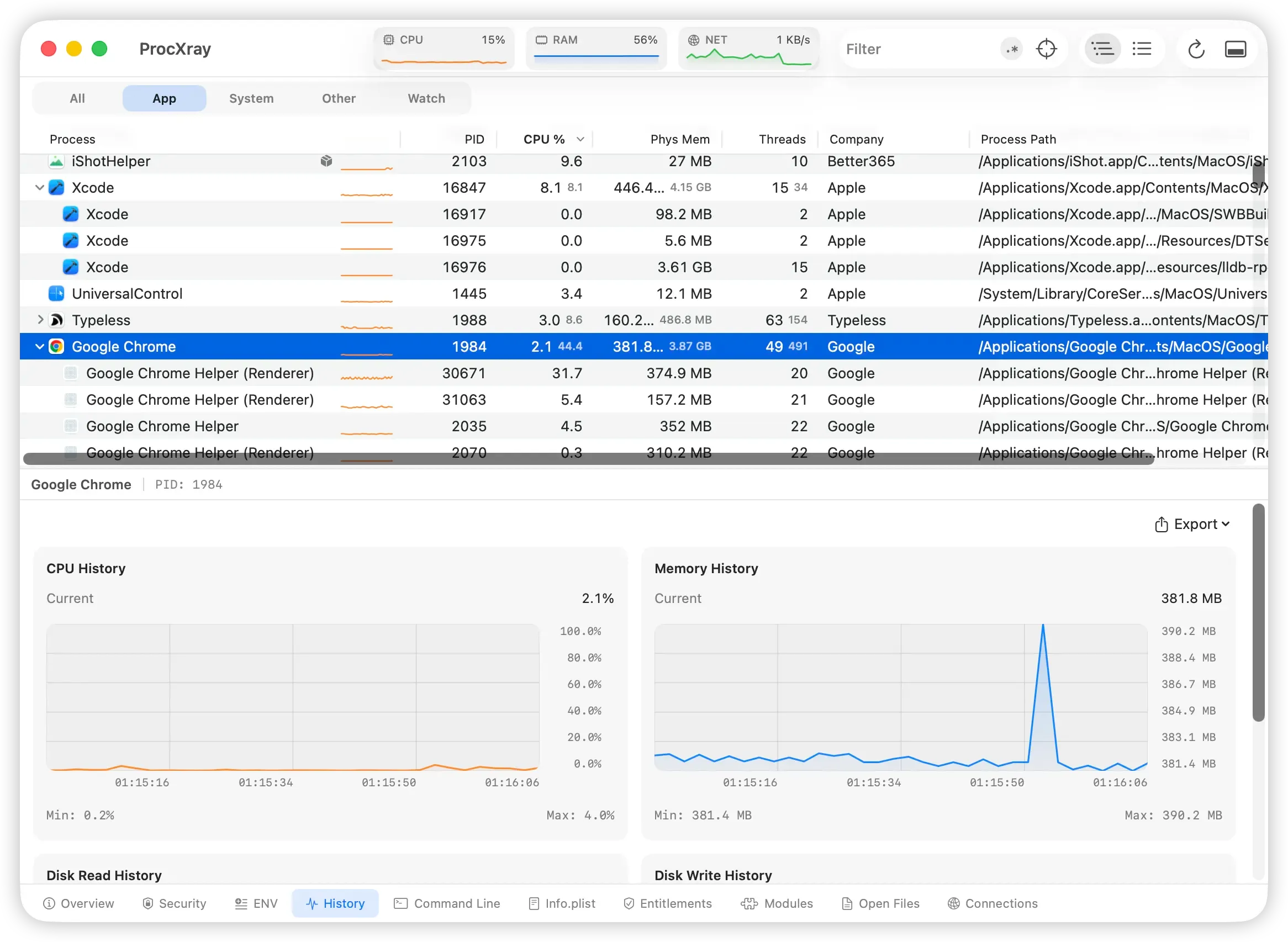
In diesem vorhandenen ProcXray-Screenshot zeigt der ausgewählte Chrome-Prozess eine kurze Speicherspitze und kehrt dann ungefähr zum vorherigen Wert zurück. Eine einzelne Spitze beweist kein Speicherleck; beobachten Sie wiederholte Aktionen über längere Zeit. Der Prozessbaum zeigt die Chrome-Hilfsprozesse separat.
Schritt-für-Schritt-Lösungen
In der Reihenfolge anwenden — zuerst die günstigsten und am wenigsten störenden.
1. Den fraglichen Prozess beenden oder neu starten
Bei einer Benutzer-App — einem Browser, einem Build-Tool, einem Chat-Client, einem Video-Encoder — beenden Sie ihn und beobachten Sie, ob die Temperatur fällt. Wenn dieselbe App beim Neustart sofort wieder heiß wird, haben Sie einen reproduzierbaren Fall, gegen den Sie einen Bug beim Hersteller einreichen oder den Sie umgehen können (z. B. ein bestimmter Tab zu schließen, ein bestimmtes Dokument nicht zu laden, eine bestimmte Funktion zu deaktivieren).
Bei einem System-Daemon (mds, WindowServer, photoanalysisd) erzwingen Sie das Beenden nicht als ersten Schritt — diese Prozesse erledigen normalerweise legitime, endliche Arbeit. Warten Sie oder behandeln Sie die Ursache (lassen Sie Spotlight zu Ende indizieren, lassen Sie die Fotos-Bibliothek die Analyse beenden, starten Sie das relevante Subsystem mit launchctl neu). Die oben verlinkten Artikel zu jedem Daemon zeigen den richtigen Ansatz.
2. Browser-Tabs schließen und verdächtige Erweiterungen deaktivieren
Wenn der Schuldige ein Browser-Helper ist, öffnen Sie den eingebauten Task-Manager des Browsers (in Chrome / Edge / Arc / Brave Fenster → Task-Manager) und beenden Sie die schwerste Tab- oder Erweiterungszeile. Siehe Chrome Helper frisst Speicher auf dem Mac für den vollständigen Mapping-Workflow. Den Browser komplett neu zu starten setzt jeden Helper zurück und ist oft schneller, als einer einzelnen Tab nachzujagen.
3. Hintergrund-System-Aufgaben zu Ende laufen lassen und dann prüfen, dass sie gestoppt haben
Spotlight-Indizierung, Fotos-Analyse, Time-Machine-Sicherungen und Software-Updates sind alle Beispiele für endliche Hintergrundarbeit, die den Mac aufheizt, während sie läuft. Lassen Sie den Mac eingesteckt, geöffnet und im Leerlauf für ein bis zwei Stunden (über Nacht, wenn die Änderung groß war — eine neue Fotos-Bibliothek, eine frisch wiederhergestellte Sicherung), und prüfen Sie dann Aktivitätsanzeige erneut. Wenn dieselben Prozesse nach einer vollen Leerlaufnacht immer noch heiß sind, behandeln Sie das als Problem und triagieren Sie den spezifischen Daemon.
4. Externe Hitzequellen eliminieren
Auf harte Oberfläche stellen, Lüftungsöffnungen freimachen, Peripheriegeräte einzeln abziehen, Ladegerät und Kabel tauschen. Wenn die Temperatur innerhalb von ein bis zwei Minuten nach Entfernen eines bestimmten Zubehörs fällt, haben Sie die Antwort.
5. SMC zurücksetzen (nur Intel-Macs) oder neu starten (Apple Silicon)
Auf Intel-Macs kann ein SMC-Reset Fälle beheben, in denen der Lüfter-Controller in einem Hochdrehzahl-Zustand unabhängig von der tatsächlichen Temperatur festgefahren ist. Die genaue Tastenkombination hängt vom Modell ab — Apples Support-Artikel zum SMC-Reset ist die maßgebliche Quelle: SMC auf einem Intel-basierten Mac zurücksetzen. Apple-Silicon-Macs haben keinen SMC-Reset; ein normaler Neustart dient demselben Zweck.
6. macOS und wichtige Apps aktualisieren
Mehrere vergangene macOS-Releases wurden mit Regressionen in WindowServer, mds oder Grafiktreibern ausgeliefert, die bei einigen Nutzern Hitzeprobleme verursachten und in einer Folge-Release behoben wurden. Dasselbe gilt für Chrome, Slack, Zoom und Teams. Wenn das Hitzeproblem direkt nach einem Update begann und mit Berichten anderer Nutzer übereinstimmt, prüfen Sie auf ein Folge-Release.
7. Hardware-Service: Staub, Wärmeleitpaste, Lüfter
Wenn die Software-Triage jede Option erschöpft hat und der Mac älter als einige Jahre ist, ist das Kühlsystem selbst die nächste Hypothese. Autorisierter Service kann Staub aus dem Kühlkörper entfernen, ausgetrocknete Wärmeleitpaste ersetzen und einen versagenden Lüfter tauschen. Das ist eine echte Reparatur und keine kosmetische — aber es sollte nicht Ihr erster Schritt sein.
Für breitere Mac-Leistungs-Triage, wenn Hitze nur eines von mehreren Symptomen ist, siehe wie man einen langsamen Mac repariert, indem man die richtigen Prozesse beendet.
FAQ
Warum ist mein MacBook-Lüfter plötzlich so laut?
Bei niedriger CPU-Last prüfen Sie GPU-Aktivität, kurze Lastspitzen, Raumtemperatur und Belüftung. Bleibt der Lüfter im Leerlauf ungewöhnlich laut, prüfen Sie auch Kühlung und Hardware.
Ist es sicher, wenn mein Mac so heiß läuft?
Moderne Macs sind so ausgelegt, dass sie lange vor einem Schaden drosseln — wenn der SoC zu heiß wird, verlangsamt er sich selbst, und in extremen Fällen fährt das System herunter. Kurzfristige Hitze unter starker Last ist normal. Anhaltende Hitze über Stunden jeden Tag verkürzt die Akkulaufzeit und kann letztlich andere Komponenten beeinflussen, daher lohnt es sich, das zu lösen statt zu ignorieren — aber es ist kein Notfall.
Soll ich ein Lüfter-Steuerungs-Utility installieren, um meinen Mac leise zu halten?
Nein. Tools, die die Lüfter-Kurve überschreiben, um RPMs niedrig zu halten, tauschen Lärm gegen höhere SoC-Temperaturen, was zu früherem thermischem Drosseln führt (der Mac wird langsamer) und langfristig die Hardware-Lebensdauer verkürzen kann. Finden und beheben Sie den Prozess, der die Hitze verursacht; unterdrücken Sie nicht die Kühlreaktion.
Warum nutzt kernel_task so viel CPU, wenn mein Mac heiß wird?
kernel_task verbraucht absichtlich CPU-Zeit, um zu verhindern, dass schwerere Prozesse laufen, und um Hitze zu reduzieren. Apple dokumentiert dieses Verhalten in Über den kernel_task-Prozess. Wenn Sie kernel_task hoch sehen, liegt die Ursache anderswo — oft ein heißes Ladegerät, ein grenzwertiges USB-C-Zubehör, Umgebungshitze oder ein anderer schwerer Prozess, der bereits Temperaturen über eine Schwelle gedrückt hat.
Mein MacBook Air hat keinen Lüfter — warum wird es trotzdem heiß?
Das lüfterlose MacBook Air (M1 und später) bewältigt Hitze durch passive Ableitung in das Gehäuse und durch thermisches Drosseln — Verlangsamen des SoC — wenn nötig. Der diagnostische Prozess ist identisch: Finden Sie den Prozess, der am meisten CPU, GPU oder Power verbrennt. Der Mac wird einfach leise langsamer, statt Lüfter-Lärm zu machen.
Kann ich auf macOS die GPU-Nutzung pro Prozess sehen?
Fenster → GPU-Verlauf in der Aktivitätsanzeige zeigt die gesamte GPU-Aktivität. Das Menü Darstellung bietet außerdem GPU-Prozessfilter; verfügbare Details hängen vom Mac und der macOS-Version ab. Der Sampler gpu_power von powermetrics meldet die systemweite GPU-Leistung, nicht die Leistung je Prozess. Grenzen Sie die Ursache anhand der verfügbaren Prozessdaten und Änderungen der Arbeitslast ein.
Weiterführende Anleitungen
- kernel_task mit hoher CPU-Last auf dem Mac: Was es ist und wie Sie es beheben
- Mac Memory Pressure rot? So unterscheiden Sie Speicherdruck von einem Memory Leak
Quellen und Referenzen
-
Apple: Activity Monitor — Energy
-
Apple: Activity Monitor — Processes
-
Apple Support — SMC auf einem Intel-basierten Mac zurücksetzen
-
Apple Support — Betriebsumgebung und Temperatur für Mac-Notebooks
-
Wie man Prozesse auf macOS überwacht: Ein vollständiger Entwickler-Leitfaden
ProcXray kostenlos herunterladen → — sehen Sie CPU, GPU und Energie pro Prozess in einer Ansicht, mit stundenlangem Verlauf, damit Sie den Prozess fangen, der Ihren Mac aufheizte, während Sie nicht hinsahen. macOS Sonoma+, Apple Silicon & Intel.