Chrome verteilt Webinhalte, Browseroberfläche, Grafik und Dienste auf mehrere Prozesse. Mehrere Einträge namens Google Chrome Helper auf dem Mac sind daher zu erwarten. Ihre Anzahl allein zeigt weder Speicherverschwendung noch verdächtiges Verhalten an.
Klären Sie zuerst Ihre Frage: Was macht ein Prozess, zu welcher Seite gehört er oder warum ist er ausgelastet? Dieser Artikel beantwortet die ersten beiden Fragen. Wird Ihr Mac bereits durch Speicherdruck ausgebremst, hilft die Anleitung zu hohem Speicherverbrauch von Chrome Helper.
Welche Chrome-Prozesse sehen Sie?
Der Browserprozess verwaltet die Oberfläche und koordiniert andere Prozesse. Renderer verarbeiten Webinhalte; Grafik und Dienste haben eigene Aufgaben. Die Einführung in die Chrome-Architektur erläutert diese Aufteilung.
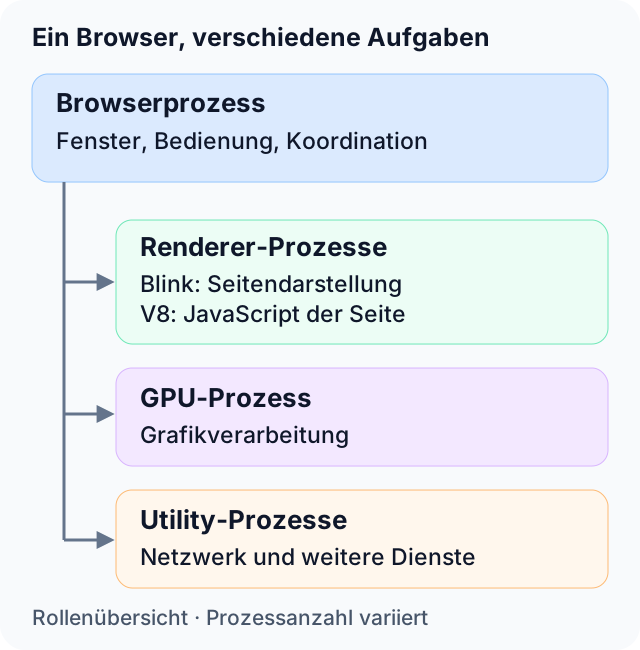
Die Grafik zeigt Rollen, keinen aufgezeichneten Prozessbaum und keine feste Prozessanzahl. Die Kästen stehen für Arten von Arbeit; zur Laufzeit können mehrere Instanzen existieren.
| Rolle | Aufgabe | Prüfung auf dem Mac |
|---|---|---|
| Browser | Verwaltet Fenster, Bedienelemente und die Koordination | Die PID des Hauptprozesses Google Chrome mit der Browser-Aufgabe in Chrome vergleichen |
| Renderer | Verarbeitet Webinhalte einschließlich Layout und JavaScript | Die PID von Google Chrome Helper (Renderer) einer benannten Chrome-Aufgabe zuordnen |
| GPU | Verarbeitet Grafikaufgaben, die an den GPU-Prozess übergeben werden | Die PID der GPU-Aufgabe in Chrome abgleichen; aus dem Helper-Namen allein keine GPU-Auslastung ableiten |
| Utility | Führt Dienste wie die Netzwerkverarbeitung aus | Den Dienst anhand der Chrome-Aufgabenbezeichnung und der Befehlszeile identifizieren |
Blink und V8 sind Komponenten, keine zwei zusätzlichen Prozessnamen in der Aktivitätsanzeige. Bei Webseiten laufen Blinks Rendering und V8s JavaScript-Ausführung in Renderer-Prozessen. Aufgabenname, PID und Startargumente zusammen sagen mehr aus als ein allgemeiner Helper-Name.
Der Netzwerkdienst ist dabei kein weiterer Renderer. Laut Chromium-Dokumentation zum Network Service kann der Browser ihn in einem eigenen Utility-Prozess ausführen. Diese Platzierung ist konfigurierbar; eine einzelne Grafik beschreibt deshalb nicht jede Chromium-Konfiguration verbindlich.
Warum Chrome die Arbeit aufteilt
Die Trennung begrenzt die Auswirkungen von Fehlern und schafft Sicherheitsgrenzen. Nach einem Renderer-Absturz kann der Browser weiterlaufen, während Inhalte im selben Renderer betroffen sein können. Eine Sandbox beschränkt außerdem den Zugriff von Webcode auf Ressourcen des Computers. Das sind zentrale Ziele von Chromiums Mehrprozessarchitektur.
Isolation kostet Ressourcen und erfordert Kommunikation zwischen Prozessen. Die geringste Prozessanzahl ist deshalb nicht automatisch die beste Konfiguration. Identifizieren Sie zunächst die problematische Arbeit, bevor Sie Helper-Einträge reduzieren wollen.
Warum Tabs, Aufgaben und PIDs nicht eins zu eins zusammenpassen
Ein Tab ist ein sichtbarer Container, eine Aufgabe ein von Chrome angezeigter Untersuchungseintrag und eine PID die Kennung eines Betriebssystemprozesses. Aus einer dieser Anzahlen lassen sich die anderen nicht zuverlässig ableiten:
- Eine Seite kann Inhalte einer anderen Website per iframe einbetten, die in einem separaten Renderer laufen.
- Mehrere Dokumente oder Aufgaben können denselben Prozess teilen.
- Browseroberfläche, Grafik und Dienste benötigen zusätzliche Prozesse neben denen für Seiteninhalte.
Site Isolation trennt Websites durch Prozessgrenzen. Das bedeutet weder genau einen Prozess pro Website noch genau einen pro Tab. Die Zuteilung hängt von Inhalten, Plattform und verfügbaren Ressourcen ab. Die Dokumentation zum Chromium-Prozessmodell beschreibt auch die Gruppierung von Aufgaben mit gemeinsamem Prozess im Task-Manager.
Der PID-Abgleich ist daher nützlicher als das Zählen von Zeilen. Nach dem Schließen eines Tabs muss nicht genau ein Helper verschwinden.
Eine Chrome-Aufgabe einem Mac-Prozess zuordnen
Lassen Sie die zu untersuchende Seite geöffnet. Für die folgenden Beobachtungen müssen Sie keinen Prozess beenden.
1. Die Aufgabe in Chrome finden
Öffnen Sie Mehr (⋮) → Weitere Tools → Task-Manager. Suchen Sie eine Aufgabe mit einem erkennbaren Seitennamen. Chrome beschreibt den Menüweg in der Hilfe zur Leistung.
Falls Prozess-ID (Process ID) fehlt, klicken Sie mit der rechten Maustaste auf die Spaltenüberschrift und blenden sie ein. Notieren Sie Aufgabenname und PID gemeinsam. Die Mac-Debugging-Anleitung von Chromium erklärt diese Spalte. Mehrere Aufgaben können dieselbe PID teilen.
2. Die PID in der Aktivitätsanzeige finden
Öffnen Sie die Aktivitätsanzeige und wählen Sie Darstellung → Alle Prozesse. Blenden Sie bei Bedarf über Darstellung → Spalten die Prozess-ID ein. Suchen Sie die notierte PID; Sie können nach der Spalte sortieren oder die Liste zuvor durch eine Suche nach Chrome eingrenzen.
Für Beziehungen zwischen Prozessen wählen Sie Darstellung → Alle Prozesse, hierarchisch. Apple erläutert die Ansichten in der Anleitung zur Prozessanzeige. Der Elternprozess eines Helpers liefert Kontext, die Seitenzuordnung kommt weiterhin aus Chrome.
3. Eine Änderung vergleichen
Öffnen Sie eine weitere Seite, notieren Sie ihre Aufgabe und PID und vergleichen Sie. Speichern Sie Ihre Arbeit, bevor Sie die Seite regulär schließen. Beobachten Sie, welche Aufgaben verschwinden und ob dieselbe PID noch zu anderen Aufgaben gehört. Erwarten Sie keine feste Prozessanzahl.
Für einen nachvollziehbaren Vergleich notieren Sie:
- macOS- und Chrome-Version sowie Beobachtungszeit;
- die ausgeführte Aktion;
- Aufgabennamen und PIDs vor und nach der Aktion;
- tatsächliche Symptome wie Verzögerungen.
Endet ein Prozess oder startet er neu, erfassen Sie seine Identität erneut. Eine zuvor notierte PID ist keine dauerhafte Kennung einer Seite.
Helper-Rollen und Verlauf in ProcXray prüfen
Sobald Sie die PID aus Chrome kennen, suchen Sie denselben Prozess in ProcXray. Klappen Sie die Chrome-Gruppe in der Baumansicht auf, wählen Sie die passende Zeile und prüfen Sie Command Line und History.
Startargumente helfen, Rollen zu unterscheiden. Beispielsweise steht --type=renderer für einen Renderer und --type=utility für einen Utility-Prozess. Chromium definiert diese Werte im Quellcode der Befehlszeilenschalter. Lesen Sie vorhandene Argumente; Sie müssen Chromes Starteinstellungen nicht verändern.
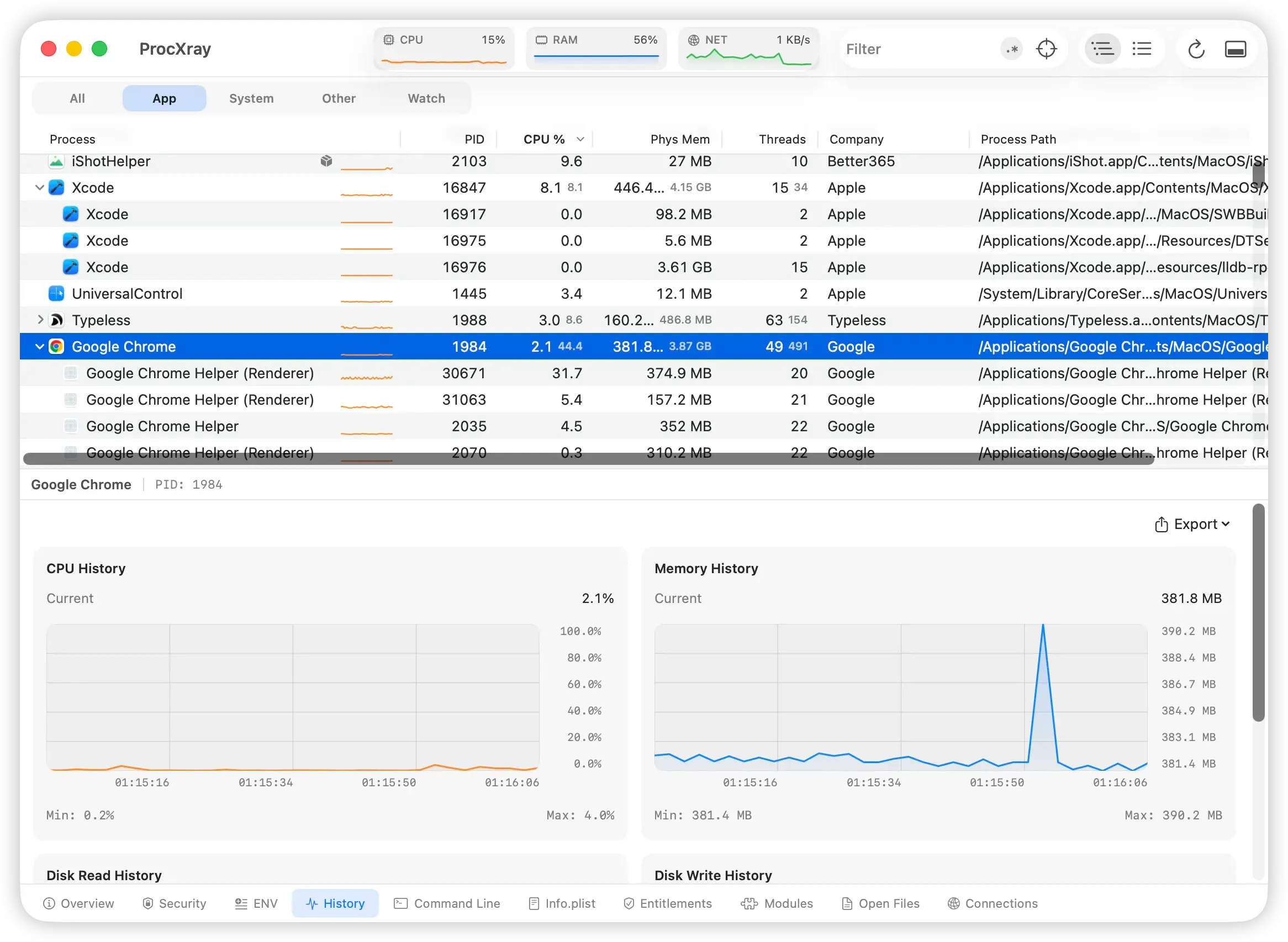
Im vorhandenen Screenshot ist Google Chrome, PID 1984, ausgewählt. Die Renderer-Helper darunter haben eigene PIDs. Der Verlauf gehört zum ausgewählten Hauptprozess. Er ist weder die Messung eines bestimmten Tabs noch ein neues Vorher-nachher-Experiment.
Verwenden Sie Chrome für Aufgabennamen und ProcXray für Prozessinformationen und Ressourcenverlauf. Startargumente liefern nicht zuverlässig Tab-Titel, URL oder Erweiterungsidentität eines Renderers. Mehr zu den Beziehungen erklärt die Anleitung zum Finden von Elternprozessen auf dem Mac (Englisch).
Wann lohnt sich eine genauere Untersuchung?
Untersuchen Sie Symptome und reproduzierbares Verhalten statt eine gewünschte Prozessanzahl anzustreben.
| Beobachtung | Nächste Prüfung |
|---|---|
| Viele Helper, aber der Mac reagiert normal | Bei Bedarf die Rollen klären; die Anzahl allein ist kein Grund zum Beenden |
| Hoher Speicherverbrauch und anhaltend gelber oder roter Speicherdruck | Die benannte Chrome-Aufgabe finden und die Speicherdiagnose durchführen |
| Die CPU bleibt nach Ende der beabsichtigten Arbeit ausgelastet | Die PID in Chrome zuordnen und mit geschlossener Seite oder deaktivierter zugehöriger Erweiterung vergleichen |
| Ein Helper hat einen unerwarteten Pfad oder eine unerwartete Identität | Programmdatei und Signatur mit der Anleitung zur Prozesssicherheit prüfen |
Apples Speicherdruckdiagramm beschreibt, wie effizient der Arbeitsspeicher den Systembedarf erfüllt. Berücksichtigen Sie auch die Reaktionsfähigkeit. Ein einzelner großer Prozess beweist kein Speicherleck. Die Unterscheidung zwischen Speicherdruck und Speicherleck hilft bei der weiteren Diagnose.
Häufige Fragen
Wie viele Chrome-Helper-Prozesse sind normal?
Es gibt keine allgemeingültige gesunde Anzahl. Vergleichen Sie Ihre laufenden Aufgaben und beobachteten Symptome. Ein Screenshot von einem anderen Mac oder einer anderen Arbeitslast ist kein Maßstab für Ihr System.
Entspricht jeder Google Chrome Helper einem Tab?
Nein. Helper erfüllen unterschiedliche Aufgaben, und auch Renderer sind Tabs nicht eins zu eins zugeordnet. Gleichen Sie die PID mit Chromes Aufgabenliste ab, bevor Sie sie einer Seite zuordnen.
Kann ich alle Helper beenden, um Speicher zu sparen?
Speichern Sie Ihre Arbeit und schließen Sie nicht benötigte Tabs regulär. Wenn Sie die Browsersitzung beenden wollen, schließen Sie Chrome selbst. Prozess beenden im Task-Manager kann ungespeicherte Arbeit verlieren lassen und gemeinsam ausgeführte Aufgaben beeinträchtigen. Beenden Sie keinen unbekannten Helper nur, um die Anzahl zu senken.
Kann ProcXray den Tab eines Renderers bestimmen?
Für diese Zuordnung verwenden Sie Chromes Task-Manager. ProcXray ergänzt Prozessbeziehungen, Startargumente und Ressourcenverlauf. Der Besitzer eines Browserfensters reicht nicht aus, um die Renderer der einzelnen Tabs zu bestimmen.
Chrome-Prozessbaum und Ressourcenverlauf mit ProcXray untersuchen →