Chrome usa varios procesos para separar el contenido web, la interfaz del navegador, los gráficos y los servicios. Es normal ver varias entradas de Google Chrome Helper en el Mac. Su cantidad, por sí sola, no indica que Chrome desperdicie memoria o tenga un comportamiento sospechoso.
Empieza por concretar la pregunta: ¿qué hace cada proceso, a qué página corresponde o por qué está ocupado? Esta guía responde a las dos primeras. Si el Mac ya va lento por la presión de memoria, consulta la guía de consumo elevado de memoria de Chrome Helper.
¿Qué procesos de Chrome estás viendo?
El proceso del navegador administra la interfaz y coordina los demás procesos. Los Renderer se encargan del contenido web; los gráficos y los servicios tienen sus propias funciones. La introducción a la arquitectura de Chrome explica esta distribución.
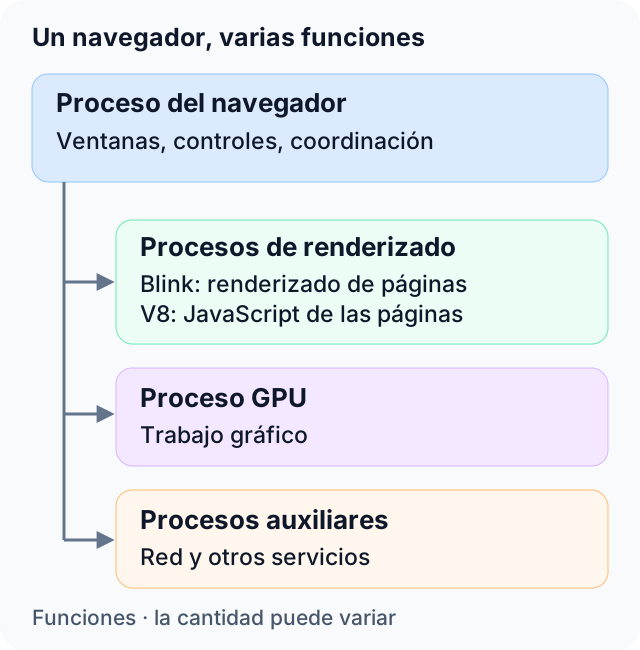
Este diagrama muestra funciones, no un árbol de procesos capturado ni una cantidad fija. Los bloques representan tipos de trabajo; puede haber varias instancias en ejecución.
| Función | Qué hace | Cómo comprobarla en Mac |
|---|---|---|
| Browser | Administra ventanas, controles y coordinación | Comparar el PID del proceso principal Google Chrome con el de la tarea Browser de Chrome |
| Renderer | Procesa contenido web, incluida la composición de la página y JavaScript | Buscar Google Chrome Helper (Renderer) y relacionar su PID con las tareas identificadas por nombre en Chrome |
| GPU | Procesa el trabajo gráfico enviado al proceso GPU | Identificar la tarea GPU de Chrome y comparar su PID; el nombre Helper por sí solo no indica el uso de GPU |
| Utility | Aloja servicios, como el de red | Identificar el servicio mediante el nombre de la tarea de Chrome y la línea de comandos del proceso |
Blink y V8 son componentes, no dos nombres de proceso adicionales que debas buscar en Monitor de Actividad. Para las páginas web, el renderizado de Blink y la ejecución de JavaScript de V8 ocurren en los Renderer. El nombre de la tarea, el PID y los argumentos de inicio juntos aportan más información que un nombre genérico como Helper.
El servicio de red merece una distinción: no es otro Renderer. La documentación de Network Service de Chromium describe cómo el navegador puede alojarlo en un proceso Utility dedicado. Su ubicación es configurable, así que un diagrama no garantiza la misma distribución en todas las compilaciones de Chromium.
Por qué Chrome separa el trabajo
La separación limita el impacto de los fallos y establece límites de seguridad. El navegador puede seguir funcionando tras el fallo de un Renderer, aunque el contenido que comparta ese Renderer puede verse afectado. El aislamiento o sandbox también restringe los recursos del ordenador a los que puede acceder el código web. Estos son objetivos centrales del diseño multiproceso de Chromium.
El aislamiento tiene un coste: los procesos independientes necesitan recursos y comunicación. Eso no significa que la configuración con menos procesos sea la mejor. Identifica la carga de trabajo que causa el problema antes de intentar reducir las entradas de Helper.
Por qué pestañas, tareas y PID no se corresponden uno a uno
Una pestaña es un contenedor visible. Una tarea es un elemento que Chrome presenta para su inspección. Un PID identifica un proceso del sistema operativo. Contar uno de ellos no permite deducir los demás:
- Una página puede incrustar contenido de otro sitio mediante un iframe que se ejecute en otro Renderer.
- Varios documentos o tareas pueden compartir un proceso.
- El navegador, los gráficos y los servicios añaden procesos aparte de los que sirven a las páginas.
Site Isolation ayuda a separar sitios mediante límites entre procesos. No significa exactamente un proceso por sitio ni uno por pestaña. La asignación depende del contenido, la plataforma y los recursos disponibles. La documentación del modelo de procesos de Chromium también explica cómo el administrador de tareas agrupa tareas que comparten un proceso.
Por eso es más útil comparar PID que contar filas. Cerrar una pestaña no implica que deba desaparecer exactamente un Helper.
Relaciona una tarea de Chrome con un proceso del Mac
Mantén abierta la página que quieras investigar y sigue este procedimiento de observación. No necesitas detener ningún proceso.
1. Encuentra la tarea en Chrome
Abre Más (⋮) → Más herramientas → Administrador de tareas. Busca una tarea con un nombre de página que reconozcas. Chrome documenta el menú en su ayuda sobre rendimiento.
Si no aparece ID de proceso (Process ID), haz clic derecho en el encabezado de las columnas y actívalo. Anota juntos el nombre de la tarea y el PID. Las instrucciones de depuración para Mac de Chromium describen esta columna. Un grupo de tareas puede compartir el mismo PID.
2. Encuentra ese PID en Monitor de Actividad
Abre Monitor de Actividad, selecciona Visualización → Todos los procesos y, si hace falta, usa Visualización → Columnas para mostrar el identificador del proceso o PID. Busca el valor que anotaste. Puedes ordenar esa columna o buscar primero Chrome para reducir la lista.
Para explorar relaciones, cambia a Visualización → Todos los procesos, jerárquicamente. Apple describe estas vistas en su guía de inspección de procesos. El padre de un Helper aporta contexto, pero la identidad de la página sigue obteniéndose en Chrome.
3. Compara un solo cambio
Abre otra página, anota su tarea y su PID y compara. Guarda tu trabajo antes de cerrar la página de forma normal. Observa qué tareas desaparecen y si el PID sigue asociado a otras tareas. No esperes una cantidad predeterminada de procesos.
Para que la observación se pueda repetir, anota:
- las versiones de macOS y Chrome y la hora;
- la acción realizada;
- los nombres de las tareas y los PID antes y después;
- si hubo lentitud u otro síntoma real.
Si un proceso termina o se reinicia, vuelve a comprobar su identidad. Un PID anotado anteriormente no es una etiqueta permanente de una página.
Inspecciona las funciones y el historial de Helper en ProcXray
Cuando tengas el PID de la tarea en Chrome, localiza ese proceso en ProcXray. Expande el grupo de Chrome en la vista de árbol, selecciona la fila correspondiente y revisa Command Line e History.
Los argumentos de inicio ayudan a distinguir funciones. Por ejemplo, --type=renderer indica un Renderer, mientras que --type=utility identifica un proceso auxiliar. Chromium define estos valores en el código fuente de sus opciones de línea de comandos. Lee los argumentos existentes; no necesitas modificar el inicio de Chrome.
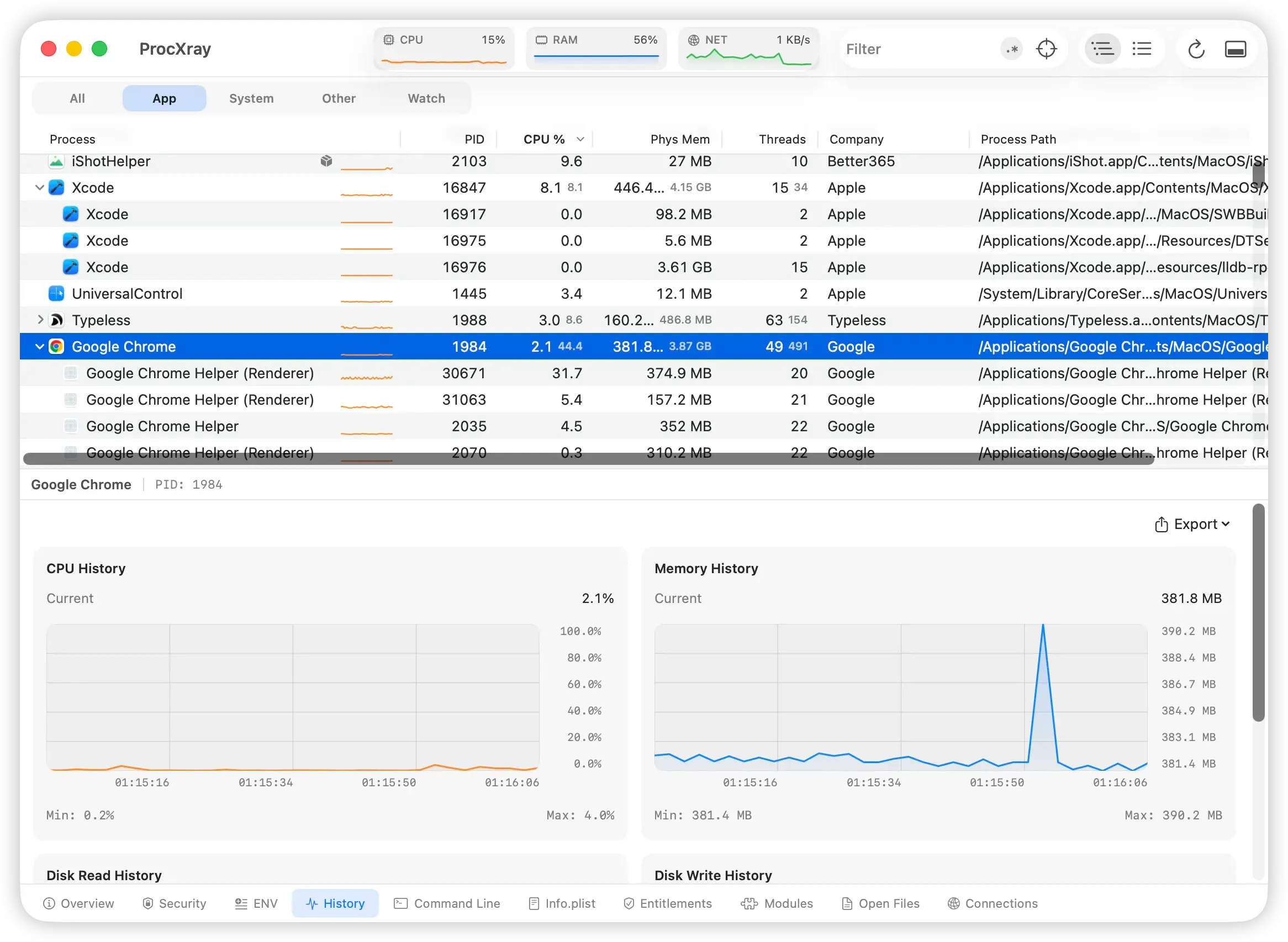
En esta captura existente está seleccionado Google Chrome, PID 1984. Los Renderer Helper que aparecen debajo tienen sus propios PID. El historial pertenece al proceso principal seleccionado; no mide una pestaña concreta ni muestra un nuevo experimento de antes y después.
Usa Chrome para los nombres de las tareas y ProcXray para el contexto del proceso y su historial de recursos. Los argumentos de inicio no revelan de forma fiable el título de la pestaña, su URL o la extensión asociada a un Renderer. Para interpretar las relaciones, consulta la guía de procesos padre en Mac (en inglés).
¿Cuándo conviene investigar más?
Investiga síntomas y comportamientos reproducibles en lugar de intentar alcanzar un número concreto de procesos.
| Lo que observas | Siguiente comprobación |
|---|---|
| Muchos Helper, pero el Mac responde bien | Identifica sus funciones si lo necesitas; la cantidad no justifica terminarlos |
| Uso elevado de memoria y presión amarilla o roja sostenida | Localiza la tarea de Chrome y sigue los pasos de diagnóstico de memoria |
| La CPU sigue ocupada después de terminar el trabajo previsto | Relaciona el PID con Chrome y compara con la página cerrada o la extensión correspondiente desactivada |
| Un Helper tiene una ruta o identidad inesperada | Comprueba su ejecutable y firma con la guía de seguridad de procesos |
El gráfico de presión de memoria de Apple describe la eficiencia con la que la memoria cubre las necesidades del sistema. Interprétalo junto con la capacidad de respuesta: un proceso grande no demuestra una fuga. La guía sobre presión de memoria y fugas explica cómo continuar.
Preguntas frecuentes
¿Cuántos procesos Chrome Helper son normales?
No existe una cantidad saludable universal. Compara las tareas que ejecutas y los síntomas que observas. Una captura de otro Mac o de otra carga de trabajo no es una referencia para tu equipo.
¿Cada Google Chrome Helper es una pestaña?
No. Los Helper cumplen funciones diferentes y un Renderer no corresponde a una única pestaña de forma fija. Compara su PID con la lista de tareas de Chrome antes de asociarlo a una página.
¿Puedo cerrar todos los Helper para ahorrar memoria?
Guarda tu trabajo y cierra normalmente las pestañas que no necesites. Para terminar la sesión de navegación, sal de Chrome. Finalizar proceso en el administrador de tareas puede hacerte perder trabajo sin guardar y afectar a tareas que compartan el proceso. No termines un Helper sin identificar solo para reducir la cantidad.
¿Puede ProcXray identificar la pestaña de un Renderer?
Usa el administrador de tareas de Chrome para esa correspondencia. ProcXray complementa el análisis con relaciones entre procesos, argumentos de inicio e historial de recursos. Saber qué aplicación posee una ventana no basta para identificar los Renderer de sus pestañas.
Inspecciona el árbol de procesos de Chrome y su historial con ProcXray →