Un ventilateur bruyant et un boîtier chaud méritent une vérification. Une tâche en arrière-plan peut être en cause, mais aussi la température ambiante, une ventilation obstruée ou une panne matérielle. Ce guide commence par les processus et indique quand examiner le refroidissement.
Réponse rapide
Une activité CPU ou GPU soutenue chauffe souvent le Mac et accélère les ventilateurs sur les modèles qui en possèdent. Le bruit seul ne prouve ni une panne ni son absence. Vérifiez la charge, la ventilation et l’environnement avant de modifier les réglages des ventilateurs. Un bruit persistant à faible charge, des vibrations mécaniques ou un refroidissement anormal justifient un contrôle matériel.
Le diagnostic le plus rapide :
- Ouvrez Moniteur d’activité → Processeur, triez par % processeur et observez la charge pendant une ou deux minutes. Notez le nom du processus et déterminez s’il appartient à une app ou au système. Un pourcentage isolé ne constitue pas un seuil universel de surchauffe.
- Ouvrez Énergie pour comparer l’Impact énergétique actuel des apps. Cette mesure relative n’est pas une température. Sur les Mac portables, Énergie sur 12 h indique aussi l’impact moyen des douze dernières heures ou depuis le démarrage si cette durée est plus courte. Seule cette colonne est réservée aux portables ; le panneau Énergie existe aussi sur les Mac de bureau.
- Si la charge CPU est faible, vérifiez l’activité GPU, les pointes de charge, la température ambiante et la ventilation. Si le ventilateur reste anormalement bruyant au repos, examinez aussi le refroidissement et le matériel.
Les coupables les plus fréquents, à peu près par ordre d’apparition dans les cas réels :
- Un onglet de navigateur ou une extension qui fait brûler le CPU (un script emballé, un canvas WebGL qui fuit, une pub qui se comporte mal) — voir Chrome Helper qui mange la mémoire sur Mac pour mapper un Helper à un onglet.
WindowServerépinglé à un CPU élevé à cause d’une application graphique défaillante ou d’une configuration d’affichage coincée — voir WindowServer à CPU élevé sur Mac.mds/mds_storesqui réindexe Spotlight après un grand changement de fichiers ou une sauvegarde fraîchement restaurée — voir mds_stores à CPU élevé sur Mac.photoanalysisdqui exécute l’analyse de médias sur une photothèque fraîchement synchronisée (visages, scènes, détection d’objets).kernel_taskqui prend une grande part de CPU — c’est macOS qui limite délibérément la chaleur, pas qui la cause. La vraie cause est ailleurs (souvent quelque chose qui chauffe le SoC, ou un problème de chargeur / accessoire USB-C).- Une tâche de fond que vous avez oubliée : un encodage vidéo dans HandBrake, une machine virtuelle, une sauvegarde Time Machine, un job de build, un démon Docker, un partage d’écran Zoom dans un autre bureau.
Le reste de ce guide explique comment parcourir cette liste efficacement quand la cause n’est pas évidente d’un coup d’œil au Moniteur d’activité.
Pourquoi le ventilateur tourne : la chaleur est un symptôme, pas une cause
Les ventilateurs Mac sont contrôlés par le SMC (System Management Controller) sur les Mac Intel et un firmware équivalent sur Apple Silicon. La courbe du ventilateur est pilotée par des capteurs de température, pas directement par l’utilisation du CPU — mais les deux sont étroitement corrélés, parce que la charge CPU ou GPU soutenue est la source dominante de chaleur dans un ordinateur portable moderne. La chaîne est :
Un processus chauffe → la température du package CPU ou GPU monte → le SMC augmente la vitesse du ventilateur pour faire passer plus d’air sur le dissipateur → si la température continue à monter, le SoC limite (se ralentit lui-même) → dans les cas extrêmes, le système s’éteint.
Trois choses en découlent :
- Les ventilateurs accélèrent souvent pour refroidir un Mac sollicité. Le bruit seul ne prouve pas que le refroidissement fonctionne correctement. Vérifiez la cause avant de modifier leur courbe.
- Si la charge CPU est faible, vérifiez l’activité GPU, les pointes de charge, la température ambiante et la ventilation. Si le ventilateur reste anormalement bruyant au repos, examinez aussi le refroidissement et le matériel.
kernel_taskà un CPU élevé est le système de protection thermique qui fait son travail. macOS planifie délibérément une charge synthétique surkernel_taskpour retirer du temps CPU aux processus lourds et réduire la chaleur. Si vous voyezkernel_tasképinglé en haut, la question est « qu’est-ce qui chauffe le SoC ? » — et non « pourquoi kernel_task utilise-t-il du CPU ? ». Réponses fréquentes : un chargeur chaud, un accessoire USB-C qui perturbe le contrôleur d’alimentation, de la chaleur ambiante, ou un autre processus à charge lourde soutenue qui a déjà poussé les températures au-delà d’un seuil de sécurité.
Sur les Mac Apple Silicon sans ventilateur (MacBook Air M1/M2/M3), la même chaîne se termine par de la limitation plutôt que par du bruit de ventilateur — le Mac ralentit silencieusement. Le diagnostic est identique : trouver le processus qui brûle le plus.
Ce qui fait chauffer un Mac
Sept causes fréquentes, à peu près par ordre d’apparition :
1. Un onglet de navigateur ou une extension qui s’emballe
De loin la cause la plus fréquente sur le Mac d’un utilisateur normal. Un seul onglet avec une boucle JavaScript emballée, un canvas WebGL qui fuit, une vidéo réencodée en logiciel (parce que le décodage matériel a échoué) ou une publicité malveillante peut soutenir un cœur de CPU entier à 100 %. Les navigateurs modernes répartissent les onglets sur des processus Helper distincts, donc cela apparaît dans le Moniteur d’activité comme Google Chrome Helper (Renderer), Safari Web Content, Microsoft Edge Helper, etc. — et non comme Chrome ou Safari eux-mêmes. Voir Chrome Helper qui mange la mémoire sur Mac pour mapper un Helper à l’onglet ou à l’extension.
2. WindowServer qui tourne sur un chemin graphique défaillant
WindowServer compose tout ce que vous voyez à l’écran. Quand une application graphique lourde, une animation bloquée, un écran externe dans une configuration bizarre ou un chemin de pilote GPU buggé l’amène à refaire un travail en continu, WindowServer peut épingler un ou deux cœurs pendant que le GPU dessine constamment. Le châssis chauffe alors qu’aucune application utilisateur n’a l’air particulièrement occupée. Pour le chemin de triage complet, voir WindowServer à CPU élevé sur Mac.
3. Réindexation Spotlight (mds, mds_stores, mdworker)
Après une mise à jour macOS, un grand déplacement de fichiers, une sauvegarde Time Machine fraîchement restaurée ou un disque externe nouvellement monté, Spotlight reconstruit son index. Les processus concernés sont mds, mds_stores, mdworker et mdworker_shared. Chacun peut brûler un ou plusieurs cœurs CPU pendant des dizaines de minutes, parfois des heures sur un grand disque. Le système chauffe, les ventilateurs tournent, et la charge est réelle mais temporaire. Voir mds_stores à CPU élevé sur Mac.
4. Analyse de la photothèque (photoanalysisd, mediaanalysisd)
Après l’import ou la synchronisation d’un grand nombre de photos ou de vidéos, macOS exécute en arrière-plan la reconnaissance faciale, la classification de scènes et la détection d’objets. Les processus — photoanalysisd et mediaanalysisd — sont conçus pour se limiter quand le Mac est utilisé activement et tourner à plein régime quand il ne l’est pas, y compris quand il est branché et au repos. Si vous avez remarqué que le Mac chauffait la nuit ou pendant que vous étiez absent, c’est une cause probable.
5. Un job de premier plan oublié
Facile à rater quand plusieurs Spaces ou écrans externes entrent en jeu : un encodage vidéo qui tourne dans HandBrake dans un autre Space, un démon Docker avec un conteneur emballé, une machine virtuelle, un build Xcode, un cargo build --release, un export Final Cut Pro, un appel Zoom ou Teams qui partage l’écran en haute résolution. Ce ne sont pas des bugs — c’est du vrai travail — mais c’est quand même la cause de la chaleur.
6. Un chargeur chaud, un accessoire USB-C marginal ou de la chaleur ambiante
La chaleur n’a pas à venir de l’intérieur du SoC. Un adaptateur d’alimentation défaillant, un hub USB-C qui tire ou délivre de l’énergie de façon inefficace, une station d’accueil, un câble endommagé, le soleil direct sur le couvercle, ou un usage sur une surface molle (un lit, un canapé) qui bloque les aérations sous le châssis — tout cela peut faire monter la température. Le SMC réagit comme à un CPU chaud : faire tourner les ventilateurs, monter kernel_task. Symptôme : kernel_task à un CPU élevé sans autre processus évidemment responsable.
7. Un vrai problème matériel : poussière, pâte thermique séchée, ventilateur défaillant
La poussière, un flux d’air réduit ou un ventilateur défectueux peuvent limiter le refroidissement. Des bruits mécaniques ou une vitesse élevée persistante à faible charge justifient un contrôle matériel après les vérifications logicielles et de ventilation.
Comment trouver le vrai coupable
Étape 1 : Moniteur d’activité — onglets CPU + Énergie, dans cet ordre
/Applications/Utilitaires/Moniteur d'activité.app. Ouvrez l’onglet CPU, triez par % CPU décroissant, et laissez-le tourner 60 à 90 secondes pendant que vous regardez quels processus montent. Ne vous contentez pas de jeter un coup d’œil au snapshot — la chaleur se construit à partir de charge soutenue, donc vous voulez voir ce qui reste en haut pendant une ou deux minutes, pas ce qui est en tête une seconde.
Une remarque sur les pourcentages : dans le Moniteur d’activité, 100 % CPU signifie l’équivalent d’un cœur de CPU complet. Sur un Mac multi-cœurs, un seul processus peut afficher bien au-dessus de 100 % — un nombre comme 380 % est normal pour un gros build qui utilise quatre cœurs en parallèle, et n’est pas une erreur de lecture.
Ouvrez Énergie pour comparer l’Impact énergétique actuel des apps. Cette mesure relative n’est pas une température. Sur les Mac portables, Énergie sur 12 h indique aussi l’impact moyen des douze dernières heures ou depuis le démarrage si cette durée est plus courte. Seule cette colonne est réservée aux portables ; le panneau Énergie existe aussi sur les Mac de bureau.
Si un processus a un nom inconnu (bird, cloudd, accountsd, assistantd, siriknowledged, photoanalysisd, mediaanalysisd), il s’agit presque certainement d’un démon système Apple qui fait du travail en arrière-plan — cherchez le nom exact suivi de « macOS » avant de présumer qu’il s’agit d’un malware.
Étape 2 : powermetrics pour une vue plus complète (Terminal)
powermetrics est un outil en ligne de commande intégré qui rapporte le CPU et l’énergie par tâche ainsi que la puissance globale CPU et GPU, échantillonnés à haute fréquence, plus la température du package sur les Mac Intel et la puissance du SoC sur Apple Silicon. Il nécessite sudo. Une ligne utile :
sudo powermetrics --samplers cpu_power,gpu_power,tasks -i 5000 -n 6Cela imprime six échantillons de 5 secondes : le sampler tasks donne CPU et énergie par tâche, et gpu_power donne la puissance GPU globale du système (il ne décompose pas l’utilisation GPU par processus). Le signal que vous obtenez est « le GPU est chaud maintenant, et voici les tâches les plus lourdes par CPU/énergie » — utile pour repérer une session où un onglet WebGL ou une vidéo en accélération matérielle charge le GPU alors que le CPU paraît modeste, mais vous ne pouvez toujours pas lire quel processus exact est sur le GPU.
Sur Apple Silicon, essayez aussi sudo powermetrics --samplers ane_power pour voir l’usage de l’Apple Neural Engine (utile quand du travail ML ou d’analyse photo est en cause).
Étape 3 : ProcXray pour les données historiques et le GPU/puissance par processus
Les deux cas que le Moniteur d’activité et powermetrics ensemble ne résolvent toujours pas :
- Le ventilateur a tourné fort pendant dix minutes pendant que vous étiez en réunion, et quand vous regardez, tout a l’air calme.
- Le Mac chauffe seulement par intermittence, par rafales — vous ratez constamment la fenêtre active.
Pour les deux, vous avez besoin de données historiques par processus, qu’aucun outil intégré ne conserve. ProcXray est construit autour de cela :
- Resource History stocke CPU, GPU, mémoire et puissance par processus sur plusieurs heures, donc vous pouvez revenir exactement au moment où le ventilateur était le plus bruyant et voir quel processus était chaud à cet instant. C’est le seul moyen fiable de capter des sources de chaleur intermittentes.
- System Dashboard trace CPU + GPU + Puissance globaux côte à côte, donc vous pouvez voir la relation temporelle entre les pics GPU et les montées de ventilateur sans corréler des logs à la main.
- Colonnes « GPU et puissance par processus » classent les processus par utilisation GPU et puissance actuelles — pas seulement par % CPU. Un onglet WebGL ou un encodage vidéo accéléré matériellement affiche souvent un CPU modeste mais des valeurs GPU et puissance élevées, et les outils intégrés à macOS n’exposent absolument pas cette vue par processus.
- Vue Command Line montre les arguments de lancement complets de chaque processus — utile pour distinguer un Helper d’un autre, identifier quel renderer est quelle extension, ou voir avec quels drapeaux un démon de fond a été démarré.
- Window Spy Picker identifie le processus qui possède une fenêtre visible, utile quand une application est chaude mais que vous ne reconnaissez pas son nom dans le Dock ou la barre de menus.
Pour une comparaison plus poussée des limites des outils intégrés, voir ProcXray vs Moniteur d’activité.
Étape 4 : Exclure les causes externes
Si aucun processus ne domine clairement et que kernel_task est le plus gros consommateur de CPU :
- Débranchez les périphériques un par un — hub USB-C, écran externe, station d’accueil, chargeur — et regardez si
kernel_taskse calme dans la minute ou deux suivant chaque retrait. Le chargeur et la station d’accueil méritent d’être essayés en premier parce qu’ils sont rapides à exclure. - Déplacez le Mac sur une surface dure et plane et dégagez toute obstruction des aérations (autour de la charnière arrière sur la plupart des MacBook, sous le châssis sur les modèles plus anciens). L’utilisation sur un lit ou un canapé augmente régulièrement la température du châssis de 5 à 10 °C.
- Vérifiez la température ambiante. Au-dessus d’environ 35 °C, même un Mac peu chargé fera tourner son ventilateur ; la plage de fonctionnement publiée par Apple s’arrête à 35 °C.
Si kernel_task ne monte que quand le Mac est sur le chargeur, essayez un autre chargeur ou câble — un adaptateur d’alimentation défaillant ou un accessoire non certifié Apple peut se présenter comme un problème thermique avant qu’aucun autre symptôme n’apparaisse.
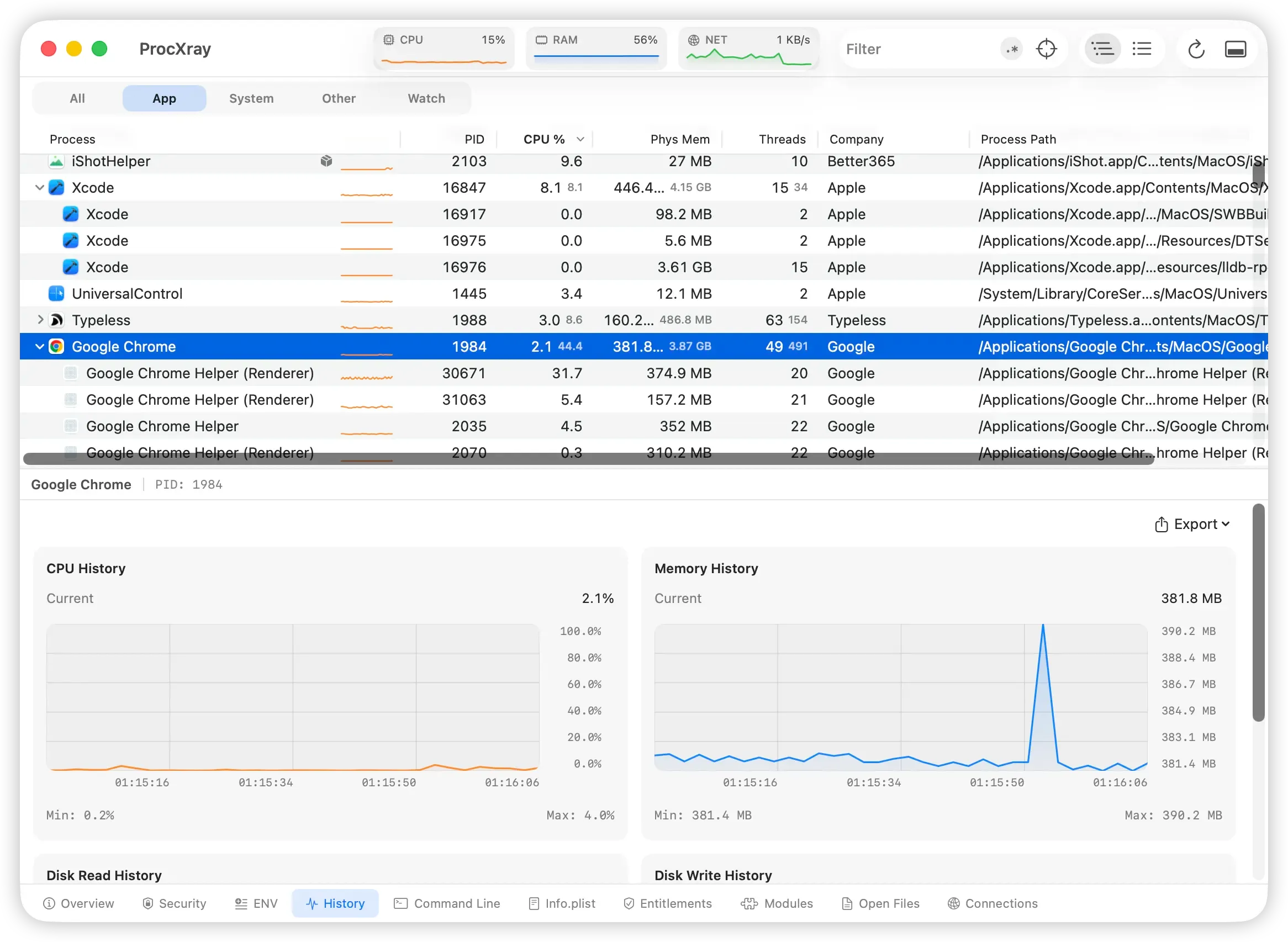
Cette capture existante de ProcXray montre un bref pic de mémoire du processus Chrome sélectionné, puis un retour proche du niveau précédent. Un pic isolé ne prouve pas une fuite mémoire : observez des actions répétées sur une durée plus longue. L’arborescence distingue les processus auxiliaires de Chrome.
Correctifs étape par étape
À appliquer dans l’ordre, le moins cher et le moins perturbateur en premier.
1. Quitter ou redémarrer le processus en cause
Pour une application utilisateur — un navigateur, un outil de build, un client de chat, un encodeur vidéo — quittez-la et regardez la température baisser. Si la même application chauffe immédiatement à la relance, vous avez un cas reproductible à signaler comme bug au vendeur ou à contourner (par exemple, un onglet particulier à fermer, un document particulier à ne pas charger, une fonctionnalité particulière à désactiver).
Pour un démon système (mds, WindowServer, photoanalysisd), ne le tuez pas de force comme première étape — ces processus font généralement un travail légitime et fini. Attendez, ou traitez la cause (laissez Spotlight terminer l’indexation, laissez la photothèque terminer l’analyse, redémarrez le sous-système concerné avec launchctl). Les articles liés ci-dessus pour chaque démon présentent la bonne approche.
2. Fermer les onglets du navigateur et désactiver les extensions suspectes
Si le coupable est un Helper de navigateur, ouvrez le gestionnaire de tâches intégré du navigateur (dans Chrome / Edge / Arc / Brave, Fenêtre → Gestionnaire de tâches) et terminez la ligne d’onglet ou d’extension la plus lourde. Voir Chrome Helper qui mange la mémoire sur Mac pour le flux de mapping complet. Redémarrer entièrement le navigateur réinitialise chaque Helper et est souvent plus rapide que de chasser un onglet précis.
3. Laisser les tâches système de fond se terminer, puis vérifier qu’elles ont arrêté
L’indexation Spotlight, l’analyse Photos, les sauvegardes Time Machine et les mises à jour logicielles sont toutes des exemples de travail de fond fini qui chauffe le Mac pendant qu’il s’exécute. Laissez le Mac branché, ouvert, et inactif pendant une heure ou deux (toute la nuit si le changement était grand — une nouvelle photothèque, une sauvegarde fraîchement restaurée), puis revérifiez le Moniteur d’activité. Si les mêmes processus sont encore chauds après une nuit complète d’inactivité, traitez-le comme un problème et triez le démon spécifique.
4. Éliminer les sources de chaleur externes
Mettre sur surface dure, dégager les aérations, débrancher les périphériques un par un, remplacer le chargeur et le câble. Si la température baisse dans la minute ou deux suivant le retrait d’un accessoire particulier, vous avez votre réponse.
5. Réinitialiser le SMC (Mac Intel uniquement) ou redémarrer (Apple Silicon)
Sur les Mac Intel, une réinitialisation du SMC peut corriger des cas où le contrôleur de ventilateur est coincé dans un état à régime élevé indépendamment de la température réelle. La combinaison exacte de touches dépend du modèle — l’article de support d’Apple sur la réinitialisation du SMC fait foi : Réinitialiser le SMC sur un Mac Intel. Les Mac Apple Silicon n’ont pas de réinitialisation SMC ; un redémarrage normal joue le même rôle.
6. Mettre à jour macOS et les applications clés
Plusieurs versions passées de macOS ont été livrées avec des régressions dans WindowServer, mds ou les pilotes graphiques qui ont causé des problèmes de chaleur pour certains utilisateurs et ont été corrigées dans une version ultérieure. La même chose vaut pour Chrome, Slack, Zoom et Teams. Si le problème de chaleur a commencé juste après une mise à jour et correspond à des rapports d’autres utilisateurs, regardez s’il y a une version ultérieure.
7. Service matériel : poussière, pâte thermique, ventilateur
Si le triage logiciel a épuisé toutes les options et que le Mac a plus de quelques années, le système de refroidissement lui-même est l’hypothèse suivante. Un service agréé peut nettoyer la poussière du dissipateur, remplacer la pâte thermique séchée et changer un ventilateur défaillant. C’est une vraie réparation et pas une réparation cosmétique — mais ce ne devrait pas être votre premier réflexe.
Pour un triage de performance Mac plus large quand la chaleur n’est qu’un symptôme parmi d’autres, voir comment réparer un Mac lent en tuant les bons processus.
FAQ
Pourquoi le ventilateur de mon MacBook est-il si bruyant tout à coup ?
Si la charge CPU est faible, vérifiez l’activité GPU, les pointes de charge, la température ambiante et la ventilation. Si le ventilateur reste anormalement bruyant au repos, examinez aussi le refroidissement et le matériel.
Est-ce sans danger que mon Mac chauffe à ce point ?
Les Mac modernes sont conçus pour limiter bien avant que des dommages ne surviennent — si le SoC devient trop chaud, il se ralentit lui-même, et dans des cas extrêmes le système s’éteint. Une chaleur de courte durée sous forte charge est normale. Une chaleur soutenue sur plusieurs heures par jour raccourcit la durée de vie de la batterie et peut éventuellement affecter d’autres composants, donc cela vaut la peine d’être résolu plutôt qu’ignoré, mais ce n’est pas une urgence.
Devrais-je installer un utilitaire de contrôle de ventilateur pour garder mon Mac silencieux ?
Non. Les outils qui écrasent la courbe du ventilateur pour maintenir le RPM bas échangent du bruit contre des températures de SoC plus élevées, ce qui conduit à une limitation thermique plus précoce (le Mac devient plus lent) et peut, à terme, raccourcir la durée de vie du matériel. Trouvez et corrigez le processus qui cause la chaleur ; ne supprimez pas la réponse de refroidissement.
Pourquoi kernel_task utilise-t-il autant de CPU quand mon Mac chauffe ?
kernel_task consomme délibérément du temps CPU pour empêcher les processus plus lourds de tourner et pour réduire la chaleur. Apple documente ce comportement dans À propos du processus kernel_task. Quand vous voyez kernel_task élevé, la cause est ailleurs — souvent un chargeur chaud, un accessoire USB-C marginal, de la chaleur ambiante, ou un autre processus lourd qui a déjà poussé les températures au-delà d’un seuil.
Mon MacBook Air n’a pas de ventilateur — pourquoi chauffe-t-il quand même ?
Le MacBook Air sans ventilateur (M1 et après) gère la chaleur par dissipation passive dans le châssis et par limitation thermique — ralentissement du SoC — si nécessaire. Le processus de diagnostic est identique : trouver le processus qui brûle le plus de CPU, de GPU ou de puissance. Le Mac se contente de ralentir en silence au lieu de faire du bruit de ventilateur.
Puis-je voir l’utilisation du GPU par processus sur macOS ?
Fenêtre → Historique du GPU dans le Moniteur d’activité affiche l’activité GPU globale. Le menu Présentation propose aussi des filtres de processus GPU ; les détails disponibles dépendent du Mac et de macOS. Le sampler gpu_power de powermetrics indique la puissance GPU globale, pas celle de chaque processus. Utilisez les informations disponibles et les changements de charge pour isoler la cause.
Guides associés
- kernel_task et utilisation CPU élevée sur Mac : ce que c’est et comment le résoudre
- Pression mémoire rouge sur Mac ? Distinguer pression mémoire et fuite mémoire
Sources et références
-
Apple: Activity Monitor — Energy
-
Apple: Activity Monitor — Processes
-
Support Apple — Environnement de fonctionnement et température des ordinateurs portables Mac
-
Comment monitorer les processus sur macOS : un guide complet pour développeurs
Téléchargez ProcXray gratuitement → — voyez le CPU, le GPU et la puissance par processus en une seule vue, avec des heures d’historique pour attraper le processus qui a chauffé votre Mac pendant que vous ne regardiez pas. macOS Sonoma+, Apple Silicon & Intel.