Chrome répartit le contenu web, son interface, les graphismes et les services entre plusieurs processus. Voir plusieurs lignes Google Chrome Helper sur votre Mac est donc normal. Leur nombre ne suffit pas à conclure que Chrome gaspille de la mémoire ou se comporte de manière suspecte.
Commencez par préciser votre question : quel est le rôle du processus, quelle page utilise-t-il, ou pourquoi est-il occupé ? Ce guide répond aux deux premières. Si votre Mac ralentit déjà à cause de la pression sur la mémoire, consultez le guide de diagnostic de Chrome Helper.
Quels processus Chrome voyez-vous ?
Le processus du navigateur gère l’interface et coordonne les autres processus. Les Renderer traitent le contenu web ; les graphismes et les services ont leurs propres rôles. L’introduction à l’architecture de Chrome explique cette répartition.
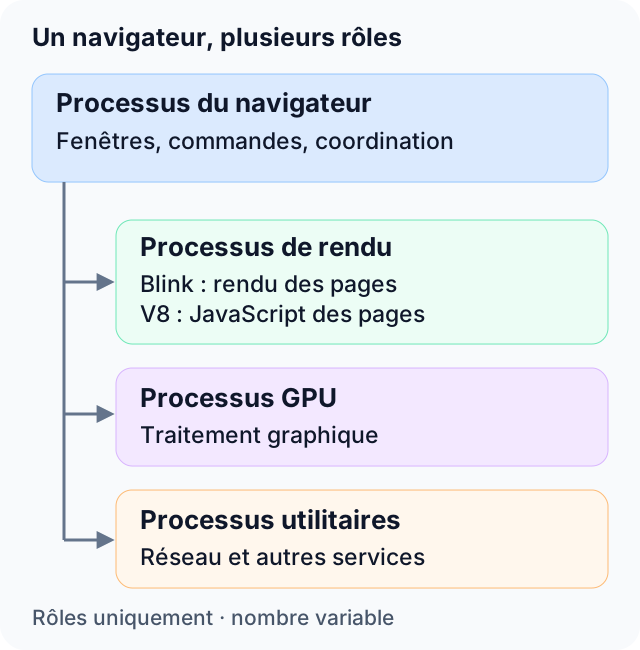
Ce schéma représente des rôles, pas une arborescence enregistrée ni un nombre fixe de processus. Les blocs désignent des types de travail ; plusieurs instances peuvent exister à l’exécution.
| Rôle | Fonction | Vérification sur Mac |
|---|---|---|
| Browser | Gère les fenêtres, les commandes et la coordination | Comparer le PID du processus principal Google Chrome à celui de la tâche Browser dans Chrome |
| Renderer | Traite le contenu web, dont la mise en page et JavaScript | Relier le PID de Google Chrome Helper (Renderer) aux tâches nommées dans Chrome |
| GPU | Traite le travail graphique transmis au processus GPU | Identifier la tâche GPU de Chrome et comparer son PID ; le nom Helper seul ne donne pas l’utilisation du GPU |
| Utility | Héberge des services, notamment réseau | Identifier le service à partir du nom de la tâche Chrome et de la ligne de commande |
Blink et V8 sont des composants, pas deux noms de processus supplémentaires à chercher dans Moniteur d’activité. Pour les pages web, le rendu de Blink et l’exécution JavaScript de V8 se déroulent dans les Renderer. Le nom de la tâche, le PID et les arguments de lancement apportent ensemble plus d’informations qu’un simple nom Helper.
Le service réseau est distinct d’un Renderer. La documentation Network Service de Chromium explique que le navigateur peut l’héberger dans un processus Utility dédié. Cet emplacement est configurable : un schéma ne garantit donc pas la même organisation dans toutes les versions de Chromium.
Pourquoi Chrome sépare-t-il le travail ?
Cette séparation limite l’impact des pannes et crée des frontières de sécurité. Le navigateur peut continuer à fonctionner après le plantage d’un Renderer, même si le contenu partageant ce Renderer peut être touché. Un bac à sable limite aussi les ressources de l’ordinateur accessibles au code web. Ce sont des objectifs centraux de l’architecture multiprocessus de Chromium.
L’isolation a un coût : des processus séparés consomment des ressources et doivent communiquer. Le nombre de processus le plus faible n’est donc pas forcément la meilleure configuration. Identifiez le travail à l’origine du problème avant de chercher à réduire le nombre de Helper.
Pourquoi onglets, tâches et PID ne correspondent-ils pas un à un ?
Un onglet est un conteneur visible. Une tâche est un élément que Chrome présente pour l’inspection. Un PID identifie un processus du système d’exploitation. Compter les uns ne permet pas de déduire les autres :
- Une page peut intégrer le contenu d’un autre site dans une iframe, exécutée dans un Renderer distinct.
- Plusieurs documents ou tâches peuvent partager le même processus.
- L’interface, les graphismes et les services ajoutent des processus à ceux des pages.
L’isolation des sites, ou Site Isolation, utilise les frontières entre processus pour séparer les sites. Elle n’impose pas exactement un processus par site ou par onglet. L’allocation dépend du contenu, de la plateforme et des ressources disponibles. La documentation du modèle de processus de Chromium explique aussi le regroupement des tâches partageant un processus dans le gestionnaire de tâches.
Il est donc plus utile de comparer les PID que les nombres de lignes. Fermer un onglet ne doit pas nécessairement faire disparaître exactement un Helper.
Relier une tâche Chrome à un processus Mac
Gardez ouverte la page que vous souhaitez examiner et suivez ces étapes d’observation. Vous n’avez pas besoin d’arrêter un processus.
1. Trouver la tâche dans Chrome
Ouvrez Plus (⋮) → Plus d’outils → Gestionnaire de tâches. Repérez une tâche dont le nom de page vous est familier. Chrome décrit ce menu dans son aide sur les performances.
Si ID du processus (Process ID) n’est pas affiché, faites un clic droit sur l’en-tête des colonnes et activez-le. Notez ensemble le nom de la tâche et le PID. Les instructions de débogage Mac de Chromium expliquent cette colonne. Plusieurs tâches peuvent partager le même PID.
2. Retrouver ce PID dans Moniteur d’activité
Ouvrez Moniteur d’activité, puis Présentation → Toutes les opérations. Au besoin, utilisez Présentation → Colonnes pour afficher l’identifiant du processus, ou PID. Retrouvez la valeur notée. Vous pouvez trier cette colonne ou rechercher Chrome pour réduire la liste.
Pour explorer les relations, choisissez Présentation → Toutes les opérations, hiérarchiquement. Apple décrit ces vues dans son guide d’inspection des processus. Le parent d’un Helper apporte du contexte, mais l’identification de la page vient toujours de Chrome.
3. Comparer un seul changement
Ouvrez une autre page, notez sa tâche et son PID, puis comparez. Enregistrez votre travail avant de fermer la page normalement. Observez les tâches qui disparaissent et si le PID reste associé à d’autres tâches. N’attendez pas un nombre prédéterminé de processus.
Pour pouvoir répéter la vérification, consignez :
- les versions de macOS et de Chrome, ainsi que l’heure ;
- l’action réalisée ;
- les noms de tâches et les PID avant et après ;
- les symptômes réellement constatés, comme un ralentissement.
Si un processus se termine ou redémarre, relevez de nouveau son identité. Un ancien PID n’est pas un identifiant permanent de la page.
Examiner les rôles et l’historique des Helper dans ProcXray
Une fois le PID obtenu dans Chrome, retrouvez le processus dans ProcXray. Développez le groupe Chrome dans l’arborescence, sélectionnez la ligne correspondante et consultez Command Line et History.
Les arguments de lancement aident à distinguer les rôles. Par exemple, --type=renderer indique un Renderer et --type=utility un processus utilitaire. Chromium définit ces valeurs dans le code source de ses options de ligne de commande. Lisez les arguments existants : il n’est pas nécessaire de modifier le lancement de Chrome.
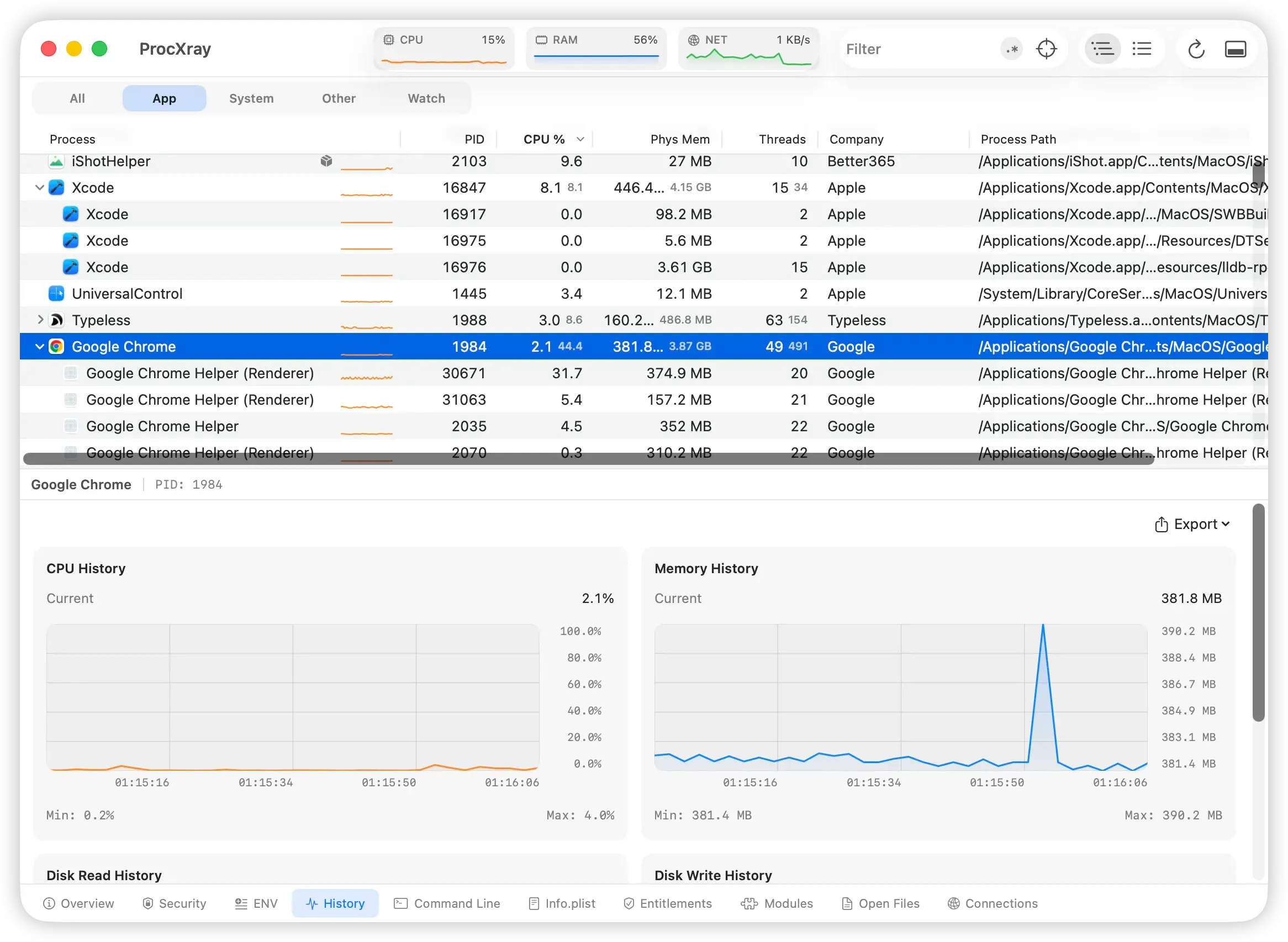
Sur cette capture existante, le processus sélectionné est Google Chrome, PID 1984. Les Renderer Helper situés en dessous ont leurs propres PID. L’historique appartient au processus principal sélectionné ; il ne mesure pas un onglet précis et ne présente pas une nouvelle expérience avant/après.
Utilisez Chrome pour les noms des tâches et ProcXray pour le contexte des processus et l’historique des ressources. Les arguments de lancement ne révèlent pas de manière fiable le titre de l’onglet, son URL ou l’extension associée à un Renderer. Pour interpréter les relations, consultez le guide des processus parents sur Mac (en anglais).
Quand faut-il approfondir l’analyse ?
Examinez les symptômes et les comportements reproductibles plutôt que de viser un nombre de processus.
| Observation | Vérification utile |
|---|---|
| Beaucoup de Helper, mais le Mac reste réactif | Identifier leurs rôles si nécessaire ; leur nombre seul ne justifie pas de les arrêter |
| Mémoire élevée et pression mémoire durablement jaune ou rouge | Identifier la tâche Chrome et suivre les étapes de diagnostic mémoire |
| Le processeur reste occupé après la fin du travail prévu | Relier le PID à Chrome, puis comparer avec la page fermée ou l’extension concernée désactivée |
| Un Helper présente un chemin ou une identité inattendus | Vérifier l’exécutable et sa signature avec le guide de sécurité des processus |
Le graphique de pression sur la mémoire d’Apple indique l’efficacité avec laquelle la mémoire répond aux besoins du système. Interprétez-le avec la réactivité du Mac : un processus volumineux ne prouve pas une fuite. Le guide sur la pression mémoire et les fuites explique la suite du diagnostic.
Questions fréquentes
Combien de processus Chrome Helper sont normaux ?
Il n’existe pas de nombre universellement sain. Comparez les tâches en cours et les symptômes observés. Une capture d’un autre Mac ou d’une autre charge de travail n’est pas une référence pour votre système.
Chaque Google Chrome Helper correspond-il à un onglet ?
Non. Les Helper ont différents rôles, et un Renderer ne correspond pas exactement à un onglet. Comparez le PID à la liste des tâches Chrome avant de l’associer à une page.
Puis-je arrêter tous les Helper pour économiser de la mémoire ?
Enregistrez votre travail et fermez normalement les onglets inutiles. Pour terminer la session de navigation, quittez Chrome lui-même. Arrêter le processus dans le gestionnaire de tâches peut perdre du travail non enregistré et affecter des tâches partageant le processus. N’arrêtez pas un Helper non identifié uniquement pour réduire leur nombre.
ProcXray peut-il identifier l’onglet d’un Renderer ?
Utilisez le gestionnaire de tâches de Chrome pour cette correspondance. ProcXray complète l’analyse avec les relations entre processus, les arguments de lancement et l’historique des ressources. Connaître l’application propriétaire d’une fenêtre ne suffit pas à identifier les Renderer de ses onglets.
Examiner les processus Chrome et leur historique avec ProcXray →