Chrome 用多个进程分别处理网页内容、浏览器界面、图形和服务。 Mac 上出现多条 Google Chrome Helper 记录很常见。只看进程数量,无法判断 Chrome 是否浪费内存或存在可疑行为。
先明确要解决的问题:每个进程做什么、服务于哪个页面,还是为什么持续繁忙?本文主要回答前两个问题。如果 Mac 已经因为内存压力而卡顿,请看 Chrome Helper 高内存排查指南。
你看到的 Chrome 进程分别是什么?
浏览器主进程管理界面并协调其他进程。Renderer 处理网页内容,图形和服务也有各自的分工。Chrome 架构介绍解释了这种划分。
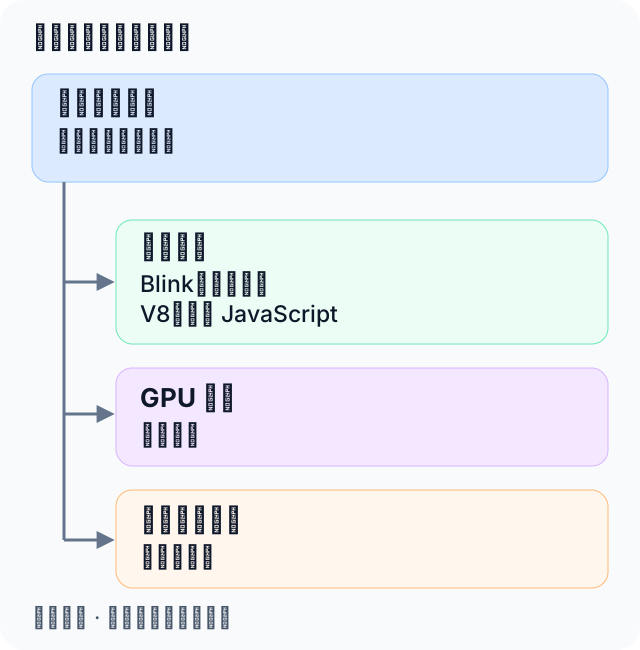
这是一张职责示意图,并非实际采集的进程树,也不代表固定的进程数量。每个方框表示一类工作,运行时可能有多个实例。
| 角色 | 负责什么 | 在 Mac 上如何确认 |
|---|---|---|
| Browser(浏览器主进程) | 管理浏览器窗口、控件和进程协调 | 找到 Google Chrome 主进程,将 PID 与 Chrome 的 Browser 任务核对 |
| Renderer(渲染进程) | 处理网页内容,包括布局与 JavaScript | 找到 Google Chrome Helper (Renderer),用 PID 对应 Chrome 中有名称的任务 |
| GPU | 处理提交给 GPU 进程的图形工作 | 找到 Chrome 的 GPU 任务并核对 PID;不要仅凭 Helper 名称推断 GPU 使用量 |
| Utility(辅助服务进程) | 承载网络等服务 | 结合 Chrome 任务名称和进程命令行辨别具体服务 |
Blink 和 V8 是组件,不是需要在活动监视器中另外寻找的两个进程名称。 对网页而言,Blink 的渲染工作和 V8 的 JavaScript 执行都发生在 Renderer 中。与笼统的 Helper 名称相比,任务名称、PID 和启动参数组合起来更有用。
网络服务需要单独理解,它并不是另一个 Renderer。Chromium 的网络服务文档说明,浏览器可以把网络服务放到专用的 Utility 进程中。其运行位置可以配置,因此一张图不能代表所有 Chromium 构建版本的具体布局。
Chrome 为什么要拆分工作?
拆分有助于限制故障影响,并建立安全边界。Renderer 崩溃后,浏览器仍可能继续运行,但共享该 Renderer 的内容可能受到影响。沙盒还限制网页代码可以访问的计算机资源。这些都是 Chromium 多进程设计的核心目标。
隔离也有成本:独立进程需要资源和通信。因此,进程最少不等于配置最好。应先找出造成问题的具体工作负载,再考虑减少不需要的任务。
为什么标签页、任务和 PID 不是一一对应?
标签页是可见的容器,任务是 Chrome 提供的检查条目,PID 则标识操作系统中的一个进程。数其中一种,不能可靠地推算另外两种:
- 一个页面可以通过 iframe 嵌入其他站点的内容,这部分内容可能由另一个 Renderer 处理。
- 多个文档或任务可以共用同一个进程。
- 浏览器界面、图形和辅助服务也需要进程,不只网页内容有进程。
站点隔离(Site Isolation)利用进程边界隔离站点,但不意味着每个网站或每个标签页都恰好对应一个进程。分配方式取决于内容、平台和可用资源。Chromium 的进程模型文档还解释了任务管理器如何把共享进程的任务分组。
所以,核对 PID 比核对行数更有意义。关闭一个标签页后,并不能据此要求恰好少一个 Helper。
将 Chrome 任务对应到 Mac 进程
保持目标页面打开,再按下面的流程观察。整个过程不需要终止任何进程。
1. 在 Chrome 中找到任务
打开 更多(⋮)→ 更多工具 → 任务管理器,找到能认出页面名称的任务。Chrome 的性能帮助介绍了这个菜单入口。
如果没有显示 进程 ID(Process ID),右键点击列标题并启用它。把任务名称和 PID 一起记下来;Chromium 的 Mac 调试说明介绍了这一列。一组任务可能共享同一个 PID。
2. 在活动监视器中找到同一 PID
打开 活动监视器,选择 显示 → 所有进程;如有需要,在 显示 → 栏目 中启用 进程 ID。找到刚才记录的 PID,可以按这一列排序,也可以先搜索 Chrome 来缩小范围。
要查看进程关系,切换到 显示 → 所有进程(分层)。Apple 在进程查看指南中说明了这些视图。Helper 的父进程能提供背景信息,但页面身份仍要由 Chrome 确认。
3. 每次比较一个变化
再打开一个页面,记下它的任务名称和 PID,进行比较。保存工作后正常关闭页面,观察哪些任务消失,以及该 PID 是否仍与其他任务关联。不要预设一定会有多少个进程。
为了方便重复检查,记录:
- macOS 和 Chrome 版本,以及观察时间;
- 具体执行了什么操作;
- 操作前后的任务名称和 PID;
- 是否出现卡顿或其他实际症状。
如果进程退出或重启,应重新确认身份。先前记录的 PID 不是某个页面的永久标识。
用 ProcXray 查看 Helper 职责和历史
从 Chrome 获得任务 PID 后,在 ProcXray 中找到同一进程。展开树状视图中的 Chrome 分组,选中对应行,检查 Command Line(命令行) 和 History(历史)。
启动参数可以帮助区分职责。例如,--type=renderer 表示 Renderer,--type=utility 表示辅助服务进程。Chromium 在命令行开关源码中定义了这些进程类型。读取已有参数即可,无须修改 Chrome 的启动设置。
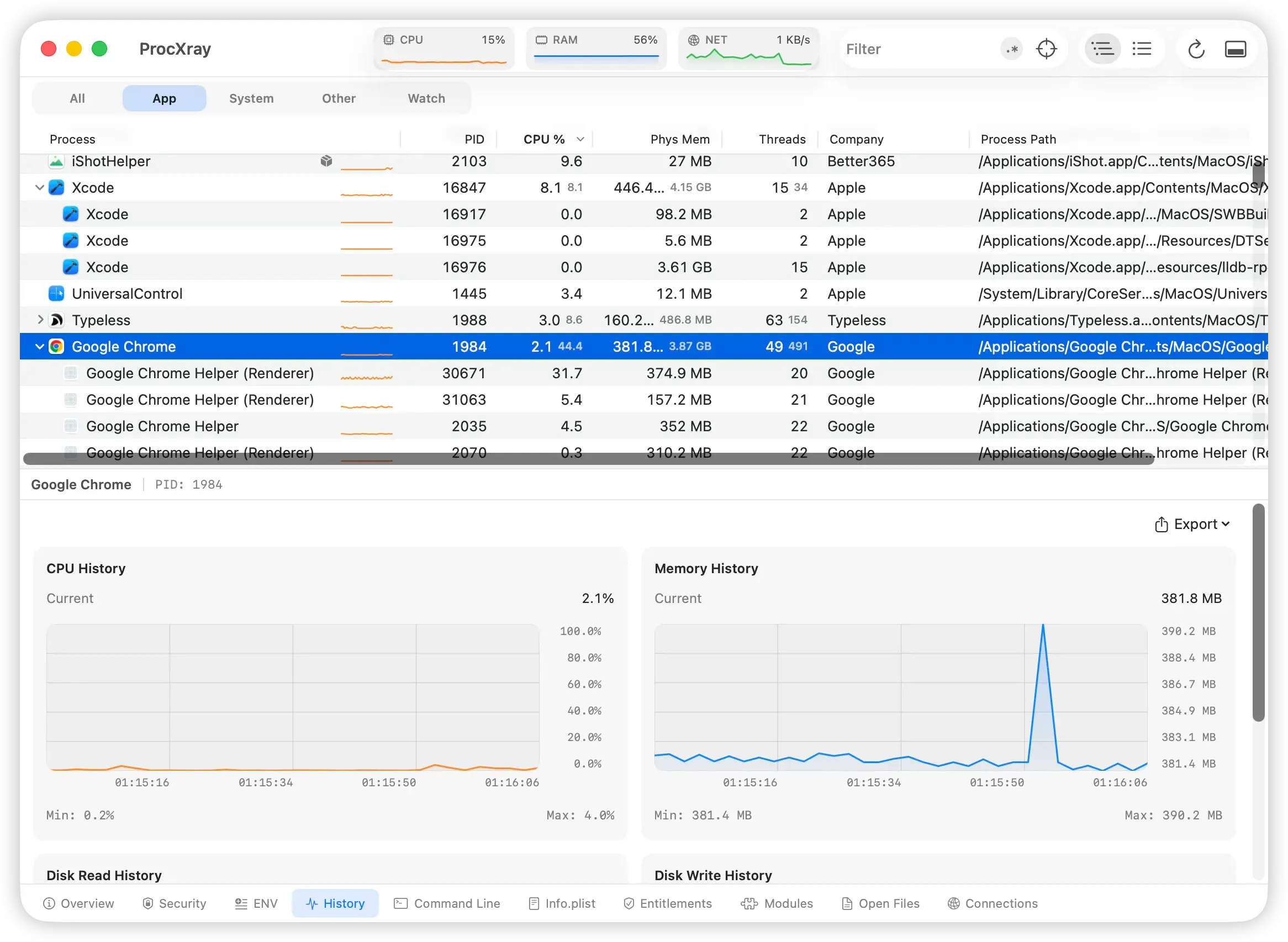
这张已有截图选中的是 Google Chrome 主进程,PID 1984。下面的 Renderer Helper 各有自己的 PID。历史图表属于选中的主进程,并非某个标签页的测量结果,也不是本次新做的前后对比实验。
用 Chrome 确认任务名称,用 ProcXray 查看进程信息和资源历史。启动参数不能可靠地提供 Renderer 对应的标签页标题、URL 或扩展身份。关于进程关系的解读,另见查找 Mac 父进程(英文)。
什么时候需要进一步排查?
关注症状和可重复的行为,而不是把进程数量降到某个目标。
| 观察到的情况 | 下一步 |
|---|---|
| Helper 很多,但 Mac 响应正常 | 按需确认职责;数量本身不是终止进程的理由 |
| 内存占用高,同时内存压力持续为黄色或红色 | 确认 Chrome 中的具体任务,按照内存排查步骤处理 |
| 预期工作结束后 CPU 仍持续繁忙 | 将繁忙的 PID 对应回 Chrome,再比较关闭页面或禁用相关扩展后的情况 |
| Helper 的路径或身份不符合预期 | 按进程安全检查指南检查可执行文件和签名 |
Apple 的内存压力图反映内存满足系统需求的效率。应结合响应速度来判断;单个进程占用很大不能证明泄漏。内存压力与内存泄漏指南介绍了进一步调查的方法。
常见问题
多少个 Chrome Helper 才算正常?
没有通用的健康数量。要结合正在运行的任务和实际症状判断。另一台 Mac 或另一种工作负载的截图,不能作为你的基准。
每个 Google Chrome Helper 都是一个标签页吗?
不是。Helper 有不同职责,Renderer 也不是标签页的一一对应标识。应先用 Chrome 任务列表核对 PID,再判断它服务于哪个页面。
可以退出所有 Helper 来节省内存吗?
先保存工作,再正常关闭不需要的标签页。如果要结束整个浏览会话,直接退出 Chrome。任务管理器的 结束进程 可能导致未保存内容丢失,共享任务也可能受影响。不要只为减少数量而终止身份不明的 Helper。
ProcXray 能直接判断 Renderer 属于哪个标签页吗?
这种对应关系应通过 Chrome 任务管理器确认。ProcXray 补充进程关系、启动参数和资源历史。只知道浏览器窗口属于哪个应用,无法识别服务于各个标签页的 Renderer。